
Prowadzenie seminariów internetowych, z których każdy może się cieszyć, zaczyna się od przemyślanego projektu. Niezależnie od tego, czy wśród Twoich odbiorców znajdują się osoby niepełnosprawne, czy po prostu osoby borykające się z hałaśliwym otoczeniem, barierami językowymi czy zróżnicowanymi preferencjami dotyczącymi uczenia się, przemyślana dostępność zwiększa zaangażowanie i pokazuje Twoje zaangażowanie w integrację.
Przed seminarium internetowym
- Wybierz platformę z wbudowanymi narzędziami ułatwień dostępu
- Napisy na żywo do wyświetlania tekstu w czasie rzeczywistym
- Nawigacja wyłącznie za pomocą klawiatury w przypadku łączy, przycisków i formularzy
- Zgodność z czytnikiem ekranu w celu konwersji tekstu na mowę syntezowaną
- Czat tekstowy zapewniający dostępność dyskusji
Na przykład Wistia zapewnia zgodność na poziomie AA WCAG i oferuje zalecenia A11Y, które pomogą Ci w wyborze czcionki, kontraście kolorów i widoczności przycisków. Dostępność klawiatury obejmuje ukryte elementy sterujące, takie jak przyciski reakcji i „więcej opcji” na czacie.
- Projektuj slajdy z myślą o przejrzystości
- Ogranicz tekst do zwięzłych wypunktowań; unikaj gęstych akapitów.
- Do rozróżniania punktów danych używaj wzorów i tekstur, a nie tylko kolorów.
- Utrzymuj spójny szablon, aby zmniejszyć obciążenie poznawcze.
- Wybierz schematy kolorów o wysokim kontraście — bezpiecznym ustawieniem domyślnym jest biały na czarnym. Narzędzia takie jak moduł sprawdzania kontrastu kolorów mogą potwierdzić zgodność.
- Unikaj rozpraszających animacji i efektów mrugania; staraj się, aby ruch był celowy.
- Wybierz proste, konsekwentnie wyważone czcionki, aby zapewnić czytelność.
- Wyślij slajdy do rejestrujących się z wyprzedzeniem
Udostępnij edytowalny plik, aby uczestnicy mogli dostosować rozmiar czcionki, przetłumaczyć tekst lub przygotować notatki. Użytkownicy czytników ekranu potrzebują bezpośredniego dostępu do zawartości slajdów, ponieważ samo udostępnienie ekranu nie powoduje przekazania tekstu do technologii wspomagającej.
- Przeprowadź próbę techniczną
Sprawdź jakość obrazu i dźwięku, dokładność napisów na żywo, czytelność slajdów, poziom szumów tła, widoczność uczestników i stabilność wirtualnego tła. Zapewnia to płynne wrażenia na żywo.
Podczas seminarium internetowego
- Natychmiast aktywuj napisy
Włącz napisy na żywo przed rozpoczęciem sesji; większość platform, w tym Wistia, umożliwia przełączanie ich w pokoju wydarzeń. Napisy przydadzą się każdemu – od niedosłyszących uczestników po osoby towarzyszące w hałaśliwym otoczeniu.
- Nagraj sesję
Nagrywanie daje uczestnikom możliwość przeglądania treści we własnym tempie i dostępu do zasobów po wydarzeniu. Platformy automatycznie zapisujące nagrania, takie jak Wistia, umożliwiają późniejsze dodanie napisów, opisów dźwiękowych i napisów wielojęzycznych.
- Mów wyraźnie i przemyślanie
Używaj krótkich, prostych zdań i unikaj żargonu, metafor i idiomów, które mogą zmylić obcokrajowców lub osoby korzystające z technologii wspomagających. Wymawiaj w pełni akronimy, gdy pojawiają się po raz pierwszy.
- Opisz ustnie elementy wizualne
Podczas prezentacji wyjaśnij grafiki na slajdach, zaznacz kluczowy tekst i przeczytaj pytania na czacie, zanim odpowiesz. Dzięki temu użytkownicy czytników ekranu otrzymają te same informacje, co osoby widzące.
- Zaproś do komunikacji po wydarzeniu
Zachęć uczestników, aby później skontaktowali się w celu uzyskania wyjaśnień lub zadawania pytań. Jest to przydatne dla uczestników, którzy potrzebują dodatkowego czasu na przetwarzanie informacji lub którzy nie mogli szybko pisać podczas czatu na żywo.
Po seminarium internetowym
- Użyj dostępnego odtwarzacza wideo
Wybierz odtwarzacz obsługujący elementy sterujące o wysokim kontraście, napisy kodowane, nawigację za pomocą klawiatury i czytnika ekranu, tekst alternatywny dla miniatur oraz widoczne elementy sterujące odtwarzaniem. Odtwarzacz Wistii zawiera interaktywną listę kontrolną ułatwień dostępu, która usprawnia konfigurację.
- Dodaj podpisy i napisy
Napisy na żywo nagrane podczas wydarzenia są automatycznie przesyłane do wideo na żądanie. Przejrzyj i udoskonal je pod kątem dokładności. Jeśli napisy zostały pominięte na żywo, większość platform umożliwia dodanie ich później.
- Dodaj opisową transkrypcję
Transkrypcje powinny uchwycić słowa mówione, wskazówki dźwiękowe i działania wizualne, takie jak przejścia slajdów lub gesty wskazujące. Wistia automatycznie generuje transkrypcję bazową, którą możesz edytować, aby uwzględnić te szczegóły, zwiększając użyteczność czytnika ekranu.
- Dołącz audiodeskrypcję
Narracja dźwiękowa wyjaśnia treści wizualne, które nie są uchwycone w oryginalnym dźwięku, z korzyścią dla widzów z wadą wzroku. W Wistii zamów standardowe lub rozszerzone audiodeskrypcje bezpośrednio z panelu Dostosuj (koszt 8 USD/min, gotowe w ~5 dni) lub prześlij własny plik.
- Oferuj wielojęzyczne dubbingi
Dubbing AI umożliwia dostarczanie tej samej treści w wielu językach, automatycznie tłumacząc elementy interaktywne, takie jak przyciski wezwania do działania i formularze. Zwiększa to Twój zasięg bez pogarszania dostępności.
Dlaczego dostępne seminaria internetowe mają znaczenie
Zgodność z prawem
W regionach takich jak UE europejski akt w sprawie dostępności nakłada na firmy obsługujące klientów w Unii obowiązek zapewniania dostępnych treści cyfrowych, w tym seminariów internetowych na żądanie. Zgodność nie jest opcjonalna — jest wymogiem prawnym.
Korzyści dla wszystkich
- Wszyscy uczestnicy mogą w pełni zrozumieć materiał i zaangażować się w niego.
- Większy udział w pytaniach i odpowiedziach oraz dyskusjach.
- Poprawa reputacji marki jako przemyślanej i włączającej.
- Wyższe wskaźniki frekwencji i zaangażowania prowadzące do lepszych wyników konwersji.
Stawiając na pierwszym miejscu dostępność, usuwasz bariery, odblokowujesz nowych odbiorców i zapewniasz swojej organizacji trwały sukces.
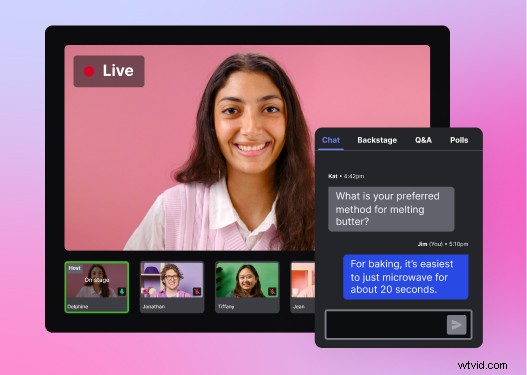
Usprawnij proces seminarium internetowego
Dowiedz się więcej o tworzeniu w pełni dostępnych seminariów internetowych i o tym, jak nasza platforma może pomóc Ci w zapewnieniu za każdym razem włączającego doświadczenia.