
Wstępne ustawienia programu Lightroom to popularny i prosty sposób na obróbkę końcową zdjęć. Można ich używać na pojedynczych obrazach lub podczas edycji zbiorczej.
W tym artykule dowiesz się, jak instalować, tworzyć i używać ustawień wstępnych Lightroom Develop w celu ulepszania zdjęć.
Czym dokładnie są wstępne ustawienia Lightrooma?
Presety programu Lightroom to seria instrukcji edycji wykonywanych w następującej kolejności. Stanowią zapisany zestaw korekt, które można zastosować do dowolnego zdjęcia, aby uzyskać określony wygląd.
Ustawienia wstępne mogą składać się z dowolnej kombinacji zmian wprowadzonych w obrazie. Są one następnie zapisywane i dostępne w późniejszym czasie.
Gdzie mogę znaleźć gotowe ustawienia programu Lightroom Develop?
Lightroom ma kilka wbudowanych ustawień wstępnych. Możesz importować gotowe ustawienia lub tworzyć własne.
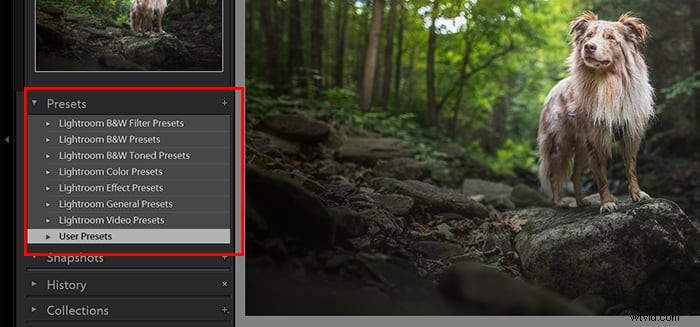
Aby znaleźć gotowe ustawienia, otwórz moduł Develop w Lightroomie. Pole ustawień wstępnych znajduje się w lewym panelu. Jeśli tego nie widzisz, naciśnij klawisz F7 na klawiaturze. Możesz też kliknąć trójkąt znajdujący się pośrodku lewej strony okna programu.
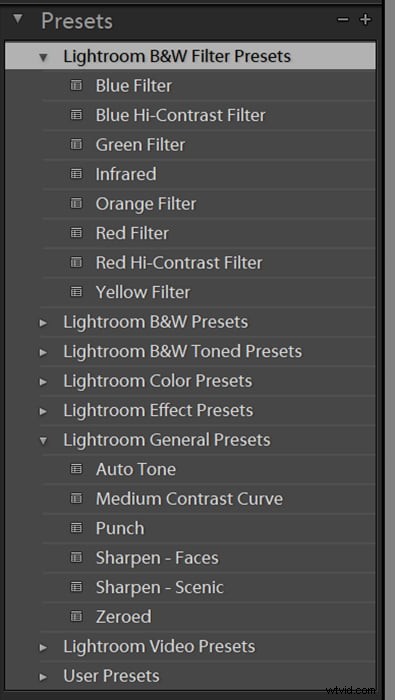
Otwórz menu rozwijane, aby wyświetlić wstępnie zainstalowane ustawienia wstępne. Należą do nich takie kategorie, jak Kolor, Czarno-biały, Wyostrzanie i Klasyczny.
Istnieją dwie kategorie klasyczne. Należą do nich gotowe ustawienia wyglądu filmu retro lub bardziej ogólne ulepszenia obrazu.
Jak dodać ustawienia wstępne do Lightrooma?
Presety programu Lightroom Develop są dostępne bezpłatnie i w formie płatnych pakietów. Szybkie wyszukiwanie w Internecie ujawni wiele witryn internetowych, z których można je pobrać.
Fotografowie często tworzą je dla określonego wyglądu i stylu. Możesz zaimportować ustawienia wstępne tych użytkowników Lightroom i dodać je do swoich.
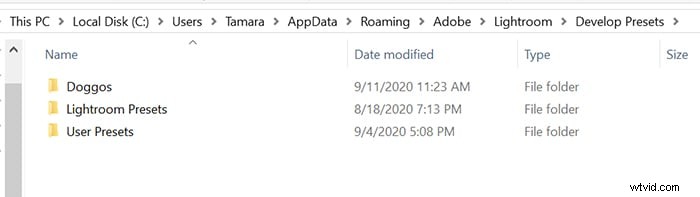
Pobierz wybrane ustawienie wstępne. Następnie znajdź folder Lightroom i otwórz folder Develop Presets. Tutaj możesz skopiować dowolne pobrane ustawienia wstępne. Po ponownym uruchomieniu Lightrooma pojawią się one na karcie Ustawienia wstępne modułu Programowanie.
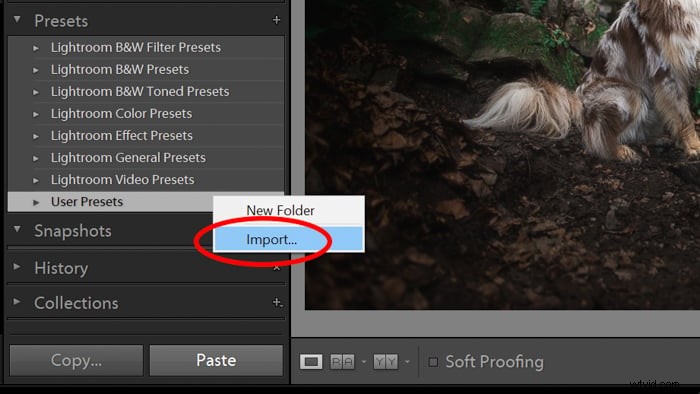
Jeśli nie możesz znaleźć folderu Lightroom, możesz dodać ustawienia wstępne jeden po drugim. Kliknij prawym przyciskiem myszy Ustawienia użytkownika i wybierz opcję Importuj. Będziesz musiał wybrać ustawienie wstępne z folderu, do którego je pobrałeś. Rozszerzenie pliku musi brzmieć „lrtemplate”, w przeciwnym razie Lightroom nie rozpozna go jako ustawienia wstępnego.
Najedź myszką na nazwę każdego ustawienia wstępnego. W ten sposób możesz zobaczyć wpływ, jaki ustawienie wstępne wywołania będzie miało na wybrany obraz.
Dlaczego warto korzystać z gotowych ustawień programu Lightroom?
Korzystanie z ustawień wstępnych Lightroom Develop pozwala zaoszczędzić czas. Możesz natychmiast wprowadzić tę samą serię zmian na więcej niż jednym obrazie. Po zastosowaniu ustawienia wstępnego możesz wyeksportować obraz lub wprowadzić dalsze zmiany.
Ustawienia wstępne mogą również pomóc w opracowaniu spójnego wyglądu i stylu edycji zdjęć. Korzystając z kilku gotowych ustawień Lightroom, Twoje zdjęcia mogą być:
- Pokolorowane
- Zaostrzony
- Odmrożony
- Poprawiono
- Lub edytowane w inny sposób
Zalecam ograniczenie liczby używanych ustawień wstępnych programowania. Dzięki tej metodzie zbudujesz portfolio zdjęć, które pod względem postprocessingu będą miały spójny wygląd. 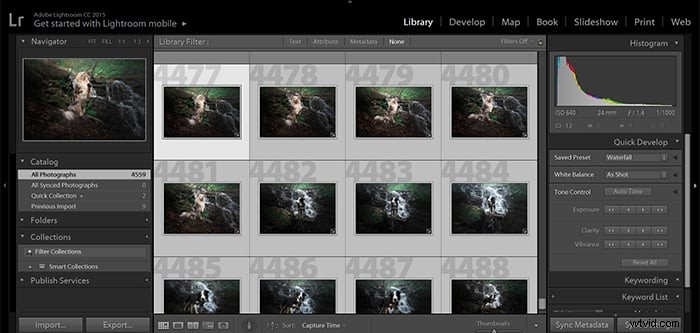
Jak utworzyć gotowe ustawienia programu Lightroom Develop
Możesz poszukać odpowiedniego ustawienia wstępnego w Internecie lub utworzyć własne ustawienie wstępne w Lightroomie. Aby utworzyć własne ustawienie wstępne Lightroom Develop, musisz zapisać serię wprowadzonych zmian. Po ich zapisaniu możesz kliknąć gotowe ustawienie i zastosować zmiany do jednego lub większej liczby zdjęć.
Tworzenie własnych ustawień wstępnych jest proste. Jest to jeszcze łatwiejsze, gdy masz określoną serię edycji zdjęć.
Planując wprowadzenie nowych ustawień wstępnych programu Lightroom, dobrze jest mieć jasny obraz oczekiwanego rezultatu. Jest to bardziej efektywne niż wprowadzanie większej liczby zmian, niż jest to konieczne.
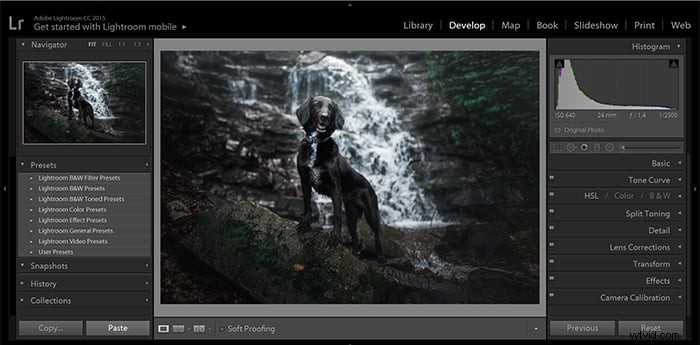
Wybierz zdjęcie — najlepiej plik RAW. Otwórz go w module Develop w Lightroomie. Korzystając z panelu edycji po prawej stronie, wprowadź żądane zmiany, aż będziesz zadowolony ze swojego zdjęcia.
Aby zapisać ustawienie wstępne, możesz:
- Przejdź do opcji Programowanie w górnym menu i wybierz Nowe ustawienie wstępne
- Kliknij + obok pola Ustawienia wstępne w panelu po lewej stronie i wybierz opcję Utwórz ustawienie wstępne
- Przytrzymaj klawisze Ctrl/Cmd+Shift+N na klawiaturze.
Spowoduje to wyświetlenie okna dialogowego, w którym możesz nazwać nowe ustawienie wstępne programu Develop i wybrać kategorię, w której chcesz je przechowywać.
Możesz także przejrzeć pola wyboru i zdecydować, które z wprowadzonych zmian chcesz uwzględnić.
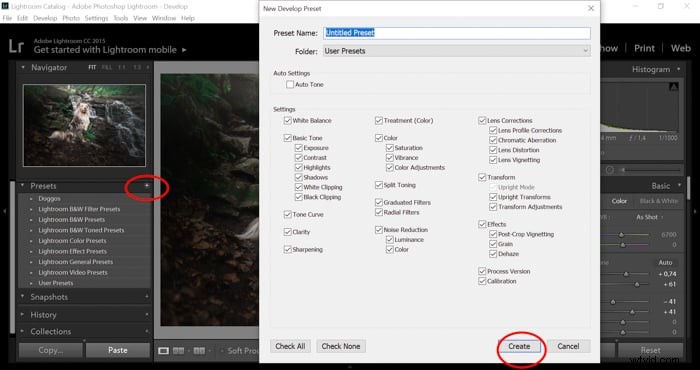
Ogólnie rzecz biorąc, wszystkie te pola pozostaną zaznaczone, z wyjątkiem Korekcji profilu obiektywu. Zastosowanie nieprawidłowego profilu obiektywu nie byłoby dobrym pomysłem. Jedynym sposobem, aby zaznaczyć to pole, jest utworzenie ustawień wstępnych Lightroom Develop dla każdego używanego obiektywu.
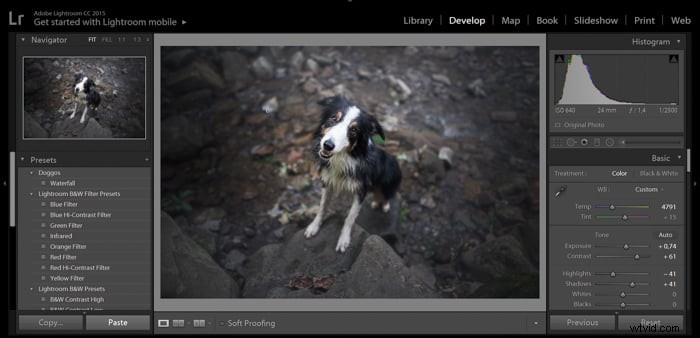
Po zastosowaniu ustawienia wstępnego zobaczysz, że suwaki na prawym pasku bocznym dopasowują się automatycznie.
Zastosowanie gotowych ustawień może nie zapewnić dokładnego wyglądu zdjęcia, jakiego oczekujesz. Może się zatem okazać, że po zastosowaniu ustawienia wstępnego zechcesz wprowadzić zmiany w niektórych obrazach. Możesz jeszcze bardziej udoskonalić swoje zmiany w module Programowanie, tak jak zwykle to robisz.
Jak zastosować ustawienie wstępne do wielu zdjęć w Lightroomie
Jeśli masz serię podobnych zdjęć, możesz dodać do nich gotowe ustawienie Lightroom. Zestawy zdjęć wykonanych w tych samych warunkach oświetleniowych można traktować za pomocą tych samych ustawień wstępnych.
Aby zastosować ustawienie wstępne do wielu zdjęć w Lightroomie, zacznij od widoku siatki w module Biblioteka.
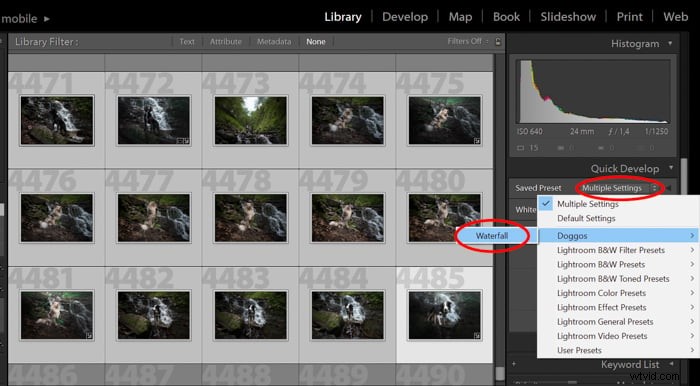
Wybierz zdjęcia, do których chcesz zastosować ustawienie wstępne, przytrzymując klawisz Ctrl/Cmd i klikając miniatury.
Po dokonaniu wyboru otwórz pole Szybki rozwój w panelu po prawej stronie. Tutaj zobaczysz rozwijane menu o nazwie Zapisane ustawienia wstępne. Ustawienia domyślne to element, który będzie wyświetlany.
Aby wybrać inne zapisane ustawienie wstępne, kliknij menu rozwijane, aby wyświetlić listę wszystkich zapisanych ustawień wstępnych. Obejmuje to gotowe ustawienia, które dostarczył Lightroom, oraz te, które sam zaimportowałeś lub utworzyłeś.
Po dokonaniu wstępnego wyboru zostanie on zastosowany do wszystkich wybranych zdjęć.
Możesz także zastosować ustawienia wstępne Lightroom do jednego obrazu, a następnie skopiować ustawienia programu Develop. Aby to zrobić, kliknij zdjęcie prawym przyciskiem myszy i wybierz Ustawienia rozwijania> Ustawienia kopiowania . Możesz też użyć Ctrl+Shift+C na klawiaturze. 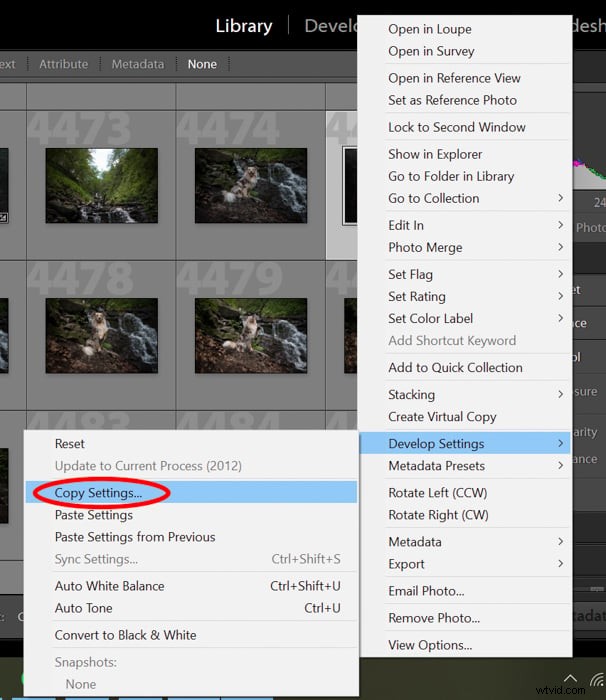
Następnie wybierz obrazy, do których chcesz zastosować ustawienia, i wybierz Ustawienia rozwijania> Wklej ustawienia po kliknięciu obrazu prawym przyciskiem myszy. Możesz też użyć Ctrl+Shift+V na klawiaturze.
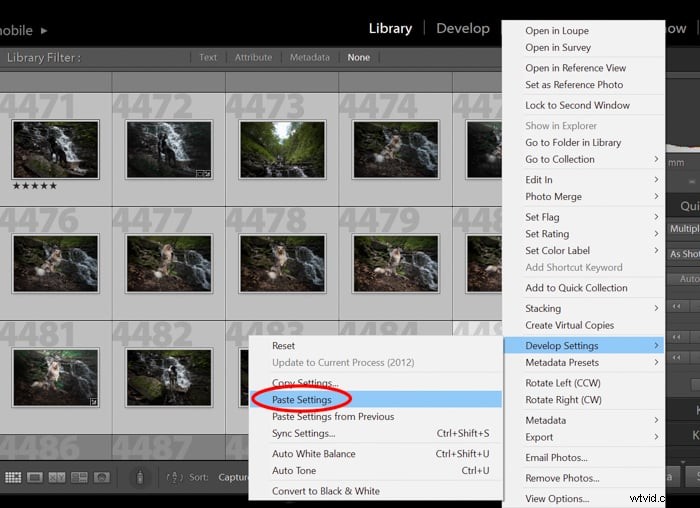
Przejrzyj zdjęcia edytowane wsadowo po zastosowaniu ustawienia wstępnego. Najprawdopodobniej przekonasz się, że zdjęcia dają takie samo ogólne wrażenie. Tego właśnie potrzebujesz, aby zbudować spójne portfolio.
Możesz łatwo stworzyć swój własny styl i zaimponować wszystkim swoją piękną kolekcją zdjęć, tworząc nowe ustawienia wstępne.
Wniosek
Stosowanie gotowych ustawień może znacznie zaoszczędzić czas podczas edycji dużych partii zdjęć. Korzystanie z ograniczonej liczby ustawień wstępnych Lightroom Develop może podkreślić styl w całym portfolio.
Możesz także zapisać je jako własne ustawienia wstępne, jeśli dokonasz tego samego rodzaju edycji podczas przetwarzania końcowego w Lightroomie.
Mamy nadzieję, że ten artykuł pomógł Ci w tworzeniu i używaniu presetów w Lightroomie. Jesteś teraz o krok bliżej do posiadania oszałamiającego i stylowego portfolio fotograficznego.
Wypróbuj nasz kurs łatwej edycji, aby poznać wszystkie sekrety profesjonalnej edycji w Lightroomie!