
Fotografia uliczna polega na uchwyceniu życia i energii miasta w jednym kadrze. Aby to zrobić, musisz umieć działać szybko i reagować na wszystko, co się przed tobą pojawia. Najlepszym sposobem na osiągnięcie tego jest wstępne skonfigurowanie ustawień aparatu, dzięki czemu będziesz mógł spędzić więcej czasu na szukaniu świetnych ujęć, a mniej na manipulowaniu sprzętem.
W tym artykule pokażemy Ci nasze ulubione presety Lightrooma do fotografii ulicznej. Te gotowe ustawienia pomogą Ci przyspieszyć obróbkę końcową i nadadzą Twoim zdjęciom klasyczny, filmowy wygląd.
Sześć gotowych ustawień Lightroom do fotografii ulicznej zastosowanych do tej samej sceny na plaży
Pomyśl o predefiniowanych ustawieniach Lightrooma jako o przepisie na edycję zdjęć. Jest to unikalna kombinacja ustawień, w tym krzywych tonalnych i gradacji kolorów.
Po zastosowaniu ustawienia wstępnego suwaki Lightroom zmienią się automatycznie. Ale nadal możesz chwycić suwak i dostosować go, jeśli nie podoba ci się wynik.
Korzystanie z presetów Lightrooma nie jest oszustwem. Jest to szybki sposób na uzyskanie odpowiedniego wyglądu lub stylu obrazu.
Być może nie stworzyłeś przepisu, ale wybierasz wygląd. Nikt nie zauważy, jeśli użyłeś presetu. Profesjonalni fotografowie mogą używać gotowych ustawień, a my nie zauważylibyśmy różnicy.
Zalety ustawień wstępnych Lightrooma
Ustawienia wstępne przyspieszają pracę. Nie musisz dostosowywać każdego suwaka dla każdego obrazu, aby uzyskać pożądany wygląd. Presety ułatwiają proces edycji zdjęć. Dzięki temu istnieje większe prawdopodobieństwo, że będziesz edytować swoje zdjęcia i udostępniać je, ponieważ proces ten jest bezbolesny.
Świetnie nadają się również do nauki interakcji różnych suwaków w celu stworzenia wyglądu. Nawet jeśli edytujesz zdjęcia w Lightroomie od lat, zawsze jest coś nowego do odkrycia. Ustawienia wstępne dają Ci nową perspektywę wyglądu Twojego obrazu.
Gdzie znaleźć gotowe ustawienia Lightrooma
Według ostatnich obliczeń w Lightroomie znajdowało się ponad 150 presetów. Są one pogrupowane w foldery określone wyglądem (tj. kinowe) lub rodzajem fotografii (np. jedzenie).
Nie przywiązuj się zbytnio do etykiet. Nie ma nic złego w użyciu gotowego jedzenia na fotografii ulicznej. Gotowe ustawienie podróżne może dobrze wyglądać na zdjęciu jedzenia.
Predefiniowane ustawienia programu Lightroom znajdują się w różnych miejscach, w zależności od tego, czy używasz programu Lightroom Classic, czy Lightroom CC.
- Klasyczny Lightroom :Otwórz moduł Rozwoju. Ustawienia wstępne znajdują się w lewej kolumnie panelu Ustawienia wstępne.
- Lightroom CC :Otwórz obszar roboczy edycji. Pod histogramem kliknij przycisk Ustawienia wstępne. Pojawi się kolumna zawierająca zarówno gotowe ustawienia Premium, jak i inne zaimportowane ustawienia wstępne.
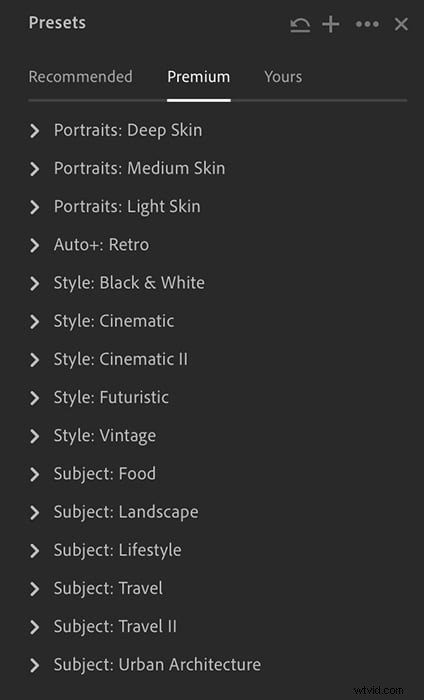 Najlepsze gotowe ustawienia Lightrooma – fotografia uliczna
Najlepsze ustawienie wstępne do zdjęć miejskich zależy od sceny i Twoich upodobań. Możesz wybrać ustawienia wstępne w kolorze lub czerni i bieli. Wygląd może być nowoczesny lub vintage. Obraz może mieć ziarnistość imitującą kliszę lub być jasny i przestronny.
Kontrast i kolor odgrywają dużą rolę w wyglądzie zdjęcia. Niektóre ustawienia wstępne zapewniają wysoki kontrast lub nasycone kolory. Inni wyciszają kolory lub dodają odcień, aby symulować stary film.
Adobe numeruje swoje ustawienia wstępne Lightroom, więc nie ma żadnych zapadających w pamięć nazw. Wyświetlimy listę folderu i ustawione wstępnie oznaczenie. W przypadku oryginalnych zdjęć w poniższych przykładach porównawczych zastosowano jedynie korekcję obiektywu i kadrowanie.
Auto+:Retro – AR06
W folderze „Auto+:Retro” znajduje się jedenaście ustawień wstępnych. Presety Retro tworzą klasyczną atmosferę. Większość dodaje matowy wygląd i niebieskawy odcień, nie odbierając oryginalnych kolorów.
Jeśli chodzi o zdjęcia uliczne, dobrym początkiem będzie AR06. Jeśli niebieski jest zbyt mocny, wypróbuj AR08.
Zobacz, jak zmienia się ta nocna scena uliczna z trzema kobietami odbitymi w oknie restauracji po zastosowaniu ustawienia wstępnego AR06.
Styl:czarno-biały – BW07
Jeśli myślisz, że konwersja obrazu na czarno-biały oznacza jedynie usunięcie koloru, czeka cię niespodzianka. Gotowych ustawień czarno-białych jest tyle, ile gwiazd na niebie.
Każdy z dwunastu w Lightroomie tworzy inny czarno-biały wygląd. Niektóre mają stonowaną kolorystykę, np. sepię.
Jeśli chcesz nowoczesnej konwersji czarno-białej z czystym kontrastem, nie możesz się pomylić z BW07. Jeśli wygląd jest zbyt ciemny, rozjaśnij go, przesuwając suwak ekspozycji w prawo.
To zdjęcie uliczne muzyków na londyńskim Camden Market staje się klasyczne po zastosowaniu czarno-białej konwersji BW07.
Styl:czarno-biały – BW03
Sepia dodaje do obrazu żółty lub brązowy odcień, nadając mu wygląd vintage. Aby uzyskać efekt sepii o wysokim kontraście, wypróbuj BW03.
Możesz rozjaśnić obraz, przesuwając suwak ekspozycji w prawo. Jeśli brązowy odcień jest dla Ciebie za mocny, wypróbuj BW02.
Oto współczesna scena mężczyzny siedzącego samotnie w oknie restauracji w stylu vintage stworzonym przez BW03.
Styl:kinowy – CN09
W Lightroomie dostępnych jest osiemnaście gotowych ustawień kinowych podzielonych na dwa foldery. Dostępnych jest wiele różnych wyglądów.
Ulubiony to CN09. Ma lekko zielony odcień i stonowane kolory. Aby uzyskać bardziej grunge'owy wygląd z turkusowymi cieniami i pomarańczowymi refleksami, wypróbuj CN01. CN12 zapewnia jaśniejszy, bardziej naturalny wygląd.
Jasne kolory londyńskiego Camden Town nabierają klasycznego kinowego wyglądu po zastosowaniu ustawienia wstępnego CN09.
Styl:Futurystyczny – FT02
Dostępnych jest dwanaście gotowych ustawień futurystycznych. Jeśli chcesz popu w nowoczesnych kolorach, nie możesz się pomylić z Futuristic FT02. To ustawienie wstępne wyjaśnia i uwydatnia tekstury. Jeśli chcesz bardziej stonowanych kolorów, wypróbuj FT12.
Ta czerwona budka telefoniczna na londyńskiej ulicy pop z zastosowanym ustawieniem FT02.
Styl:Vintage – VN09
Dostępnych jest dziesięć gotowych ustawień vintage, które umożliwiają uzyskanie wyglądu starego filmu z stonowanymi kolorami. VN09 nadaje Twoim zdjęciom delikatny, klasyczny charakter bez przytłaczającej przebarwienia.
Dzięki presetowi VN09 zdjęcie matki i córki na letnim spacerze po londyńskim Borough Market wygląda, jakby zostało zrobione w latach 90. XX wieku.
Temat:Jedzenie – FD04
Jedenaście ustawień wstępnych w folderze Food nie jest przeznaczonych do fotografii ulicznej. Ale to nie znaczy, że nie będą dobrze współpracować z Twoimi obrazami. Ustawienie wstępne FD02 rozjaśnia obraz i wydobywa kolory.
Ale FD04 jest zwycięzcą. Zwróć uwagę, jak tworzy sepię w rozjaśnionych obszarach, zachowując jednocześnie oryginalne kolory.
Temat:Styl życia – LF03
Fotografie lifestylowe to naturalne momenty z codziennego życia. Dlatego idealnie nadają się do fotografii ulicznej.
Wygląd jest często zrelaksowany i lekki. Ustawienie wstępne LF03 rozjaśnia półcienie i dodaje lekkie zamglenie, aby uzyskać przewiewny wygląd.
Temat:Podróż – TR18
Lightroom zawiera osiemnaście gotowych ustawień podróży podzielonych na dwa foldery. Wiele z tych ustawień wstępnych działa w przypadku obrazów ulicznych. Zarówno TR03, jak i TR18 dadzą jasne zdjęcia. TR16 jest nieco bardziej neutralny i ma mniej popowych kolorów.
Ustawienie wstępne TR18 wydobywa kolory i dodaje kontrastu. Najważniejsze elementy to ciepły żółty, a cienie chłodny niebieski.
Darmowe ustawienia wstępne Lightroom – rekomendacje AI
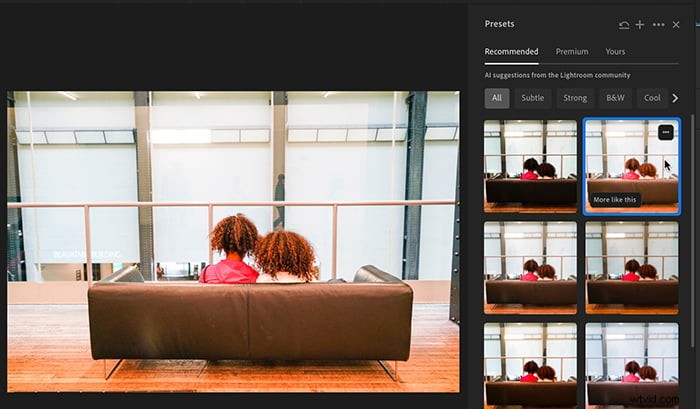
Lightroom zawiera wiele dobrych ustawień wstępnych do fotografii ulicznej. Jeśli jednak nie znajdziesz takiego, który Ci się spodoba, użytkownicy Lightroom CC mogą poprosić sztuczną inteligencję Adobe, aby znalazła więcej.
Kliknij kartę Polecane. Lightroom przeszukuje udostępnione ustawienia wstępne utworzone przez użytkowników, aby znaleźć takie, które pasują do Twojego obrazu. Możesz wybrać nastrojową atmosferę lub ostry efekt HDR.
Ta funkcja jest dostępna tylko w Lightroom CC i Lightroom Mobile. Nie ma go w Lightroom Classic.
Wniosek
Predefiniowane ustawienia programu Lightroom ułatwiają edycję zdjęć ulicznych. Możesz wybrać miejski grunge lub delikatny wygląd vintage. Możesz nawet wybrać różne ustawienia wstępne w zależności od sceny i warunków oświetleniowych. Nawet jeśli wolisz edytować obraz o jeden suwak na raz, zobaczenie ustawienia wstępnego zastosowanego do zdjęcia otwiera świat możliwości!
Chcesz wiedzieć więcej? Wypróbuj naszą łatwą edycję w Lightroomie, aby szybko poprawić swoje umiejętności przetwarzania końcowego.