
Możesz otrzymać zadanie stworzenia dynamicznego banera internetowego lub urzekającego wprowadzenia do YouTube. Martwisz się jednak statycznym tekstem w treści, ponieważ nie przyciągnie on uwagi w dynamicznym, cyfrowym świecie napędzanym wizualnie.
Adobe After Effects to wiodące oprogramowanie do tworzenia efektów wizualnych i animacji, z którego korzysta wielu profesjonalistów. Niezależnie od tego, czy chcesz mieć logo kinetyczne i tworzyć podskakujące tytuły, opanowanie animacji tekstu w After Effects staje się niezbędne. Z tego artykułu dowiesz się, jak animować teksty na potrzeby skutecznych kampanii angażujących i marketingowych.
W tym artykule
-
- Metoda 1. Animuj tekst za pomocą właściwości animatora tekstu
- Metoda 2. Zastosuj efekt tekstowy maszyny do pisania w programie After Effects
- Metoda 3. Użyj narzędzia Animuj pozycję tekstu w programie After Effects
-
- Przewodnik po ulepszaniu tekstu animowanego za pomocą Wondershare Filmora
- Plan działania dotyczący ulepszenia animacji tekstowej za pomocą aplikacji Filmora
Część 1. Różne metody animacji tekstu w After Effects
Adobe After Effects to w pełni funkcjonalne narzędzie do animacji wideo, które pozwala ożywić nudny tekst jako żywe dzieło sztuki. Adobe After Effects zapewnia ogromną gamę wbudowanego sprzętu i metod animacji, od ruchomych grafik po przekonujące efekty poniżej trzech trzecich.
Jest przeznaczony zarówno dla nowicjuszy, jak i profesjonalistów do tworzenia profesjonalnych efektów tekstowych w celu zwiększenia zaangażowania. Poniżej znajdują się metody animacji tekstu w AE wraz z odpowiadającymi im przewodnikami instruktażowymi:
Metoda 1. Animuj tekst za pomocą właściwości Animatora tekstu
Twórcy mogą korzystać z systemu „Właściwości animatora tekstu” w programie Adobe After Effects, aby modyfikować pojedyncze litery, całe linie lub słowa. Stosując te właściwości, takie jak obrót, skala, pozycja i krycie, do warstwy tekstowej, możesz uzyskać kontrolę nad animacją postaci. Poniżej omówiono szczegółowy przewodnik dotyczący animowania tekstu w programie After Effects:
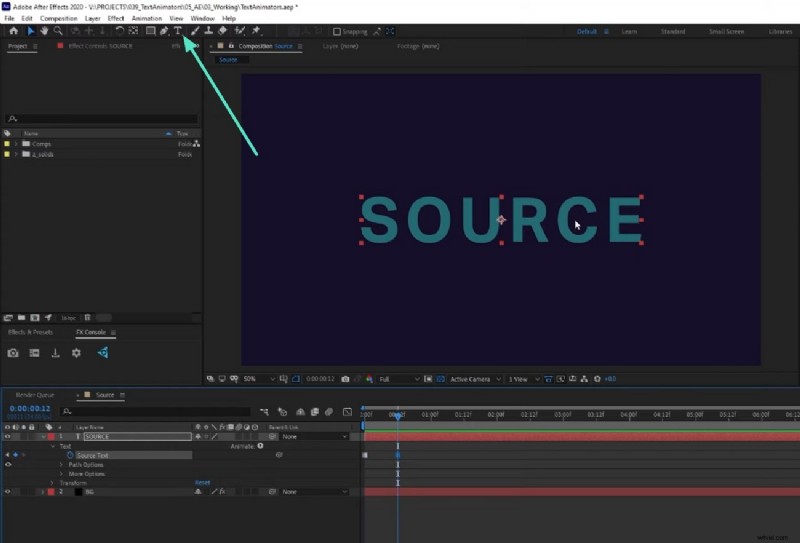
Krok 1. Uzyskaj dostęp do osi czasu Adobe After Effects, aby rozpocząć nową kompozycję i dodaj żądany tekst za pomocą narzędzia „Tekst” na górnym pasku menu. Uporządkuj położenie i styl tekstu na osi czasu oraz wybierz warstwę tekstową, która posłuży jako szablon do dodania animacji.
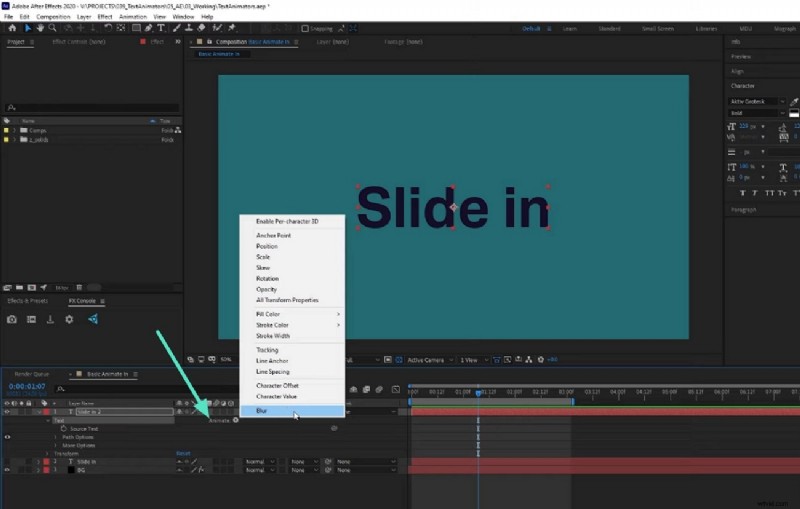
Krok 2. Po dodaniu tekstu przejdź do warstwy i dotknij przycisku „Animuj”, aby włączyć listę opcji. Następnie wybierz właściwość, do której chcesz dodać animację, taką jak przesunięcie lub krycie.
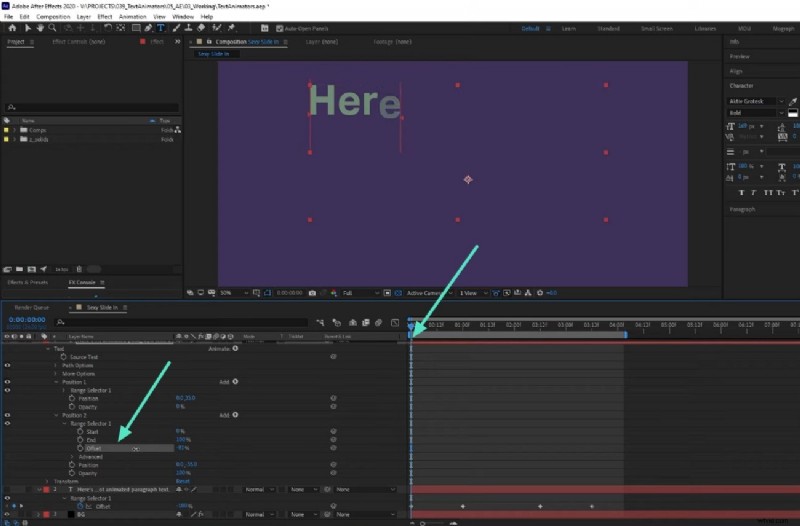
Krok 3. Idąc dalej, dostosuj przesunięcie, przesuwając jego wielkość i przejdź do osi czasu edycji. Umieść głowicę odtwarzania w pewnej odległości, aby oznaczyć ją jako klatkę kluczową, i ponownie dostosuj „Przesunięcie” z tej samej warstwy. Teraz odtwórz wideo w oknie podglądu, aby sprawdzić, czy animowany tekst przebiegł pomyślnie.
Metoda 2. Zastosuj efekt tekstowy maszyny do pisania w After Effects
Efekt tekstowy maszyny do pisania to kolejna przyciągająca uwagę metoda animacji tekstu w After Effects. To narzędzie doskonale nadaje się do tworzenia napisów informacyjnych, nowoczesnych prezentacji i sekwencji tytułów. Naśladuje wygląd liter w czasie rzeczywistym, dodając projektowi odrobinę stylu i osobowości.
Dzięki wbudowanym ustawieniom wstępnym After Effects możesz łatwo dostosować efekty maszyny do pisania, precyzyjnie dopasowując czas i styl, aby uzyskać profesjonalny wygląd. Oto szczegółowe kroki omówione poniżej, umożliwiające użytkownikom dodanie efektów tekstowych AE:
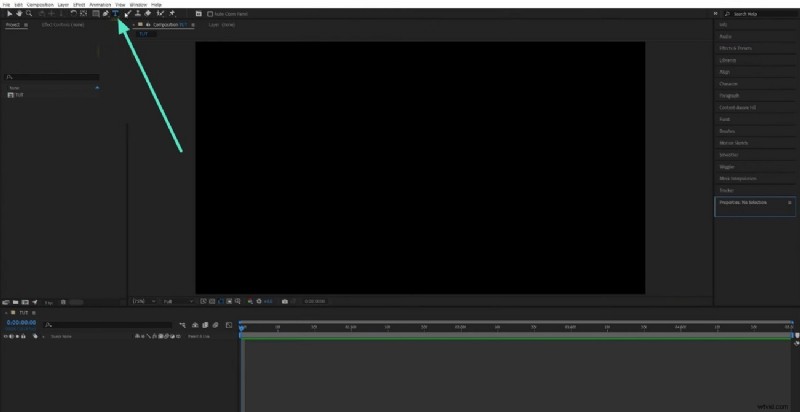
Krok 1. W głównym interfejsie Adobe After Effects utwórz nową kompozycję i przejdź na górny pasek zadań, aby skorzystać z narzędzia „Tekst”. Wpisz żądany tekst w polu tekstowym i wybierz warstwę tekstową jako szablon.
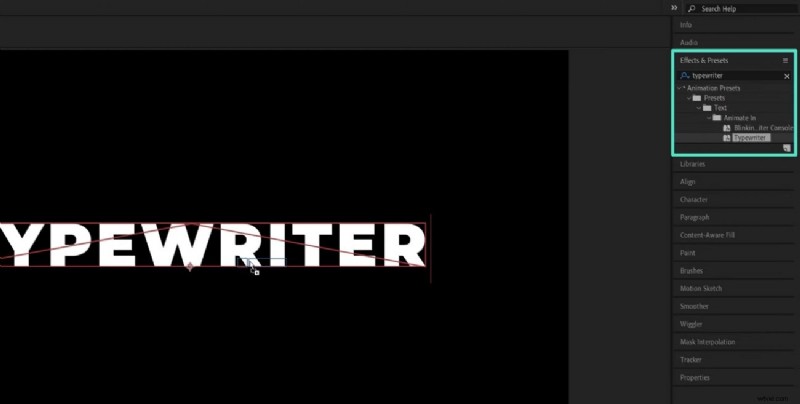
Krok 2. Uzyskaj dostęp do prawego panelu „Efekty i ustawienia wstępne” i wyszukaj „Maszyna do pisania” na pasku wyszukiwania. Wybierz ustawienie wstępne i zastosuj je do tekstu, przeciągając je do okna podglądu.
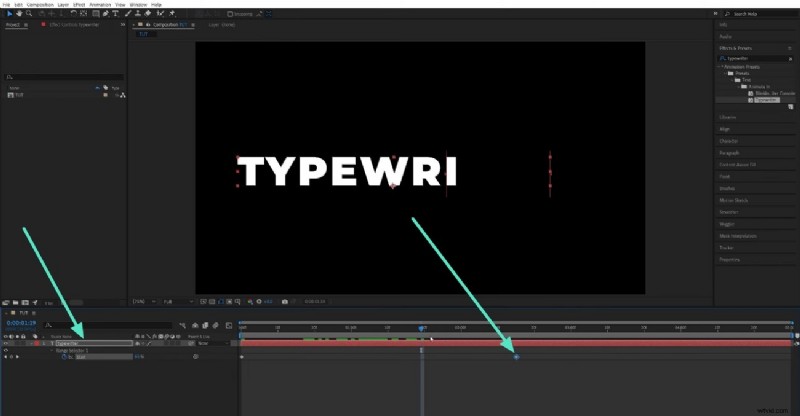
Krok 3. Następnie włącz warstwę tekstową z panelu w lewym dolnym rogu i naciśnij klawisze „Ctrl + U” na klawiaturze. Zmień położenie klatek kluczowych, przeciągając je na osi czasu, aby dostosować animację.
Metoda 3. Użyj narzędzia Animuj położenie tekstu w After Effects
Animowanie położenia tekstu polega na płynnym przesuwaniu tekstu do lub z ramki. Metoda ta jest uznawana za dodanie kierunku i poczucia energii, ponieważ podkreśla kluczowe przesłania w dolnych tercjach, podpisach lub tytułach. Animator pozycji może precyzyjnie zaplanować ruch liter i słów na ekranie. Plan działania z nawigacją dla animacji tekstu After Effects został omówiony w kolejnych krokach:
Krok 1. Uruchom narzędzie i wybierz ikonę „Tekst”, aby dodać tekst do pola tekstowego wyświetlanego na filmie.
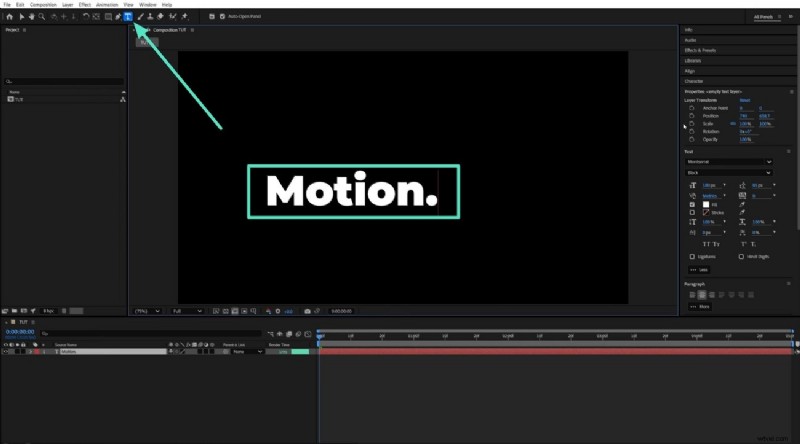
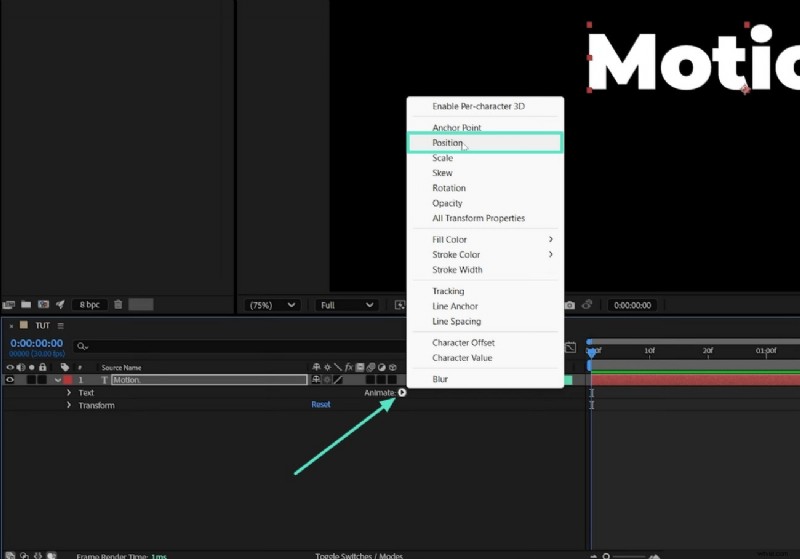
Krok 2. Przewiń w dół do lewego dolnego panelu edytora, kliknij ikonę „>” w obszarze „Animacja” i wybierz opcję „Pozycja” z rozszerzonego menu.
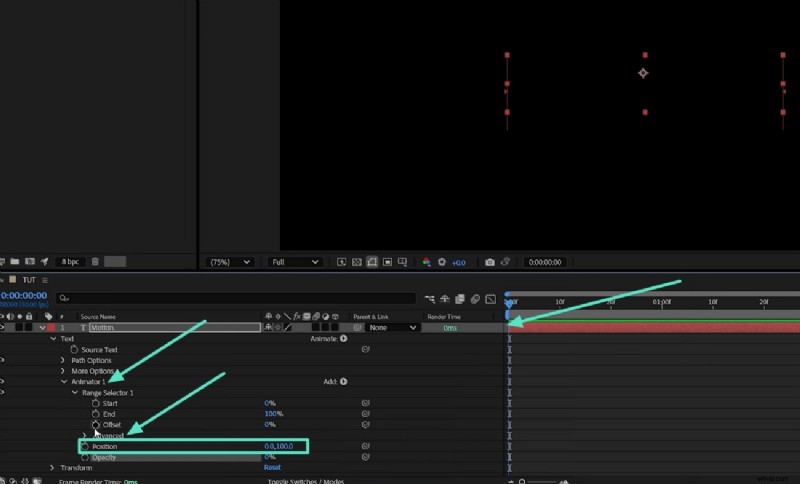
Krok 3. Następnie musisz przesunąć klatkę kluczową na osi czasu o kilka sekund do przodu. Rozwiń zakładkę „Animator” i „Zaawansowane” o opcję „Pozycja”. Umożliwi to animację dodanego tekstu i poruszanie się po filmie.
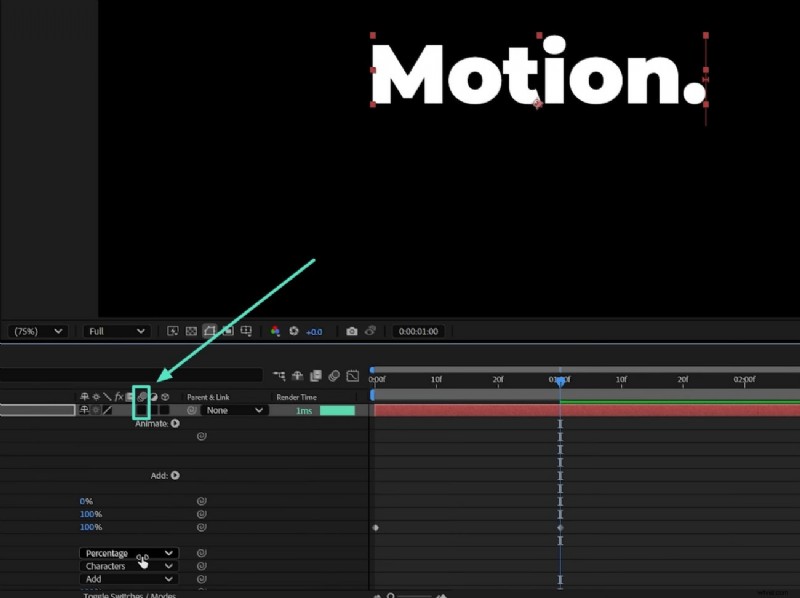
Krok 4. Na koniec przewiń w górę i znajdź ikonę „Rozmycie ruchu” i zaznacz pole wyboru pod nią, aby animowany tekst był płynny w całym filmie.
Część 2. Ulepsz tekst Adobe Animate za pomocą ulepszonych narzędzi — Wondershare Filmora
Wyobraź sobie, że wygenerowałeś animowany tekst w After Effects i zdałeś sobie sprawę, że chcesz ulepszyć jego wygląd dla swojej marki. Przeniesienie animacji tekstu na profesjonalny poziom jest łatwiejsze dzięki Wondershare Filmora. Platforma ta oferuje prostsze operacje w zakresie angażujących ustawień grafiki ruchomej i animacji tekstu. Edytor klatek kluczowych zapewnia kontrolę nad skalą, obrotem, ruchem tekstu i przezroczystością.
Filmora umożliwia użytkownikom łączenie czcionek marki z gradientami kolorów, cieniami i animowanymi konturami. Możesz także dodać automatyczną synchronizację muzyki dla ruchu tekstu, dopasowując go do rytmu. Wszystkie te progresywne narzędzia wraz z zestawem narzędzi opartym na sztucznej inteligencji w Filmora są dostępne zarówno na komputerach stacjonarnych, jak i smartfonach.
Przewodnik po ulepszaniu tekstu animowanego za pomocą Wondershare Filmora
Wyobraź sobie, że edytujesz animację wyjaśniającą lub film promocyjny, rozumiesz, że dynamiczna animacja tekstu to przepustka do wyróżnienia się na rynku. Korzystając z Wondershare Filmora, możesz uzyskać dostęp do projektowania ruchu, aby uzyskać przyciągający wzrok efekt. Jego intuicyjny interfejs oferuje dziesiątki animowanych szablonów tekstowych, takich jak świecące efekty maszyny do pisania. Oto szczegółowy plan nawigacji w animacji tekstu w celu ulepszenia szablonów tekstowych w AE:
Plan działania mający na celu ulepszenie animacji tekstowej za pomocą aplikacji Filmora
Aplikacja Filmora (iOS/Android) pomaga w natychmiastowym podniesieniu poziomu wideo do poziomu studyjnego. Filmora synchronizuje animowany tekst z filmami i dostosowuje rytmy muzyki, aby dopasować je do efektów tekstowych. Poniżej omówiono szczegółowy plan ulepszenia filmów za pomocą animacji tekstu AE:
Wniosek
Podsumowując, w tym artykule omówiono różne metody łatwego dodawania animacji tekstu After Effects do treści wizualnych. W artykule pokazano również, że Filmora jest jedną z wygodniejszych opcji animacji tekstu w filmach. Platforma oferuje różne animowane ustawienia wstępne i style, które automatycznie przesuwają tekst i sprawiają, że efekty wizualne są bardziej atrakcyjne.