
Jako profesjonalny montażysta wideo wiesz, że oświetlenie może wpłynąć na ujęcie lub je zepsuć. DaVinci Resolve AI Relight (część biblioteki Relight FX) stała się uniwersalnym narzędziem do cyfrowego ponownego oświetlenia bez konieczności ponownego wykonywania zdjęć. Niezależnie od tego, czy chcesz poprawić płaskie twarze, czy ostre cienie, opanuj Relight DaVinci Resolve przepływ pracy jest niezbędny w przypadku korekcji filmowej. W tym przewodniku pokażemy, jak skutecznie korzystać z tego narzędzia opartego na sztucznej inteligencji i przedstawimy oszczędzającą czas alternatywę dla tych, którzy szybko potrzebują profesjonalnych wyników.
Część 1. Zrozumienie DaVinci Relight FX:jak to działa
Zrozumienie podstawowej idei działania ponownego oświetlenia w DaVinci Resolve sprawi, że narzędzie będzie znacznie łatwiejsze w użyciu i mniej zastraszające. Pomyśl o tym w ten sposób:
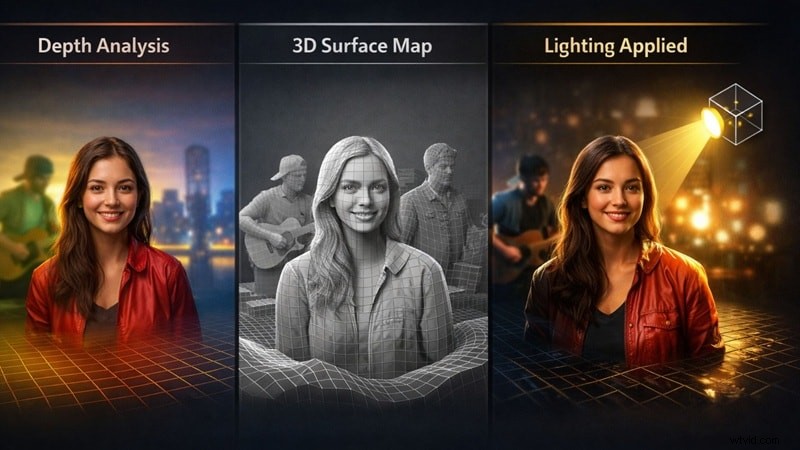
- AI najpierw określa głębokość: DaVinci przegląda Twój materiał filmowy i ocenia, co jest bliżej kamery, a co dalej. Pomaga to odróżnić obiekt od tła.
- Tworzy się prostą mapę 3D: Na podstawie tej głębokości DaVinci tworzy przybliżoną trójwymiarową mapę powierzchni twarzy, ludzi i obiektów, dzięki czemu rozumie ich kształt, zamiast postrzegać wszystko jako płaskie.
- Światło jest dodawane na górze tej mapy: Kiedy umieścisz światło, reaguje ono na tę mapę 3D. Światło pada na twarze i obiekty w bardziej naturalny sposób, zamiast rozjaśniać cały kadr.
To właśnie ten fundament sprawia, że ta funkcja wydaje się o wiele bardziej naturalna niż proste zmiany jasności lub kontrastu. To powiedziawszy, jedną rzecz, o której powinieneś wiedzieć od razu, jest to, że ponowne oświetlenie AI w DaVinci Resolve jest dostępne tylko w płatnej wersji DaVinci Resolve Studio. Kosztuje 295 USD i nie znajdziesz tej funkcji w wersji bezpłatnej, dlatego warto o tym pamiętać, zanim zbudujesz wokół niej swój przepływ pracy.
Część 2. Samouczek krok po kroku:Relight DaVinci Resolve, aby uzyskać kinowy wygląd
Najłatwiejszym sposobem na zapoznanie się z Relight DaVinci Resolve jest wskoczenie i wypróbowanie tego samemu. Jeśli potrzebujesz przejrzystego przykładu wizualnego, w serwisie YouTube znajdziesz prosty przewodnik autorstwa Transient Mobile, który pokazuje proces w czasie rzeczywistym.
Postępuj zgodnie z nim, aby zobaczyć, jak ponowne wykorzystanie sztucznej inteligencji w DaVinci Resolve jest faktycznie wykorzystywane do kształtowania światła i dodawania głębi do ujęcia.
Krok 1
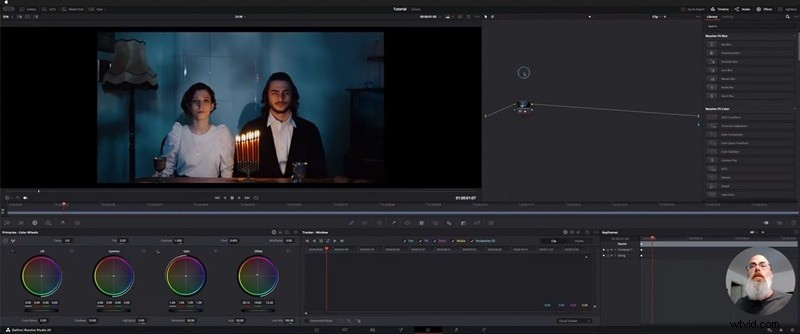
Otwórz DaVinci i przejdź do strony Kolor
- Pobierz i zainstaluj DaVinci Resolve Studio na swoim komputerze.
- Otwórz swój projekt i przejdź do Koloru strona.
Krok 2
Dodaj efekt rozświetlenia
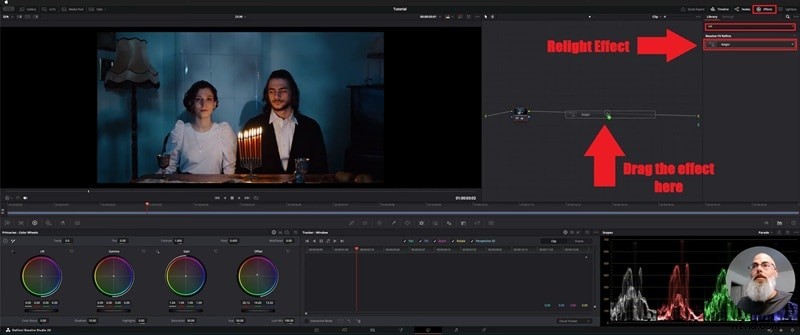
- Otwórz Efekty Bibliotekę na stronie Kolor i wpisz „Relight” w pasku wyszukiwania.
- Przeciągnij Prześwietlenie wpływ na nowy węzeł w drzewie węzłów.
Krok 3
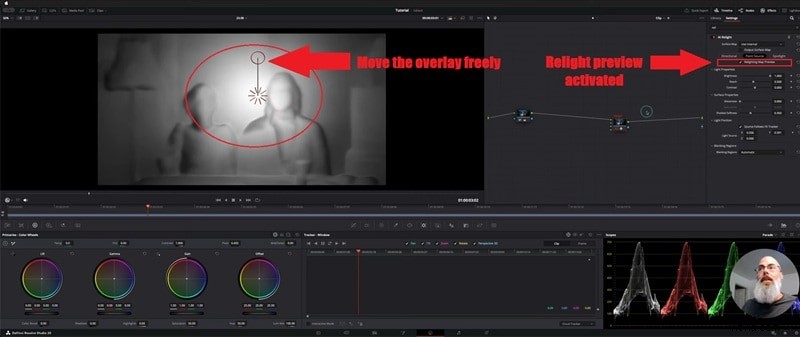
Sprawdź mapę głębokości Relight
- Zobaczysz podgląd głębi klipu, pokazujący, co jest bliżej, a co dalej od aparatu.
- Jasne obszary są bliżej, a ciemniejsze obszary są dalej.
- Przesuwaj nakładkę, aby szybko sprawdzić, czy głębokość wygląda na dokładną.
Krok 4
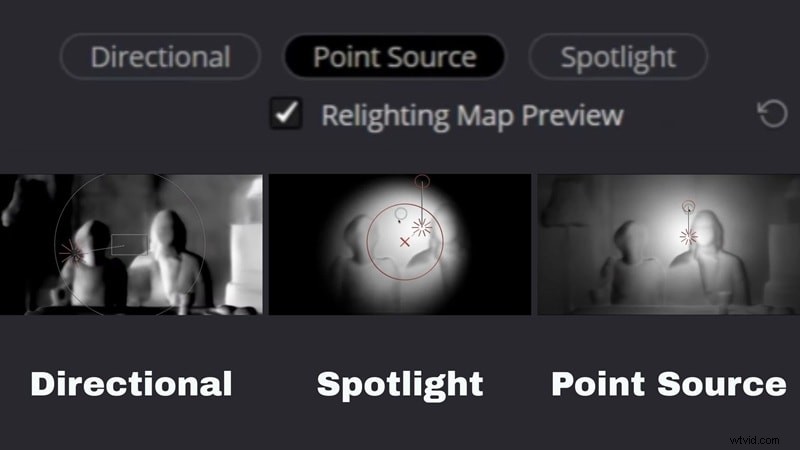
Wybierz typ światła
- Światło kierunkowe: Symuluje odległe źródła światła (takie jak światło słoneczne), idealne do spójnego ponownego oświetlenia AI w całym kadrze.
- W centrum uwagi: Zapewnia źródło światła w kształcie stożka, idealne do podkreślania obiektów w DaVinci Resolve Studio.
- Źródło punktu: Działa jak żarówka dookólna, dodając głębi określonym obszarom 3D materiału filmowego.
Krok 5
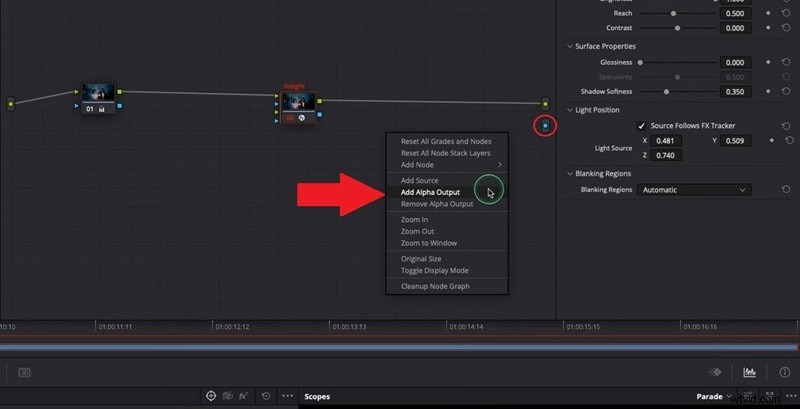
Włącz wyjście alfa
- Odznacz opcję Ponowne oświetlenie podglądu mapy po zakończeniu ustawiania światła.
- Kliknij prawym przyciskiem myszy obszar węzła i wybierz opcję Dodaj wyjście alfa .
- Po prawej stronie pojawi się mała niebieska kropka wyjściowa.
Krok 6
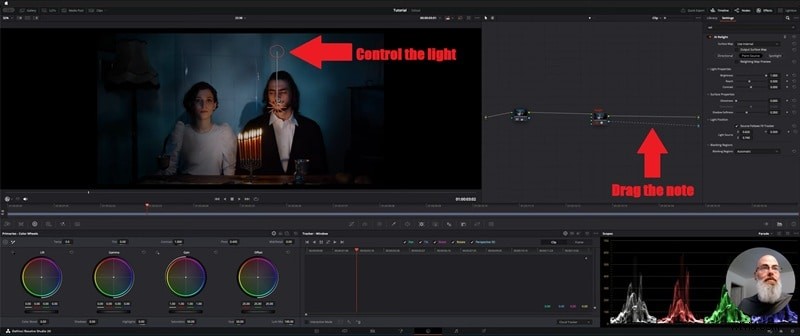
Dostosuj oświetlenie
- Przeciągnij strzałkę z węzła Relight do niebieskiego wyjścia alfa. Oświetlenie zostanie natychmiast zastosowane do Twojego obrazu.
- Przesuń światło i zobacz, jak wpływa na twarze i obiekty.
- Dostosuj jasność, kąt i położenie, aż oświetlenie będzie wyglądało naturalnie.
Część 3. Typowe wyzwania:dlaczego rozwiązanie DaVinci AI Relight może się nie udać
Po pewnym czasie korzystania z narzędzia zaczynasz dostrzegać jego zalety i ograniczenia. AI Relight DaVinci Resolve może wyglądać niesamowicie, ale nie zawsze daje efekt za pierwszym razem. Jeśli Twoje oświetlenie wydaje się dziwne lub nienaturalne, zazwyczaj kryje się za tym wyraźny powód.
Omówmy więc najczęstsze rzeczy, które mogą powodować nieprawidłowe działanie tej funkcji, abyś wiedział, na co uważać:
- Duże wymagania sprzętowe: Ta funkcja w dużym stopniu opiera się na procesorze graficznym, więc jeśli Twój system jest słabszy, działanie może szybko zwalniać lub powodować opóźnienia podczas odtwarzania.
- Bardziej stroma krzywa uczenia się: Relight DaVinci Resolve działa najlepiej, gdy znasz kierunek światła, kontrast i przebieg pracy węzłów. Bez tej podstawy wyniki mogą być niemiłe lub frustrujące.
- Problemy z wersją: Relight AI w DaVinci Resolve działa tylko w wersji Studio, a starsze kompilacje mogą nie obsługiwać tej funkcji poprawnie, co może zaskoczyć niektórych redaktorów.
Część 4. Najlepsza alternatywa AI Relight:dlaczego Wondershare Filmora jest szybsza
Podczas DaVinci Resolve AI Relight jest niezaprzeczalnie potężny, jego duże uzależnienie od wysokiej klasy procesorów graficznych i złożonych przepływów pracy węzłów może stanowić wąskie gardło dla dynamicznych twórców. Jeśli spędzasz więcej czasu na rozwiązywaniu problemów niż na edytowaniu, Wondershare Filmora oferuje mądrzejszy i wydajniejszy sposób na osiągnięcie profesjonalnego oświetlenia.
W przeciwieństwie do ręcznej intensywności DaVinci, AI Relight Filmory został zaprojektowany z myślą o natychmiastowym uderzeniu. Automatycznie mapuje przestrzeń 3D klipu, aby zrównoważyć ekspozycję, cienie i światła za pomocą jednego kliknięcia. Niezależnie od tego, czy jesteś YouTuberem potrzebującym szybkiego zastrzyku blasku, czy redaktorem mediów społecznościowych pracującym w napiętym terminie, Filmora zapewnia kinową głębię bez ceny „wersji studyjnej” ani stromej krzywej uczenia się.
 Bezpieczne pobieranie
Możesz używać Filmora AI Relight na dwa proste sposoby:
- Wstępne szablony: Opcje dostępne jednym kliknięciem, takie jak podstawowe światło przednie lub oświetlenie kolorowe otoczenia. Idealny do szybkich poprawek, krótkich filmów i treści społecznościowych.
- Dostosowanie niestandardowe: Dodaj maksymalnie 8 źródeł światła, przesuwaj je wizualnie na ekranie oraz dostosowuj kolor i siłę, aby kształtować oświetlenie dokładnie tak, jak chcesz.
Co sprawia, że Filmora AI Relight jest tak łatwa do pokochania
1. Jedno kliknięcie, aby rozwiązać problemy z oświetleniem
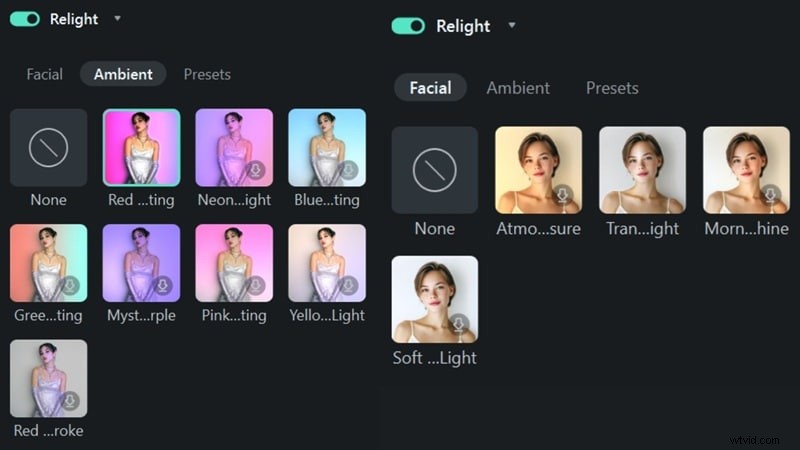
Filmora AI Relight została stworzona z myślą o szybkości. Za pomocą jednego kliknięcia sztuczna inteligencja analizuje klip i natychmiast poprawia płaskie oświetlenie, ostre cienie i matowe światła. Otrzymujesz czysty wynik bez zmagania się z ustawieniami, jak to często robisz w przypadku AI Relight DaVinci Resolve.
2. Prawdziwa kontrola bez bólu głowy
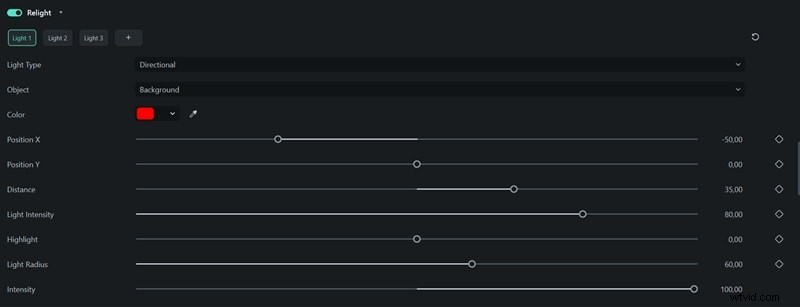
Jeśli chcesz większej kontroli, Filmora daje Ci ją w prosty sposób. Możesz dodać maksymalnie 8 świateł i dostosować ich położenie, kolor i moc bez konieczności przekopywania się przez skomplikowane panele. Jest elastyczny, ale nigdy nie przytłaczający.
3. Dostosuj wszystko bezpośrednio w filmie
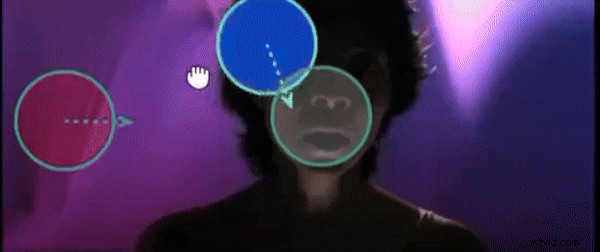
Światła pojawiają się jako przezroczyste kule bezpośrednio na ekranie podglądu, więc możesz je przesuwać dokładnie tam, gdzie chcesz. Otrzymasz dokładnie to, co widzisz, dzięki czemu cały proces wydaje się szybki i naturalny.
Jak znaleźć i wykorzystać AI Relight w Filmorze
Włączam Odświeżenie AI w Filmora jest szybkie i łatwe, nawet jeśli nie masz doświadczenia w edycji wideo. Jeśli korzystasz z najnowszej wersji Filmory, możesz ją uruchomić kilkoma kliknięciami, bez komplikacji, które często widzisz w przypadku AI Relight DaVinci Resolve.
Wykonaj poniższe czynności:
- Zaimportuj swój film i umieść go na osi czasu.
- Kliknij klip, aby otworzyć panel ustawień.
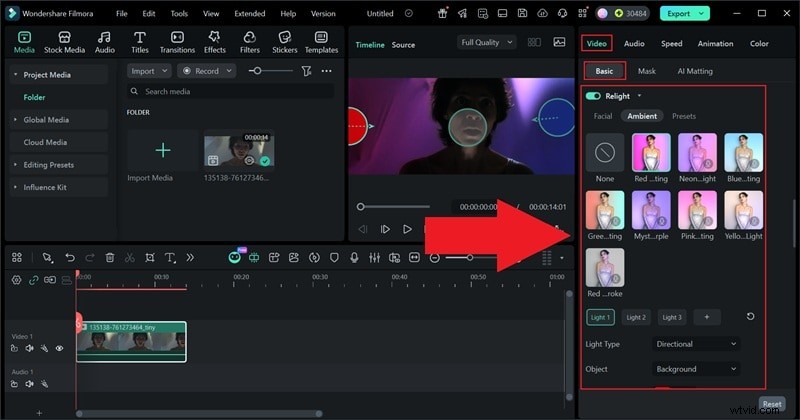
- Przejdź do Wideo , wybierz Podstawowe i przewiń w dół, aby znaleźć AI Relight .
- Włącz i wybierz ustawienie wstępne lub dostosuj oświetlenie, aż będzie odpowiednie.
Część 5. DaVinci Relight kontra Filmora AI Relight:który wybrać?
W tym momencie widziałeś, jak oba narzędzia radzą sobie z oświetleniem i szczerze mówiąc, wszystko sprowadza się głównie do tego, jak lubisz edytować. Niektórzy ludzie lubią zagłębiać się w szczegóły i ręcznie kształtować każde światło, podczas gdy inni chcą po prostu, aby ich nagrania szybko wyglądały dobrze.
Aby wszystko było jaśniejsze, oto porównanie DaVinci Relight i Filmora AI Relight, dzięki czemu możesz zobaczyć, gdzie każdy z nich naprawdę się wyróżnia.
| Funkcja | Światło DaVinci | Filmora AI Relight |
| Krzywa uczenia się | Nauka wymaga czasu, zwłaszcza jeśli nie masz doświadczenia w pracy z węzłami i kolorami | Bardzo łatwy w użyciu, prawie bez konfiguracji |
| Sterowanie oświetleniem | Przeważnie ręczne regulacje, które opierają się na Twojej wiedzy o oświetleniu | Automatyzacja oparta na sztucznej inteligencji z opcjonalnymi ręcznymi poprawkami |
| Potrzeby sprzętowe | Obciąża procesor graficzny i działa najlepiej na wydajnych komputerach | Działa płynnie na większości nowoczesnych komputerów |
| Szybkość edycji | Wolniejszy przepływ pracy ze względu na szczegółową konfigurację | Szybkie wyniki za pomocą zaledwie kilku kliknięć |
| Najlepsze przypadki użycia | Profesjonalna korekcja kolorów i projekty filmowe | Treści społecznościowe, filmy z YouTube i szybkie zmiany |
| Pokaż więcej Pokaż mniej |
