
Wiele osób chce używać InShot na PC, ale nie ma oficjalnej wersji na komputery stacjonarne. Aplikacja mobilna jest popularna do edycji krótkich filmów, ale ma ograniczenia na większych ekranach. Na komputerze PC użytkownicy mają większe możliwości, takie jak edycja wielościeżkowa, zaawansowane narzędzia audio i eksport wysokiej jakości. W tym przewodniku przedstawiono dwa rzeczywiste sposoby korzystania z aplikacji InShot na komputerze PC. Jeden korzysta z emulatora Androida. Inną opcją jest bardziej inteligentny wybór:użycie edytora wideo na komputerze, takiego jak InShot.
Wymieniamy najlepsze narzędzia, które działają jak InShot, ale oferują więcej funkcji i lepszą wydajność. Jeśli edytujesz na laptopie lub komputerze stacjonarnym, te narzędzia pomogą Ci tworzyć szybciej, mądrzej i łatwiej.
Część 1:Jak korzystać z programu InShot na komputerze:dwie metody pracy
Pomimo swojej popularności, prawdziwy edytor wideo InShot na PC jeszcze nie istnieje. Jeśli planujesz używać go w systemie Windows 10, Windows 11 lub Mac, masz dwie rzeczywiste ścieżki do rozważenia.
Opcja 1:Uruchom InShot na komputerze PC za pomocą emulatorów Androida, takich jak BlueStacks
Korzystając z emulatora Androida, dostęp do InShot można uzyskać za pośrednictwem komputera. Przykładem takiego emulatora może być BlueStacks. Tworzy to przestrzeń na Twoim komputerze przypominającą mobilną.
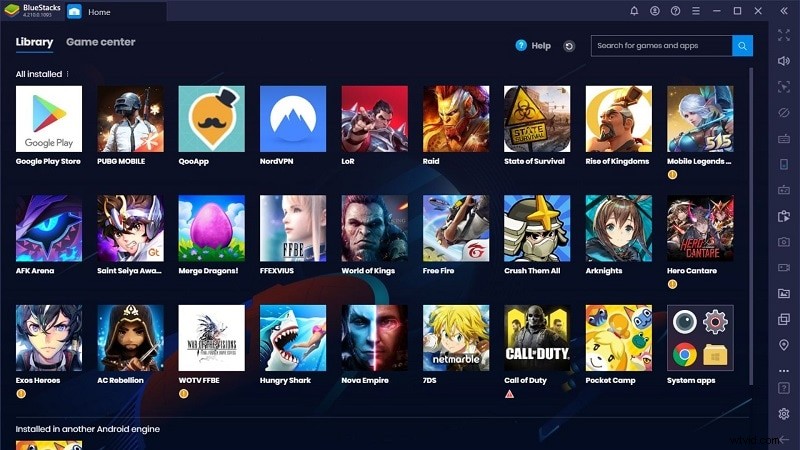
Kroki, które należy wykonać:
- Pobierz BlueStacks z oficjalnej strony i zainstaluj.
- Uruchom emulator i zaloguj się na swoje konto Google.
- Użyj paska wyszukiwania u góry i wpisz „InShot”.
- Wybierz InShot z opcji wyświetlonych na ekranie.
- Naciśnij przycisk Instaluj. Poczekaj, aż pobieranie aplikacji InShot zakończy się.
- Po pobraniu InShot sprawdź listę aplikacji w BlueStacks, aby zainstalować InShot.
- Kliknij, aby uruchomić aplikację i rozpocząć edycję.
Ograniczenia:
- Działa wolniej na słabszych komputerach
- Niektóre funkcje mogą nie reagować dobrze na mysz/klawiaturę
- Wymaga dodatkowej pamięci i miejsca
- Brak optymalizacji w trybie pełnoekranowym lub HD
Opcja 2:wypróbuj komputerową alternatywę dla InShot
Lepszą opcją jest użycie stacjonarnego edytora wideo zaprojektowanego specjalnie dla użytkowników komputerów PC. Narzędzia takie jak Filmora oferują mocne alternatywy. Oferują prostotę przeciągania i upuszczania z profesjonalnymi funkcjami, w tym zielonym ekranem, klatkami kluczowymi, narzędziami AI i opcjami szybkiego eksportu.
W przeciwieństwie do emulatorów, te aplikacje są stabilne, wydajne i przeznaczone do edycji na komputerze. Są idealne dla każdego, kto szuka zastrzyku do pobrania na komputer, ale z większą kontrolą i wydajnością. Ta metoda eliminuje również ryzyko opóźnień, błędów zgodności lub awarii systemu często spotykanych w emulatorach.
 Bezpieczne pobieranie
Jak testujemy edytory wideo, takie jak InShot na PC
Aby zapewnić wiarygodną i rzetelną recenzję, stosujemy ujednoliconą metodę testowania wszystkich narzędzi:
- Skuteczność stabilizacji:testowana na drgającym materiale filmowym w świecie rzeczywistym.
- Łatwość obsługi:od importu klipu po końcowy eksport — interfejs użytkownika musi być intuicyjny.
- Zestaw funkcji:redaktorzy muszą wykraczać poza przycinanie i wycinanie, filtry, klatki kluczowe, zielony ekran i efekty są niezbędne.
- Wydajność:mierzona przy użyciu maszyn z niższej i wyższej półki.
- Cena i wartość:oceniamy, czy wersje bezpłatne są naprawdę przydatne i czy plany premium uzasadniają ich koszt.
Nasze 3 najlepsze typy dla InShot – edytory stylu na PC

1. Wondershare Filmora — edytor wideo oparty na sztucznej inteligencji dla twórców komputerów stacjonarnych
Bogaty w funkcje edytor łączący automatyzację AI z profesjonalnymi narzędziami, takimi jak śledzenie ruchu, synchronizacja dźwięku i zielony ekran. Oferuje intuicyjny przepływ pracy i zaawansowane wyniki na platformach Windows i macOS.
Pobierz Pobierz Pobierz

2. Movavi — usprawniony edytor zapewniający szybkie i dopracowane wyniki
Łatwy w obsłudze edytor oferujący edycję opartą na osi czasu, przejścia i gotowe ustawienia eksportu. Idealny do szybkiego tworzenia czystych, nowoczesnych filmów, bez utraty jakości i obciążania użytkowników skomplikowanymi narzędziami. Działa dobrze zarówno w systemie Windows, jak i macOS.
Wyświetl szczegóły
3. Darmowy edytor wideo VSDC — bezpłatny edytor nieliniowy dla zaawansowanych użytkowników systemu Windows
Zapewnia zaawansowane opcje, takie jak nakładanie warstw wielościeżkowych, efekty wizualne i kontrola klatek kluczowych. Jest bezpłatny, ale oferuje prawie wszystkie funkcje płatnego oprogramowania dla użytkowników systemu Windows, którzy pragną elastyczności.
Wyświetl szczegóły
Część 2:Najlepszy edytor wideo, taki jak InShot na komputery PC i laptopy
Przyjrzyjmy się teraz bliżej najlepszym narzędziom, takim jak InShot na PC. Te edytory zostały sprawdzone, są godne zaufania i oferują różnorodne funkcje. Każdy z nich zapewnia łatwą edycję na komputerach i laptopach.
1– Wondershare Filmora — edytor wideo oparty na sztucznej inteligencji dla twórców komputerów stacjonarnych
Obsługiwane platformy – Windows, Mac, Android, iOS
Najlepsze dla:Zaczynasz lub szukasz szybkości, dopracowania i zaawansowanych funkcji na poziomie eksperckim
Filmora nadaje Twoim klipom wykończenie na poziomie studyjnym, bez złożoności. Zawiera filtry, przejścia i efekty, które poprawiają jakość i przyciągają uwagę. Sztuczna inteligencja pomaga we wszystkim, od wycinania tła po oczyszczanie dźwięku i dopasowywanie kolorów w klipach. Zapewnia spójność Twojego stylu i krótki czas edycji, co czyni go silnym zamiennikiem wszelkich potrzeb związanych z edycją na komputerze InShot.
Plusy i minusy
- Wyposażony w inteligentne narzędzia AI do edycji wideo, dźwięku i obrazów
- Dostęp do wbudowanych filmów stockowych, muzyki i efektów dźwiękowych
- Aktualizacje są częste i dodają przydatne funkcje
- Bezpłatna wersja ma znak wodny
- Wymaga zapłaty za pełne wykorzystanie AI
Najważniejsze informacje
- Narzędzia do równoważenia i dostrajania dźwięku
- Edytuje filmy w rozdzielczości 4K bez spadku jakości
- Obsługuje import i edycję plików GIF
- Umożliwia nakładanie wielu klipów na osi czasu
- Zawiera szablony podzielonego ekranu
- Zapewnia szczegółową kontrolę nad dźwiękiem i obrazem
Oceny
Capterra:4,5/5 | G2:4,4/5
Dostępny plan bezpłatny
Zaoferuj plan roczny i jednorazowy zakup
Dlaczego to polecamy
Filmora rozwiązuje to, czego często brakuje narzędziom takim jak Shotcut, łatwe przepływy pracy, automatyzacja i dopracowane szablony. Idealnie nadaje się do edytowania treści na potrzeby YouTube, marketingu cyfrowego lub pracy niezależnej.

Filmora
Aplikacja i oprogramowanie do edycji wideo AI
Najlepsze narzędzie do tworzenia filmów w dowolnym miejscu dla wszystkich twórców!
Edytuj mądrzej dzięki sztucznej inteligencji:Filmora to najlepsza alternatywa InShot na PC z potężnymi narzędziami komputerowymi i prostotą przeciągania i upuszczania.
2- OpenShot — edytor Open Source do podstawowej edycji wielościeżkowej
Obsługiwane platformy:Windows, Macintosh, Linux
Najlepsze dla:początkujących i miłośników open source
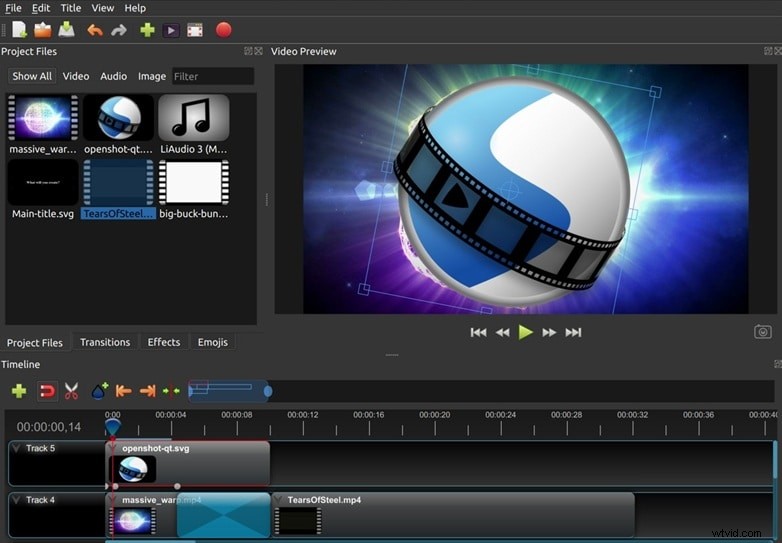
Jeśli szukasz podstawowej alternatywy InShot dla komputera PC, która nic nie kosztuje, OpenShot pasuje do tej roli. Został zbudowany z myślą o prostocie, ale nadal zawiera zaskakujące narzędzia, takie jak animacje 3D, klatki kluczowe i wizualizacja dźwięku. Znalezienie niektórych funkcji wymaga wysiłku, ale wyniki często przekraczają oczekiwania po darmowym edytorze.
Plusy i minusy
- Prosty układ pomaga nowym użytkownikom szybko się uczyć
- Bogate funkcje edycyjne w darmowym narzędziu
- Obsługuje ponad 70 języków globalnych
- Działa na wszystkich głównych systemach stacjonarnych
- Może powodować opóźnienia lub awarie na starszych komputerach
- Niektóre narzędzia są ukryte w głębokich menu
Najważniejsze informacje
- Podgląd przejść wideo w czasie rzeczywistym
- Dodawaj nieograniczoną liczbę warstw i ścieżek wideo
- Twórz animowane tytuły i efekty 3D
- Wizualizacja dźwięku za pomocą przebiegów audio
- Usuń tło za pomocą kluczowania kolorem
- Zwalniaj, cofaj lub przyspieszaj klipy
- Z łatwością dodawaj statyczne lub animowane tytuły
Oceny
Capterra:4,3/5 | G2:4,4/5
Cena
Bezpłatny, open source
Dlaczego to polecamy
OpenShot to dobra opcja dla tych, którzy chcieliby edytować filmy bez żadnych ograniczeń i bez żadnych opłat. OpenShot jest bezpłatny, ma open source, jest wieloplatformowy i ma dobrą społeczność wsparcia, która zapewnia częste aktualizacje.
3- Movavi — usprawniony edytor zapewniający szybkie i dopracowane wyniki
Obsługiwane platformy:Windows, Mac, Android, iOS
Najlepsze dla:idealne dla użytkowników, którzy oczekują szybkich wyników, płynnego przepływu pracy i łatwego procesu edycji.
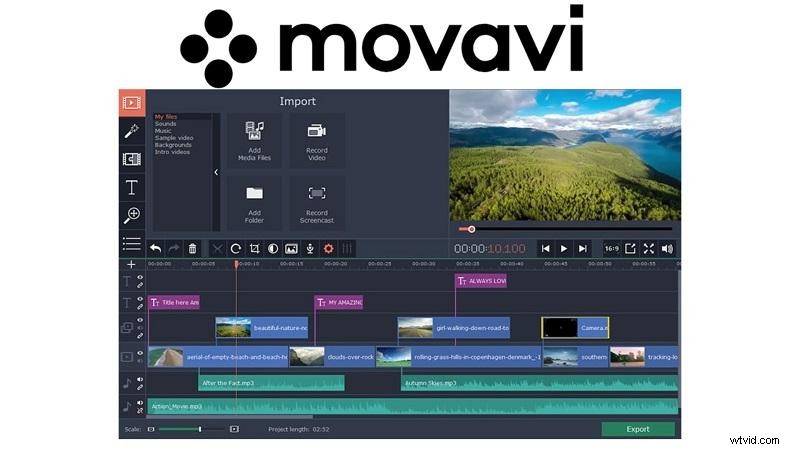
Movavi łączy łatwe sterowanie z zaawansowanymi funkcjami, dzięki czemu jest silną alternatywą dla InShot na PC. Możesz tworzyć przejrzyste edycje, korzystając z kluczowania chrominancją, śledzenia ruchu i wielościeżkowych osi czasu. Renderuje szybko i obsługuje wiele formatów eksportu. Jeśli oczekujesz profesjonalnych rezultatów i prostoty na poziomie początkującym, Movavi dostarcza oba rozwiązania w jednym pakiecie.
Plusy i minusy
- Obsługuje wiele typów plików w celu elastycznego importu i eksportu
- Łatwy w użyciu i bezpłatny do wypróbowania przed zakupem
- Zawiera efekty wizualne, przejścia i filtry
- Opcje edycji szybkości, koloru i warstw
- Nie obejmuje wbudowanych narzędzi do natychmiastowej zmiany rozmiaru platformy społecznościowej
- Brak opcji bezpośredniego przesyłania do TikTok lub Instagram
Najważniejsze informacje
- Prosty układ typu „przeciągnij i upuść” do wszystkich zadań edycyjnych
- Szeroka gama przejść, tytułów i filtrów
- Szybki eksport bez obniżania jakości wideo
- Działa z wieloma typami plików wideo i audio
- Edycja wielościeżkowa z użyciem efektów i narzędzi do dostosowywania
Oceny
Cena
19,95 USD/miesiąc
Dlaczego to polecamy
Dzięki Movavi użytkownicy otrzymują dożywotni dostęp bez ponoszenia stałych opłat. W przeciwieństwie do wielu innych narzędzi, Movavi pomaga użytkownikom pracować z różnorodnymi mediami mieszanymi ze względu na szerszą gamę obsługiwanych formatów plików. Sprawdza się zarówno w przypadku krótkich filmów, jak i większych projektów kreatywnych.
4- Lightworks — precyzyjna edycja z kontrolą osi czasu na poziomie Hollywood
Obsługiwane platformy:Linux, OS X, Windows
Najlepsze dla:wykwalifikowani redaktorzy, którzy chcą szczegółowej kontroli osi czasu i funkcji na profesjonalnym poziomie.
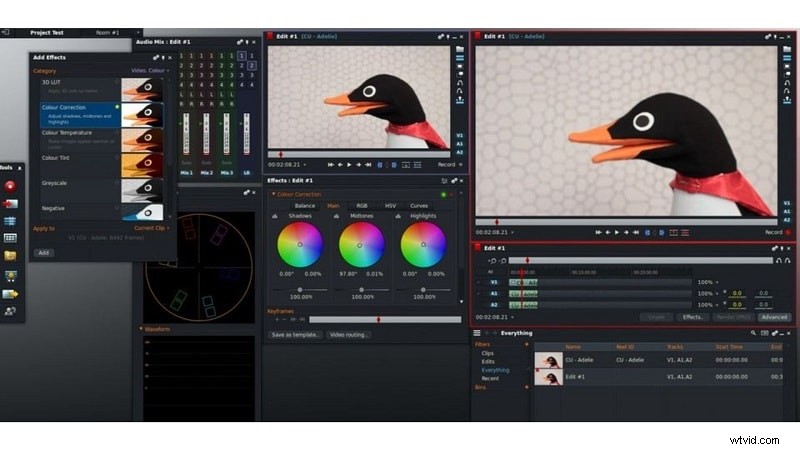
Lightworks to elastyczna opcja dla tych, którzy chcą zastąpić InShot na PC czymś bardziej zaawansowanym. Obsługuje edycję warstwową i eksport gotowy do użytku społecznościowego. Chociaż jego układ może być trudny dla początkujących, szczegółowe samouczki wideo ułatwiają naukę. Zintegrowane, nieodpłatne zasoby zwiększają efektywność długotrwałej pracy indywidualnej lub zespołowej. Dla „redaktorów” poszukujących funkcji wykraczających poza podstawowe narzędzia Microsoftu jest to przydatne, bezpłatne źródło informacji.
Plusy i minusy
- Oferuje gotowe opcje eksportu dla platform społecznościowych
- Współpraca zespołowa poprzez przechowywanie projektów w chmurze
- Wysoka jakość edycji nawet w wersji bezpłatnej
- Eksport wideo 8K jest ograniczony do użytkowników Pro
- Uczenie się interfejsu wymaga czasu ze względu na jego złożoność
Najważniejsze informacje
- Konfigurowalny interfejs pasujący do stylu edycji
- Można ustawić skróty klawiaturowe, aby przyspieszyć pracę
- Obsługuje wiele formatów wejściowych i wyjściowych
- Obejmuje animowane tytuły 2D i 3D
- Dostęp do bezpłatnych treści audio i wideo
- Przycinaj i dziel bezpośrednio na osi czasu
- Eksportuj ustawienia zoptymalizowane dla YouTube, Facebooka, Vimeo i Instagramu
Oceny
G2:3,5/5 | Capterra:4,0/5
Cena
Bezpłatne i profesjonalne
Dlaczego to polecamy
Lightworks cieszy się zaufaniem doświadczonych twórców ze względu na najwyższą precyzję osi czasu. Elastyczność eksportu i ścieżka aktualizacji do wersji Pro sprawiają, że idealnie nadaje się do długoterminowego, profesjonalnego rozwoju edycji.
5- Zdjęcia Microsoft — szybka i łatwa edycja wbudowana w system Windows
Obsługiwane platformy:Windows 11/10
Najlepsze dla:idealne dla początkujących, którzy chcą wprowadzać proste zmiany bez instalowania dodatkowego oprogramowania.
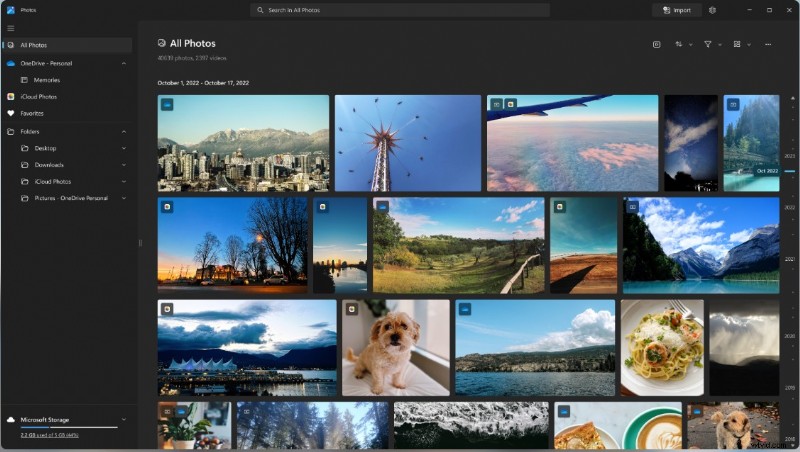
Zdjęcia Microsoft to podstawowa, ale przydatna opcja dla każdego, kto szuka lekkiej alternatywy InShot na komputer PC. Jest wbudowany w system i zaspokaja podstawowe potrzeby edycyjne, takie jak przycinanie, dodawanie tekstu, muzyki i efektów. Możesz szybko łączyć multimedia i zapisywać je bez skomplikowanych kroków. Chociaż nie jest przeznaczony do profesjonalnego montażu, radzi sobie z prostymi projektami wideo i aktualizacjami w mediach społecznościowych.
Plusy i minusy
- Obsługuje filmy 4K i 360°
- Dobry do tworzenia szybkich pokazów slajdów
- Wbudowane nagrywanie ekranu
- Zawiera szablony do nagrywania DVD
- Może powodować opóźnienia lub zawieszać się przy dłuższych filmach
- Brak narzędzi do edycji osi czasu
- Ograniczona wartość dla zaawansowanych użytkowników
Najważniejsze informacje
- Z łatwością przycinaj i dziel klipy wideo
- Dodaj muzykę, tytuły i efekty ruchu
- Używaj tekstu w zwolnionym tempie i animowanego w filmach
- Zapisuj pojedyncze klatki z filmów
- Rysuj lub dodawaj adnotacje bezpośrednio na klipach
- Zastosuj filtry i dodaj podstawowe efekty 3D
- Wstaw napisy dla przejrzystości
Oceny
Cena
Bezpłatne
Dlaczego to polecamy
Zdjęcia Microsoft są idealne dla zwykłych użytkowników, którzy potrzebują szybkich rezultatów. Jego wbudowana natura, prosty przepływ pracy i zerowa konfiguracja sprawiają, że jest to solidny punkt wyjścia dla początkujących edytorów w systemie Windows.
6- Darmowy edytor wideo VSDC — bezpłatny edytor nieliniowy dla zaawansowanych użytkowników systemu Windows
Obsługiwane platformy:dostępne tylko dla systemu Windows
Najlepsze dla:idealne dla użytkowników, którzy chcą kontroli, elastyczności i dostępu do zaawansowanych narzędzi bez subskrypcji premium.
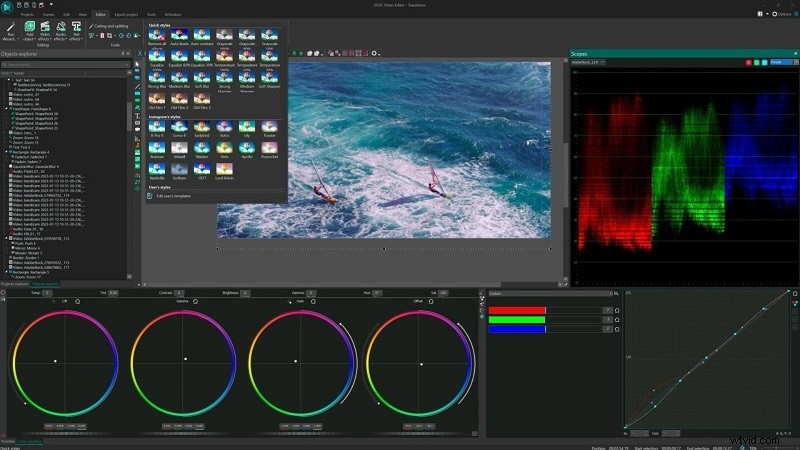
VSDC to potężny edytor, który zapewnia elastyczny, nieliniowy przepływ pracy w systemie Windows. Możesz dowolnie porządkować klipy, konwertować pliki i edytować je bez obaw. Nawet darmowa wersja zawiera większość niezbędnych narzędzi. Aktualizacja do wersji Pro udostępnia między innymi funkcje lektorskie, ulepszenia klawiszy chrominancji i śledzenie ruchu. Jeśli szukasz czegoś, co rośnie wraz z Tobą, jest to doskonały wybór.
Plusy i minusy
- Pełny zestaw narzędzi do profesjonalnej edycji i efektów wizualnych
- Może publikować filmy bezpośrednio w mediach społecznościowych
- Obsługuje szeroką gamę formatów plików
- Oferuje funkcje korekcji kolorów i stabilizacji
- Niedostępne dla użytkowników komputerów Mac i Linux
- Niektóre zaawansowane narzędzia wymagają płatnej aktualizacji
- Interfejs może być trudny dla początkujących
Najważniejsze informacje
- Śledzenie ruchu poruszających się obiektów
- Klucz Chroma z obsługą wielu kolorów
- Efekty obrazu w obrazie i podzielonego ekranu
- Zastosuj maski wideo, aby ukryć lub odsłonić obszary
- Nagrywanie głosu w czasie rzeczywistym
- Stabilizacja wideo w przypadku drżących materiałów
- Edycja przebiegu audio
- Wbudowane filtry i stylowe przejścia
Oceny
TrustPilot:4,2/5 | G2:4,2/5
Cena
Dostępna wersja bezpłatna
Dlaczego to polecamy
W przeciwieństwie do prostszych aplikacji, takich jak InShot PC, VSDC zapewnia pełną swobodę w zakresie osi czasu. Bezpłatny plan pokrywa większość potrzeb, a aktualizacja odblokowuje narzędzia takie jak maskowanie i edycja przebiegów audio, bez konieczności przełączania się na skomplikowane oprogramowanie.
7- iMovie — edytor wideo dla początkujących dla użytkowników systemu macOS
Obsługiwane platformy:Mac/iOS
Najlepsze dla:Idealny dla użytkowników Apple, którzy chcą prostej edycji o wysokiej jakości bez konieczności nauki skomplikowanego oprogramowania.
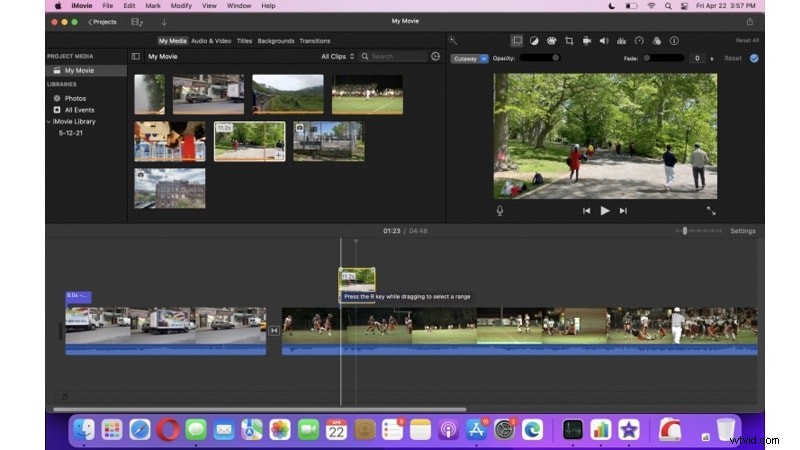
Dla użytkowników systemu macOS iMovie to prosta i solidna alternatywa InShot na komputer PC, jeśli korzystasz z ekosystemu Apple. Przeciągnij i upuść multimedia na oś czasu i od razu rozpocznij edycję. Otrzymujesz przejrzyste przejścia, kolorowe tła, a nawet animowane mapy pokazujące trasy podróży, idealne dla vlogerów. Zapewnia przyjazną obsługę redaktorom mobilnym przechodzącym na komputer stacjonarny, jednocześnie obsługując funkcje wyższego poziomu, takie jak stabilizacja i zielony ekran.
Plusy i minusy
- Łatwy w obsłudze dzięki pełnemu ekosystemowi Apple
- Bezpłatne dla wszystkich właścicieli urządzeń Apple
- W zestawie solidne narzędzia do podstawowych i kreatywnych edycji
- Problem z dużymi plikami wideo podczas eksportu
- Edycja filmów w orientacji pionowej nie jest płynna ani elastyczna
Najważniejsze informacje
- Działa z wieloma popularnymi formatami wideo
- Narzędzia do przycinania, przycinania, obracania i łączenia klipów
- Oferuje efekty w zwolnionym i przyspieszonym tempie
- Wbudowane efekty dźwiękowe i obsługa narracji
- Obejmuje edycję na podzielonym ekranie i zielony/niebieski ekran
- Obsługuje korekcję kolorów i stabilizację wideo
- Dodaj zanikanie muzyki, napisy i przejścia
- Oś czasu z wielu kamer i bezpłatne szablony efektów wizualnych
Oceny
Cena
Wbudowana aplikacja na wszystkich urządzeniach Apple
Dlaczego to polecamy
iMovie oferuje płynną pracę w ekosystemie Apple. Jest niezawodny w przypadku szybkich edycji, zwłaszcza dla użytkowników komputerów Mac, którzy potrzebują wysokiej jakości wyników bez inwestowania w dodatkowe oprogramowanie lub szkolenie.
8- Shotcut — darmowy edytor zaawansowanych ręcznych elementów sterujących
Obsługiwane platformy:Windows, macOS i Linux
Najlepsze dla:idealne dla użytkowników, którzy chcą mieć pełną kontrolę nad edycjami i pracować z wieloma typami i formatami plików.
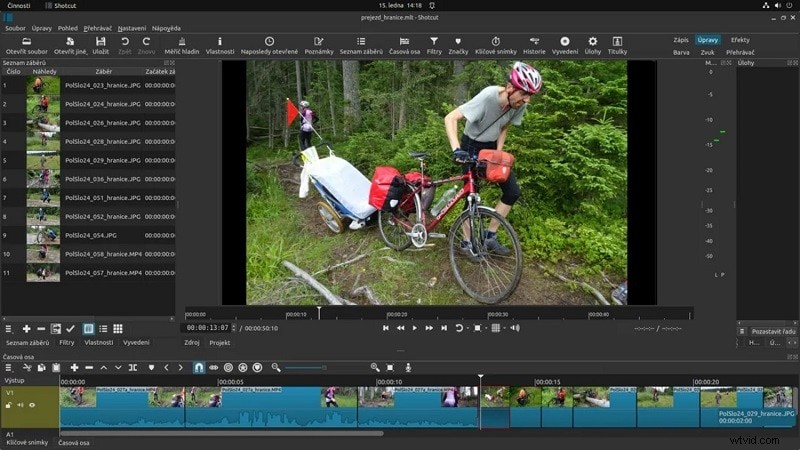
Shotcut to silna alternatywa InShot na PC dla tych, którzy potrzebują darmowego, ale potężnego edytora. Działa dobrze w przypadku małych klipów lub pełnych projektów wideo. Oś czasu jest elastyczna i obsługuje wiele warstw edycyjnych. Zaawansowane funkcje Shotcut są wspierane przez częste aktualizacje, dzięki czemu są odpowiednie dla każdego, kto chce wyjść poza podstawową edycję. Jeśli chcesz się uczyć, oferuje wiele, bez ceny.
Plusy i minusy
- Obsługuje setki typów plików multimedialnych
- Obsługuje różne formaty, rozdzielczości i liczbę klatek na sekundę w jednym projekcie
- Umożliwia przechwytywanie dźwięku i obrazu z komputera
- Interfejs może dezorientować początkujących użytkowników
- Narzędzia do edycji wymagają czasu na naukę
Najważniejsze informacje
- Eksportuj wideo w wysokiej rozdzielczości
- Przechwyć ekran lub nagraj dźwięk systemowy
- Oferuje korekcję kolorów, przejścia i filtry
- Zawiera narzędzia audio umożliwiające dostrajanie dźwięku
Oceny
Cena
Bezpłatne
Dlaczego to polecamy
Shotcut jest niezawodny dla tych, którzy chcą kontrolować wszystko ręcznie. Aktualizacje na bieżąco, open source i obsługa wielu formatów sprawiają, że jest to popularna opcja dla profesjonalnych redaktorów z ograniczonym budżetem.
Część 3:Alternatywy InShot dla komputerów PC – tabela porównawcza funkcji
| Narzędzie | Naklejki | Przejścia | Filtry / Efekty kolorów | Edycja dźwięku | Animacja klatek kluczowych | Klucz Chroma/Zielony ekran |
| Wondershare Filmora | Tak | Pro | LUT i efekty | EQ i synchronizacja | Tak | Oparte na sztucznej inteligencji |
| OpenShot | Tak | Podstawowe | Podstawowe | Przebiegi | Tak | Podstawowe |
| Movavi | Tak | Ustawienia wstępne | Wbudowane | Szybkość i narracja | Tak | Klucz Chroma |
| Lightworks | Nie | Zaawansowane | Poziom profesjonalny | Narzędzia profesjonalne | Tak | Pro |
| Zdjęcia Microsoftu | Tak | Podstawowe | Podstawowe | Podstawowe | Nie | Nie dotyczy |
| Darmowy edytor VSDC | Tak | Stylowy | Możliwość dostosowania | Kontrola przebiegu | Tak | Wielokolorowe |
| iMovie | Nie | Domyślne | Podstawowe | Zanikanie i narracja | Tak | Zielony/niebieski |
| Skrót | Nie | Podręcznik | Szczegółowe | Przechwytywanie dźwięku | Tak | Podręcznik |