Niezależnie od tego, czy jest to wysokiej jakości wideo prosto z iPhone'a, czy nagranie z aparatu cyfrowego, prawdopodobnie pracujesz z plikiem .MOV. Ale uchwycenie chwili to dopiero połowa sukcesu – teraz musisz ją edytować!
Znalezienie odpowiedniego oprogramowania może być wyzwaniem; dlatego wybraliśmy najlepsze oprogramowanie do edycji plików MOV , w tym kilka perełek, takich jak bezpłatne edytory MOV online i przydatne narzędzia do edytora wideo MOV Użytkownicy Androida i iOS. Niezależnie od tego, czy jesteś początkującym z ograniczonym budżetem, czy twórcą gotowym zainwestować w swoje rzemiosło, tutaj znajdziesz idealne dopasowanie!
| Kategoria | Edytor MOV | Kompatybilność | Cena |
| Najlepszy ogólnie | Wondershare Filmora | Windows, Mac, Android, iOS | Bezpłatny okres próbny i płatny (9,99 USD/miesiąc) |
| Najlepsze dla systemu Windows | Microsoft Clipchamp, VSDC | Windows 10/11 | Bezpłatne |
| Najlepsze dla komputerów Mac | iMovie, Adobe Premiere Pro | macOS 14.6/12 | Bezpłatne / płatne (22,99 USD/miesiąc) |
| Najlepsze na Androida i iOS | Filmora, VN | Android 7.0 i nowsze oraz iOS 13/15 | Bezpłatne (z opcjonalnymi opcjami płatnymi) |
| Najlepszy redaktor online | Media.io, Canva | Przez internet | Bezpłatne (z opcjonalnymi wersjami pro) |
Część 1. Najlepsze bezpłatne i płatne edytory MOV na każde urządzenie
Teraz nadszedł czas, aby przyjrzeć się bliżej i rozłożyć każdy edytor MOV szczegółowo. Zebraliśmy najlepszych edytorów do edycji plików MOV dla każdego typu urządzenia, w tym komputerów stacjonarnych, urządzeń mobilnych i narzędzi opartych na przeglądarce. Aby wszystko było proste, podzieliliśmy je na sekcje, dzięki czemu możesz od razu przejść do opcji odpowiadających sposobowi i miejscu edycji.
Najlepszy ogólnie montażysta MOV:Wondershare Filmora
Jeśli chodzi o oprogramowanie do edycji filmów , Wondershare Filmora wyróżnia się jako najlepszyedytor wideo dla plików mov ogólnie rzecz biorąc. To wszechstronne narzędzie, które ułatwia edycję bez konieczności ograniczania funkcjonalności. Od dopracowania szybkiego wpisu w mediach społecznościowych po stworzenie profesjonalnego filmu — Filmora płynnie obsługuje pliki mov i zapewnia wszystko, czego potrzebujesz, aby ulepszyć zawartość.


Wyjątkowe funkcje:
- Inteligentne krótkie klipy AI umożliwiające automatyczne przycinanie i podkreślanie kluczowych momentów.
- AI Video Denoiser do natychmiastowego usuwania zakłóconych nagrań.
- Paleta kolorów AI, aby ustawić idealny ton i klimat.
- Automatyczne ponowne kadrowanie AI, aby dopasować wideo do dowolnego rozmiaru ekranu.
- Inteligentne maskowanie AI umożliwiające izolowanie obiektów jednym kliknięciem.
- Tłumaczenie napisów AI i wideo zapewnia szybkie i dokładne napisy.
Plusy Pełny zestaw narzędzi do edycji do wszelkiego rodzaju projektów.
Wyposażony w funkcje sztucznej inteligencji, dzięki którym edycja jest szybsza i łatwiejsza.
Przyjazny dla użytkownika interfejs, doskonały dla początkujących i profesjonalistów.
Ogromna wbudowana biblioteka z efektami, naklejkami, filtrami, przejściami i szablonami.
Wysokiej jakości eksport z płynnymi opcjami udostępniania plików MOV w mediach społecznościowych.
Wady Bezpłatna wersja dodaje znak wodny do końcowego filmu.
Najlepszy przypadek użycia:idealny do wszystkiego, od podstawowych edycji i klipów do mediów społecznościowych po pełne filmy komercyjne lub biznesowe.
Darmowe edytory MOV dla systemu Windows
Jeśli używasz urządzenia z systemem Windows i chcesz edytować pliki MOV , istnieje kilka solidnych opcji, które umożliwiają bezpłatną edycję plików MOV. Oto one:
1. Microsoft Clipchamp
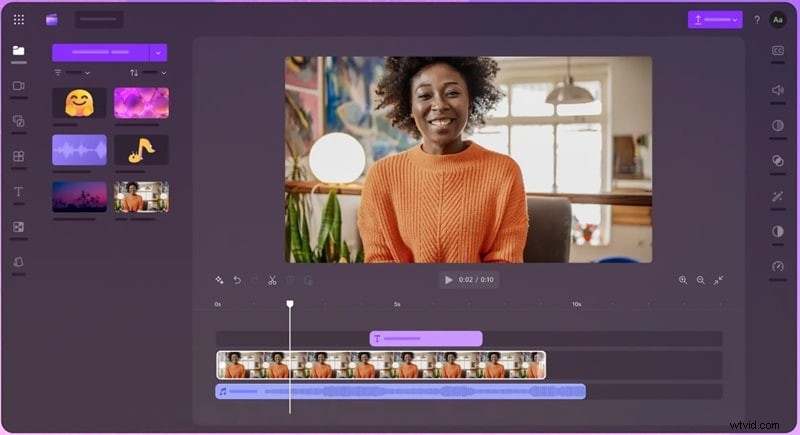
Jedną z odpowiedzi dla każdego, kto próbuje edytować pliki MOV w systemie Windows 10, jest Microsoft Clipchamp. Ten edytor filmów dla systemu Windows, w pełni kompatybilny zarówno z systemem Windows 10, jak i 11, oferuje przejrzysty, nowoczesny interfejs i mnóstwo funkcji, a wszystko to za darmo. To odświeżona i znacznie wydajniejsza wersja starego programu Windows Movie Maker.
Wyjątkowe funkcje:
- Gotowe do użycia szablony wideo do szybkiej edycji.
- Integracja rejestratora ekranu i kamery internetowej.
- Szeroka gama bezpłatnych filmów stockowych, obrazów i muzyki.
- Narzędzia AI, w tym usuwanie ciszy, generator lektora i generator napisów.
Plusy Eksportuje filmy bez dodawania znaku wodnego.
Posiada integrację z Microsoft OneDrive umożliwiającą zapisywanie w chmurze.
Wady Brak opcji eksportu 4K, obsługuje tylko rozdzielczość do 1080p.
Brak zaawansowanych kontroli gradacji kolorów.
Najlepszy przypadek użycia:doskonały do przycinania klipów, dodawania napisów i tworzenia treści do mediów społecznościowych.
2. Darmowy edytor wideo VSDC
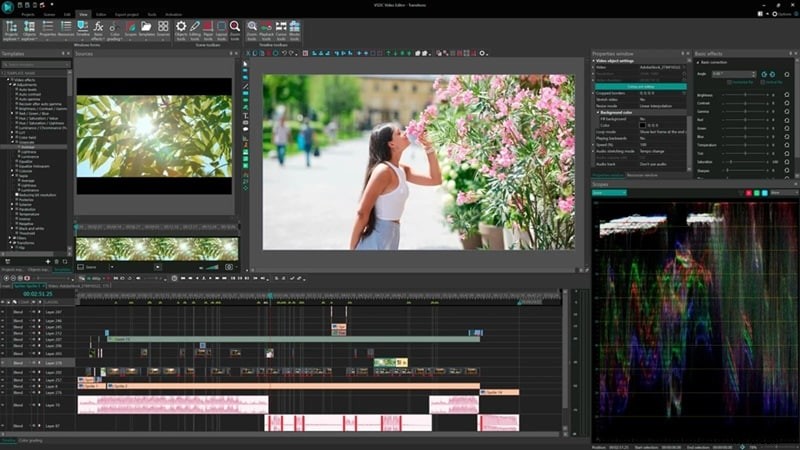
Jak sama nazwa wskazuje, VSDC to bezpłatny edytor wideo MOV do użycia w systemie Windows. Działa płynnie nawet na starszych systemach, w tym na Windows 7, co czyni go niezawodnym wyborem dla każdego, kto szuka darmowego edytora MOV dla Windows 10 . Na pierwszy rzut oka może wyglądać prosto, ale pod maską VSDC kryje się kilka zaawansowanych funkcji.
Wyjątkowe funkcje:
- Edycja z wielu kamer w celu synchronizacji i przełączania między różnymi kątami kamery.
- Wbudowane efekty tekstowe umożliwiające tworzenie animowanych tytułów i podpisów.
- Niestandardowe narzędzia do maskowania umożliwiające rozmycie, ukrycie lub podkreślenie części filmu.
- Śledzenie ruchu umożliwiające łatwe śledzenie poruszających się obiektów.
Plusy Lekki i nie spowalnia systemu.
Zaawansowane narzędzia do gradacji kolorów w darmowym edytorze.
Wady Interfejs wymaga nauki.
Narzędzia audio nie są tak dopracowane jak funkcje wideo.
Najlepszy przypadek użycia:doskonały do projektów średnio zaawansowanych, w których wykorzystywana jest edycja pod wieloma kątami i kreatywne maskowanie.
Darmowe i płatne edytory MOV dla systemu macOS
Użytkownicy komputerów Mac:nie martwcie się, nie zapominamy o Was. W rzeczywistości, jeśli korzystasz z komputera Mac i potrzebujesz darmowego edytora MOV , masz szczęście. Niezależnie od tego, czy szukasz całkowicie bezpłatnej opcji, czy czegoś z dodatkowymi funkcjami w wersji płatnej, mamy solidny wybór dla obu.
1. iMovie
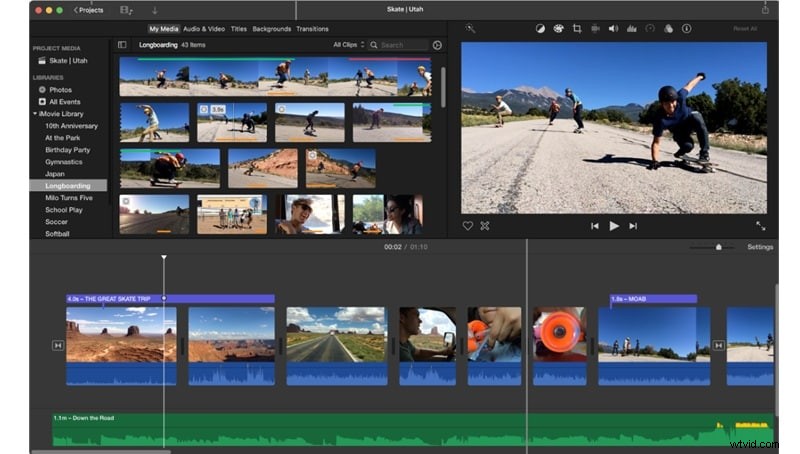
Dla użytkowników komputerów Mac jest to jeden z najłatwiejszych sposobów darmowej edycji plików MOV jest z iMovie. To jest jak Clipchamp w systemie macOS; prosty, czysty i idealny do podstawowych projektów wideo. Jeśli po prostu przycinasz klipy, dodajesz muzykę lub tworzysz wideo gotowe do użytku społecznościowego, iMovie wykona to zadanie, nie komplikując sprawy.
Wyjątkowe funkcje:
- Eksportuj filmy dostosowane do platform takich jak Instagram i YouTube.
- Efekty podzielonego ekranu dla ujęć obok siebie.
- Podstawowe narzędzia do gradacji kolorów umożliwiające dostosowanie tonu i jasności.
- Dodawaj podpisy i tekst za pomocą wbudowanych szablonów.
Plusy Jest fabrycznie zainstalowany na większości komputerów Mac, więc nie wymaga konfiguracji.
Bezproblemowo współpracuje z AirDrop i iCloud Drive, umożliwiając szybkie udostępnianie plików.
Wady Zbyt proste dla zaawansowanych potrzeb edycyjnych.
Może działać wolno w przypadku dużych plików wideo.
Najlepszy przypadek użycia:zalecane do zwykłych projektów, zadań szkolnych i szybkich filmów w mediach społecznościowych.
Ceny:bezpłatne.
2. Adobe Premiere Pro
Adobe Premiere Pro to najlepszy wybór, jeśli chcesz edytować pliki MOV na Macu. Jest to jedna z najbardziej zaufanych marek w oprogramowaniu do edycji filmów, używana przez twórców treści, filmowców i profesjonalistów na całym świecie. Chociaż nie jest darmowy, dostępne funkcje i elastyczność sprawiają, że jest to mądra inwestycja w przypadku poważnych prac wideo.
Wyjątkowe funkcje:
- Synchronizuj i odtwarzaj klipy z wielu kamer jednocześnie.
- Zamień tło zielonego ekranu na zaawansowane narzędzia do kluczowania.
- Dopasuj kolory w zdjęciach, korzystając z funkcji Color Match opartej na sztucznej inteligencji.
- Dostęp do ponad 75 000 premium utworów muzycznych w usłudze Adobe Stock.
Plusy Obsługuje wtyczki i panele niestandardowe innych firm.
Dzięki sztucznej inteligencji możesz automatycznie tłumaczyć napisy na 27 języków.
Wady Nie jest to idealne rozwiązanie dla użytkowników z ograniczonym budżetem.
Do płynnego działania wymaga silnego systemu.
Najlepszy przypadek użycia:profesjonalne tworzenie treści i projekty komercyjne.
Ceny:22,99 USD/miesiąc (rozliczane rocznie).
Darmowe edytory MOV na Androida i iOS
Edytowanie plików MOV w telefonie sprawia, że wszystko jest szybsze i wygodniejsze, zwłaszcza gdy tworzysz treści w podróży. Na szczęście istnieje kilku świetnych edytorów filmów na Androidzie lub iOS. Aby było to dla Ciebie wygodniejsze, oto dwa niezawodne edytory filmów wideo aplikacje działające na obu platformy.
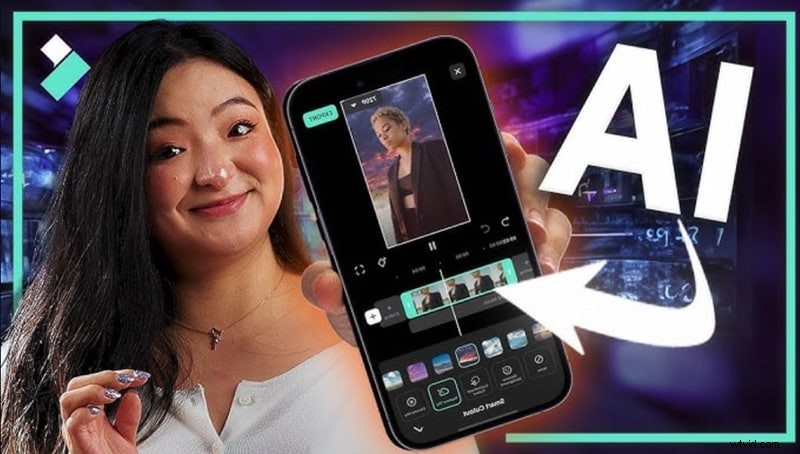
1. Filmora Mobile
Zgadza się, znowu wspominamy o Filmorze, ale to dlatego, że wersja mobilna jest tak samo solidna jak wersja na komputery stacjonarne. Jest dostępny na Androida i iOS i zawiera wszystko, czego potrzebujesz do edytowania plików MOV z łatwością. Jest szybki, elastyczny i idealny dla każdego, kto chce edytować plik mov z profesjonalną jakością bezpośrednio na swoim telefonie.
Wyjątkowe funkcje:
- AI Reel Maker do automatycznego generowania krótkich, stylowych filmów.
- Napisy AI umożliwiające szybkie i dokładne napisy.
- Tekst na mowę, aby przekształcić słowa w lektora.
- AI Remover do czyszczenia tła.
- Zmienianie prędkości w celu kreatywnego kontrolowania tempa wideo.
Plusy Pełny zestaw narzędzi do edycji wideo i audio.
Płynny, intuicyjny interfejs do szybkiej edycji.
Ogromna biblioteka naklejek, filtrów, muzyki, tekstu i efektów.
Wady Bezpłatna wersja dodaje znak wodny do eksportowanych filmów.
Najlepszy przypadek użycia:idealny do filmów w mediach społecznościowych, takich jak nagrania wideo, krótkie filmy na YouTube, TikTok, vlogi i filmy komercyjne.
Kompatybilność:Android 7.0 i nowsze oraz iOS 13.0 lub nowsze.
2. Edytor wideo VN
VN Video Editor to kolejna silna opcja edycji plików MOV bezpośrednio na telefonie komórkowym. Jest darmowy, przejrzysty i pełen funkcji, które mogą konkurować nawet z niektórymi edytorami komputerowymi. Bez znaku wodnego i ukrytych opłat jest ulubionym edytorem filmów wśród twórców mobilnych, którzy chcą wolności twórczej bez kosztów.
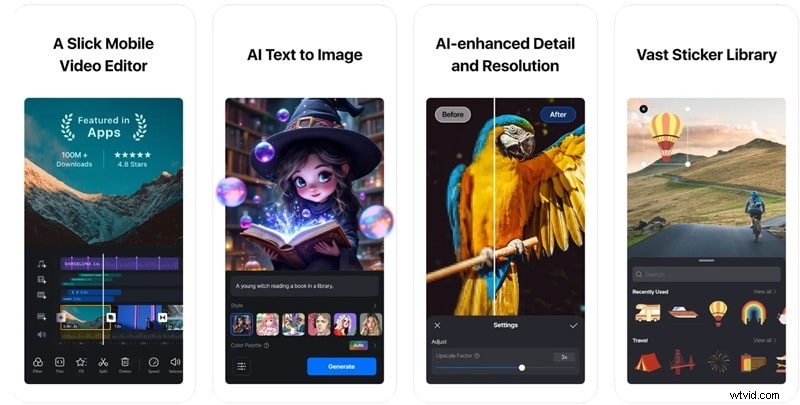
Wyjątkowe funkcje:
- Wielowarstwowa oś czasu dla bardziej złożonych edycji.
- Sterowanie animacją klatek kluczowych.
- Wbudowana biblioteka muzyczna i efekty dźwiękowe.
- Niestandardowe ustawienia eksportu, w tym 4K.
Plusy Brak znaku wodnego nawet w wersji bezpłatnej.
Obsługuje precyzyjną edycję dzięki przycinaniu klatka po klatce.
Wady Okazjonalne błędy na starszych urządzeniach.
Przejścia i efekty są nieco ograniczone.
Najlepszy przypadek użycia:idealny do prostych edycji w mediach społecznościowych, filmów z opowiadaniem historii i szybkiego przycinania.
Kompatybilność:Android 7.0 i nowsze oraz iOS 15.0 lub nowsze.
Darmowe edytory MOV online
Jeśli nie masz ochoty instalować czegokolwiek na swoim urządzeniu, nadal możesz edytować pliki MOV online bez problemu. Istnieje kilka narzędzi opartych na przeglądarce, które umożliwiają wycinanie, przycinanie i polerowanie plików wideo bezpośrednio z Internetu. Oto nasze najlepsze typy:
1. Media.io
Nasz numer jeden w zakresie edycji plików MOV online jest Media.io. Ta platforma zapewnia wszystko, czego potrzebujesz, w przejrzystym, przyjaznym dla początkujących interfejsie, dzięki czemu edycja filmów jest płynna i prosta. Za pomocą kilku kliknięć możesz wycinać, przycinać, przycinać, a nawet stosować przejścia i naklejki.
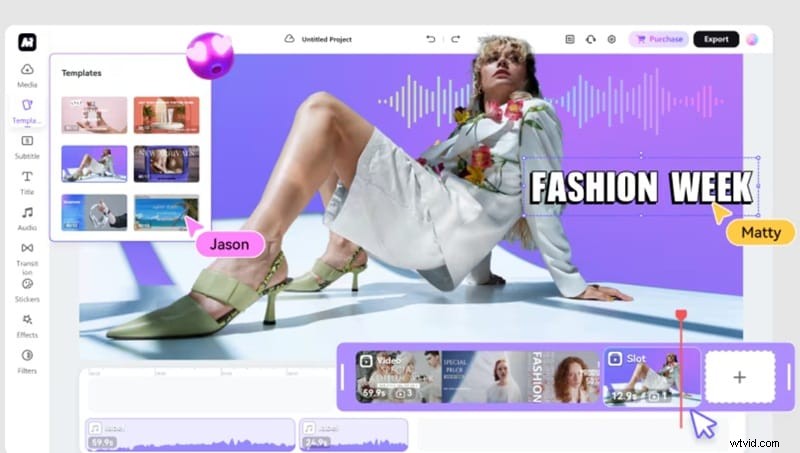
Wyjątkowe funkcje:
- Gotowe szablony dla różnych stylów wideo.
- Biblioteka naklejek, filtrów, przejść i efektów.
- Narzędzia AI do automatycznych napisów, narracji i usuwania tła.
- Wbudowane narzędzia do współpracy przyspieszające tworzenie filmów.
Plusy Brak znaku wodnego w filmach eksportowanych do rozdzielczości 1080p.
Szablony pomagają uprościć cały proces edycji.
Wady Ograniczona różnorodność funkcji AI w porównaniu z narzędziami premium.
Ograniczenia rozmiaru plików w wersji bezpłatnej (100MB).
Najlepszy przypadek użycia:idealny do filmów, promocji i treści edukacyjnych w mediach społecznościowych.
2. Canva
Canva może być znana bardziej z projektowania graficznego, ale jej edytor MOV online jest zaskakująco potężny. Edytor wideo online pozwala przeciągać i upuszczać klipy, dodawać tekst, przejścia, muzykę i nie tylko, a wszystko to w przeglądarce. Dzięki ogromnej bibliotece Canva okazuje się doskonałym wyborem do bezpłatnej edycji plików MOV online jeśli chcesz czegoś kreatywnego i przyjaznego dla użytkownika.
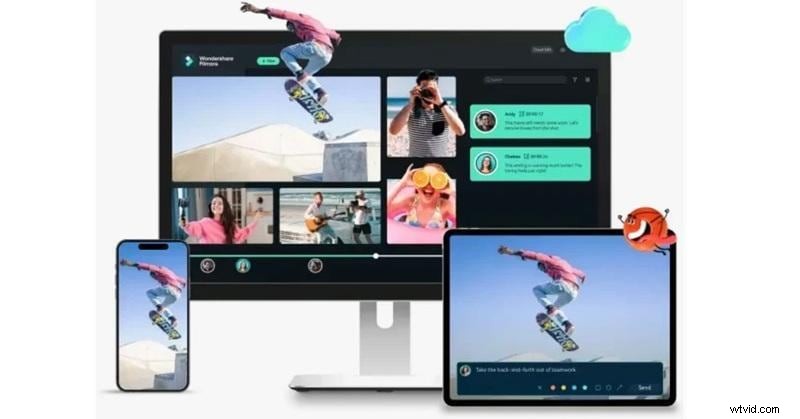
Wyjątkowe funkcje:
- Przeciągnij i upuść oś czasu wideo.
- Dostęp do tysięcy szablonów wideo.
- Animowane elementy i wbudowane multimedia.
- Szybkie przycinanie, kadrowanie i obracanie.
Plusy Łatwy w użyciu, nawet dla początkujących redaktorów.
Łatwa synchronizacja między komputerami i urządzeniami mobilnymi.
Wady Niektóre elementy są zablokowane w planie Pro.
Mogą wystąpić opóźnienia w przypadku dużych plików wideo.
Najlepszy przypadek użycia:zalecane do dodawania tekstu, przejść i elementów wizualnych do krótkich filmów w mediach społecznościowych.
Część 2. Jak edytować pliki MOV krok po kroku (za pomocą Filmory)
Wszyscy ci redaktorzy MOV zaoferować coś pożytecznego, ale jeśli naprawdę chcesz, aby proces edycji przebiegał płynnie od początku do końca, liczy się kilka rzeczy; zgodność formatów, inteligentne narzędzia, wysoka wydajność i funkcje wykraczające poza podstawy.
Biorąc to wszystko pod uwagę, Filmora naprawdę się wyróżniała, a praca z nią to świetna zabawa. Zawiera wszystko, czego potrzebujesz do edytowania plików MOV bez stresu i dodaje kreatywne narzędzia AI, dzięki którym cały proces jest o wiele bardziej ekscytujący.
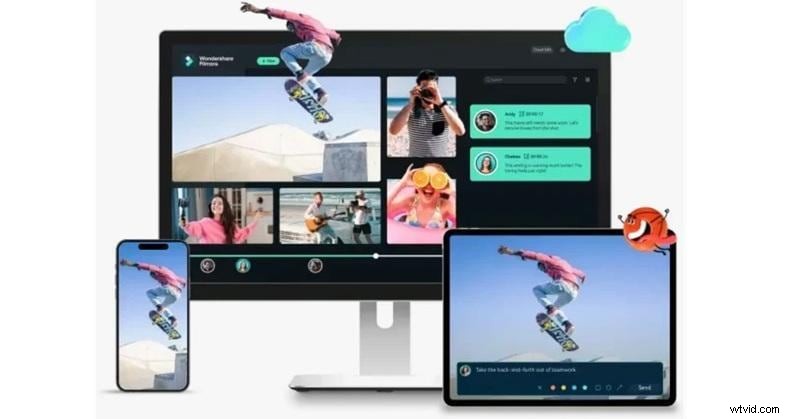
Gotowy, aby zobaczyć, jakie to proste? Zapoznaj się z naszym przewodnikiem krok po kroku dotyczącym edytowania plików MOV używając Filmory:
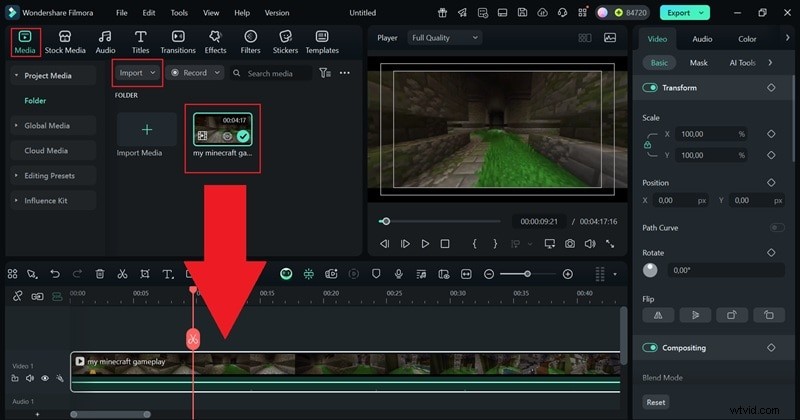
Krok 1Zaimportuj plik MOV
Zacznij od pobrania i zainstalowania najnowszej wersji Filmory. Otwórz, utwórz nowy projekt i przejdź do karty Multimedia. Kliknij Importuj, aby przesłać pliki MOV, a następnie przeciągnij je bezpośrednio na oś czasu, aby rozpocząć edycję.
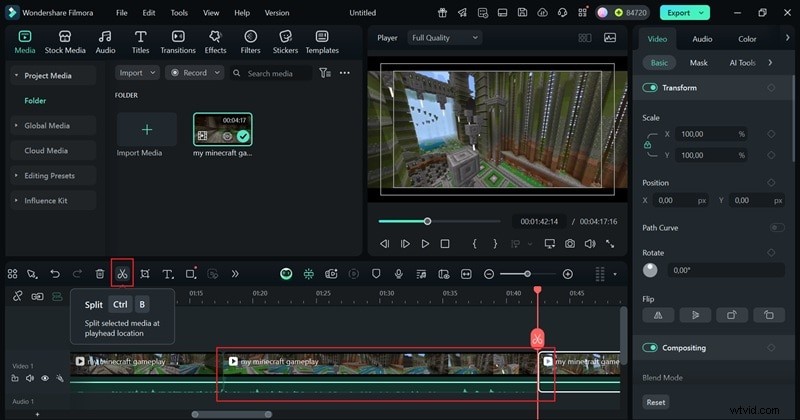
Krok 2Wytnij, przytnij lub podziel
Jeśli chcesz usunąć części klipu lub podzielić go na sekcje, po prostu przesuń głowicę odtwarzania w miejsce, w którym chcesz wykonać wycięcie, a następnie kliknij narzędzie Podziel . Możesz także przyciąć od początku lub końca, przeciągając krawędzie klipu bezpośrednio na osi czasu.
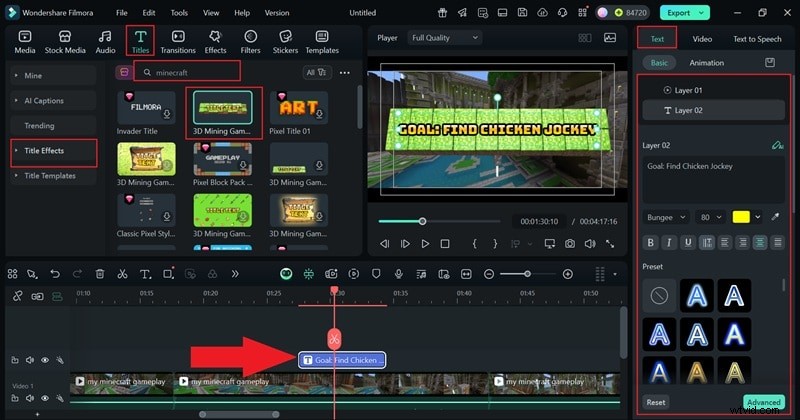
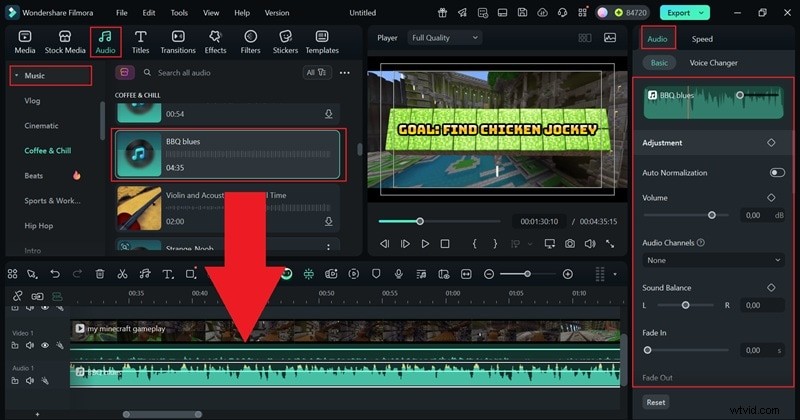
Krok 3Dodaj tekst, muzykę lub efekty
Aby dodać tekst, otwórz kartę Tytuły i wybierz Efekty tytułów. Użyj paska wyszukiwania lub wybierz styl i przeciągnij go na oś czasu w wybrane miejsce. Następnie po prostu kliknij i przejdź do panelu właściwości po prawej stronie, aby dostosować czcionkę, rozmiar lub animację.
W przypadku muzyki i efektów przejdź do odpowiednich kart, upuść ulubione na osi czasu i dostosuj je, aby pasowały do tonu Twojego filmu.
Krok 4Wyeksportuj swój film
Kiedy już skończysz, kliknij Eksportuj. Wybierz, gdzie chcesz go zapisać – na swoim urządzeniu lub bezpośrednio na platformie społecznościowej. Ustaw format na MOV i dostosuj inne ustawienia, takie jak rozdzielczość i przepływność, w zależności od potrzeb Twojego projektu.
I tak po prostu, gotowe! Jak sam widzisz, Filmora zapewnia wszystkie potrzebne narzędzia w jednym prostym obszarze roboczym, dzięki czemu możesz skupić się na kreatywności, zamiast na rozwiązywaniu problemów.
Wniosek
Jest wielu redaktorów, którzy edytują filmy MOV dostępne, ale znalezienie takiego, który faktycznie pasuje do Twojego przepływu pracy, może wymagać prób i błędów. Dlatego zebraliśmy najlepsze narzędzia do edycji plików MOV na wszystkich urządzeniach, od Windows i macOS po platformy internetowe, Android i iOS. Większość z tych opcji jest bezpłatna, więc możesz zacząć, nie wydając żadnych pieniędzy.
Spośród wszystkich redaktorów MOV Wondershare Filmora wyróżnia się jako najlepszy wybór. To wszechstronny edytor wideo z bogatą biblioteką multimediów i kompletnym zestawem narzędzi do edycji wideo i audio. Jest bardzo łatwa w użyciu i w przeciwieństwie do wielu innych na tej liście, Filmora zawiera szeroką gamę funkcji opartych na sztucznej inteligencji, które pomagają ulepszać i tworzyć projekty w dowolnym stylu przy mniejszym wysiłku.
Często zadawane pytania dotyczące edytowania plików MOV
-
Czy mogę edytować pliki MOV na słabszym komputerze stacjonarnym lub starym laptopie?
Tak, możesz edytować pliki MOV na słabszym komputerze, ale pomocne może być użycie lekkiego oprogramowania do edycji MOV . Poszukaj redaktorów MOV które są zoptymalizowane dla starszych systemów, takich jak Filmora, dzięki czemu Twój film nie ma opóźnień ani awarii.
-
Czy bezpłatne edytory MOV obsługują nagrania w rozdzielczości 4K?
Niektóre darmowe edytory MOV obsługują 4K, ale wydajność zależy od urządzenia. Jeśli edytujesz pliki MOV 4K, upewnij się, że edytor poradzi sobie z tym płynnie i nie zawiesza się.
-
Czy lepiej przekonwertować MOV na MP4 przed edycją?
Czasami konwersja MOV na MP4 ułatwia edycję, szczególnie jeśli Twój edytor ma problemy z formatem MOV. MP4 jest bardziej uniwersalny i często łatwiej się z nim pracuje, ale jest dobrym edytorem wideo MOV powinien sobie poradzić z obydwoma.
-
Jak edytować plik MOV bez utraty jakości?
Używaj oprogramowania obsługującego ustawienia bezstratnego eksportu lub dużej przepływności. Trzymaj się edytorów, które pozwalają zachować oryginalną rozdzielczość i format podczas zapisywania.
Oprogramowanie do Edycji Wideo