
Wraz z ewolucją smartfonów rośnie zapotrzebowanie na przenośne narzędzia do edycji. Edycja wideo, niegdyś ograniczona do komputerów stacjonarnych, jest teraz dostępna bezpośrednio na urządzeniu Xiaomi dzięki lekkiemu, wbudowanemu edytorowi.
Chociaż edytor Xiaomi zajmuje się codziennymi zadaniami – przycinaniem, dodawaniem podstawowych efektów i dostosowywaniem dźwięku – może nie wystarczyć twórcom poszukującym zaawansowanej kontroli. W tym przewodniku przeprowadzimy Cię przez każdy etap montażu za pomocą natywnego narzędzia, rozwiążemy najczęstsze problemy i wyjaśnimy, dlaczego dedykowana aplikacja, taka jak Wondershare Filmora, może przenieść Twoje filmy na wyższy poziom.
W tym artykule
- Omówienie wbudowanego edytora wideo Xiaomi
- Najważniejsze funkcje
- Korzyści
- Ograniczenia
- Edytowanie wideo za pomocą edytora Xiaomi
- Otwórz galerię i rozpocznij edycję
- Zastosuj podstawowe zmiany (przycięcie, tekst, dźwięk)
- Dodaj efekty i przejścia
- Zapisz i udostępnij
- Rozwiązywanie typowych problemów
- Ponowne pobieranie funkcji
- Brakujące funkcje na karcie Polecane
- Funkcja offline
- Dlaczego warto wybrać Filmorę zamiast wbudowanego edytora?
- Zaawansowane narzędzia i funkcje AI
- Wyższa jakość eksportu
- Elastyczność między platformami
- Poradnik krok po kroku dotyczący Filmory dla systemu Android/iOS
- Pobierz i zainstaluj
- Utwórz nowy projekt
- Importuj multimedia
- Podstawowa edycja
- Dodaj muzykę, tekst, naklejki i efekty
- Zaawansowane funkcje (AI, prędkość, zielony ekran)
- Eksportuj ostateczny film
- Wniosek
Część 1. Omówienie wbudowanego edytora wideo Xiaomi dla Androida
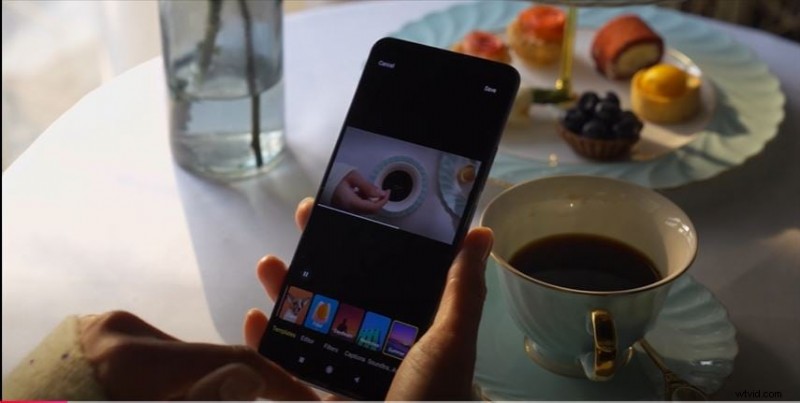
Natywny edytor oferuje szybką i prostą edycję, idealną do krótkich klipów i prostych poprawek.
Funkcje
- Podstawowe przycinanie – przytnij klipsy na dokładnie taką długość, jakiej potrzebujesz.
- Ograniczone filtry i nakładki tekstowe umożliwiające szybką stylizację.
- Regulacja dźwięku – kontroluj głośność i dodawaj ścieżki w tle.
Zalety
- Natychmiastowy dostęp – nie jest wymagane żadne dodatkowe pobieranie.
- Prosty interfejs odpowiedni dla początkujących.
Ograniczenia
- Brakuje zaawansowanych funkcji, takich jak kontrola prędkości, klatki kluczowe lub kluczowanie kolorem.
- Niektóre kompilacje mogą wyświetlać znaki wodne lub reklamy.
- Opcje eksportu są ograniczone do określonych rozdzielczości i formatów.
Część 2. Jak edytować wideo za pomocą edytora wideo Xiaomi
Wykonaj poniższe kroki, aby tworzyć dopracowane klipy bezpośrednio na swoim urządzeniu.
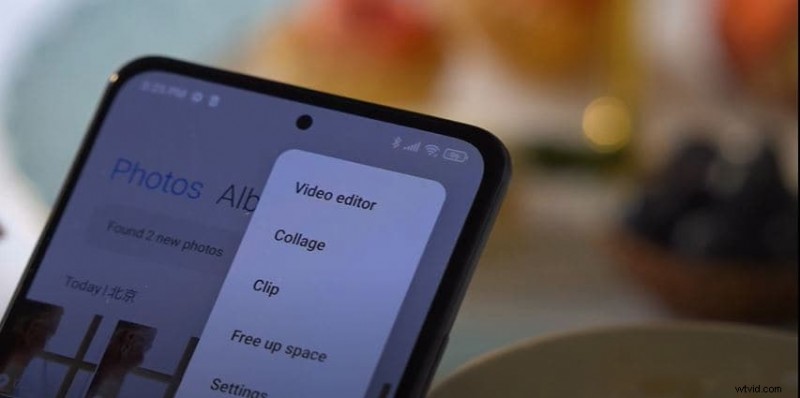
Krok 1:Otwórz Edytor wideo
Uruchom aplikację Galeria, wybierz film, który chcesz edytować, i kliknij Edytuj przycisk.
Krok 2:zastosuj podstawowe zmiany
- Przytnij – przeciągnij suwaki osi czasu, aby wyizolować żądaną sekcję, a następnie kliknij Przytnij wyciąć.
- Tekst – dodaj nakładki, wybierz czcionkę, kolor, rozmiar i czas.
- Dźwięk – dostosuj oryginalną głośność, dodaj muzykę w tle lub nagraj lektora.
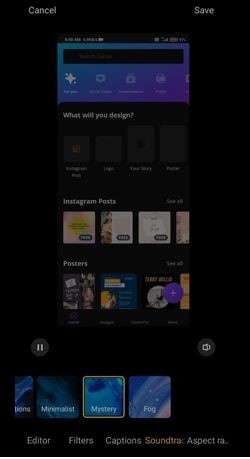
Dodaj efekty i przejścia
Chociaż opcje są ograniczone, nadal możesz zastosować filtry lub naklejki, aby uzyskać subtelny efekt.
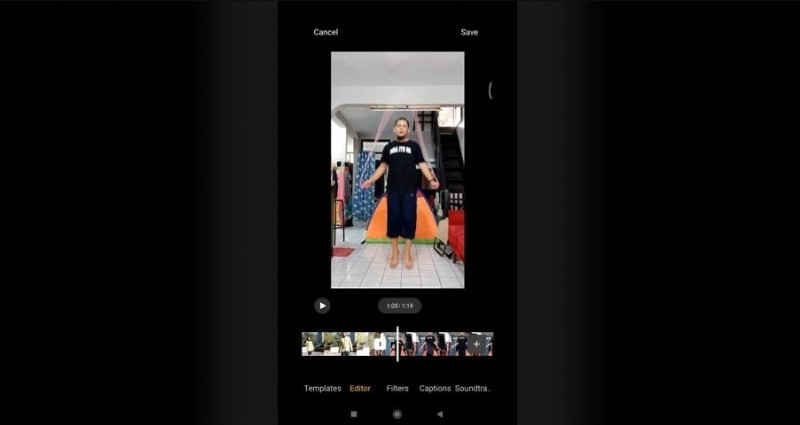
Krok 3:Zapisz i udostępnij
Kliknij Zapisz , aby wyeksportować edytowany klip. Stamtąd udostępnij go w mediach społecznościowych lub aplikacjach do przesyłania wiadomości.


Uwaga: Dostępność funkcji może się różnić w zależności od modelu urządzenia i wersji MIUI.
Część 3:Rozwiązywanie problemów z edytorem wideo Xiaomi
Jeśli napotkasz czkawkę, wypróbuj poniższe rozwiązania.
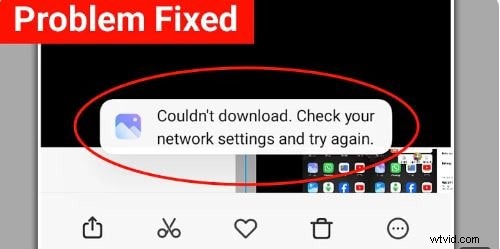
1. Częste ponowne pobieranie funkcji
Niektórzy użytkownicy muszą wielokrotnie pobierać funkcje ponownie z powodu tymczasowego błędu.
- Zaktualizuj aplikację Galeria do najnowszej wersji.
- Uruchom ponownie telefon, aby usunąć tymczasowe usterki.
- Wyczyść pamięć podręczną i dane aplikacji Galeria, jeśli problem będzie się powtarzał.
2. Brakujące funkcje na karcie Polecane
Filtry lub efekty mogą być nieobecne.
- Upewnij się, że aplikacja jest zaktualizowana do najnowszej wersji.
- Niektóre funkcje ładują się tylko po połączeniu z Internetem.
- Skontaktuj się z pomocą techniczną Xiaomi, jeśli problem będzie się powtarzał.
3. Niemożność korzystania z funkcji w trybie offline
Tryb offline ogranicza niektóre funkcje.
- Jeśli to możliwe, przełącz się na tryb online.
- Rozważ alternatywny edytor, taki jak Filmora, który działa w trybie offline.
Część 4:Uzyskaj wszystkie funkcje edycji za pomocą edytora wideo Filmora (Android/iOS)
Filmora zapewnia kompleksowy pakiet do montażu na urządzenia mobilne, łączący profesjonalne narzędzia z ulepszeniami opartymi na sztucznej inteligencji.
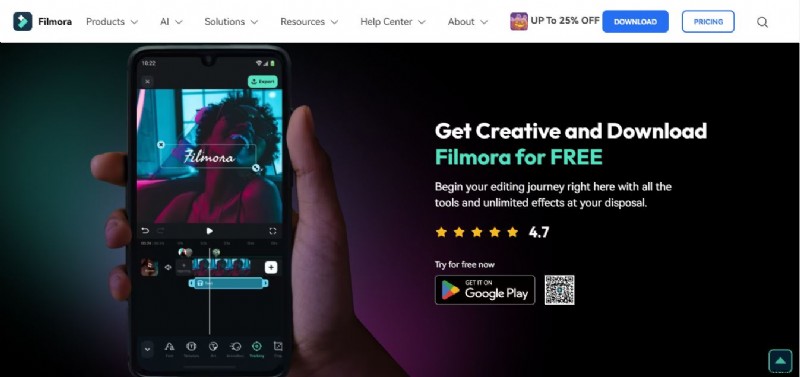

Filmora ⭐⭐⭐⭐⭐
Potężny edytor wideo AI dla wszystkich twórców

Funkcje
- Zaawansowana edycja:przycinanie, dzielenie, łączenie, kontrola prędkości.
- Efekty kreatywne:filtry, przejścia, animacje tekstu.
- Narzędzia audio:muzyka w tle, efekty dźwiękowe, narracja.
- Klucz Chroma do profesjonalnej pracy na zielonym ekranie.
- Eksport w wysokiej rozdzielczości w wielu formatach.
- Narzędzia AI:odszumianie, zamiana tekstu na mowę, automatyczne wycinanie i inne.
Dlaczego warto wybrać Filmorę zamiast wbudowanego edytora Xiaomi?
Filmora oferuje precyzję, głębię i obsługę sztucznej inteligencji, która przewyższa aplikację natywną.
- Kompleksowy zestaw narzędzi:od dokładnego przycinania po dynamiczne przejścia.
- Udoskonalenia AI usprawniają przepływ pracy i poprawiają jakość.
- Bezproblemowe opcje eksportu dostosowane do mediów społecznościowych i zastosowań profesjonalnych.
Część 5. Edytuj filmy na Androidzie/iOS za pomocą Wondershare Filmora? [Poradnik]
Wykonaj poniższe kroki, aby wykorzystać pełny potencjał Filmory na swoim urządzeniu mobilnym.
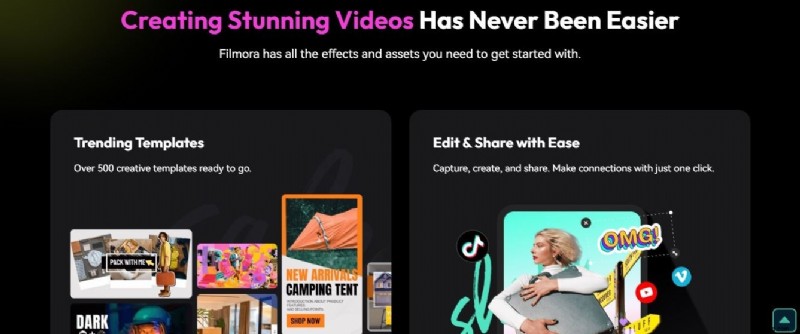
Filmora ⭐⭐⭐⭐⭐
Potężny edytor wideo AI dla wszystkich twórców
Krok 1:Pobierz i zainstaluj
Pobierz Filmorę ze sklepu Google Play lub App Store i przyznaj wymagane uprawnienia.
Krok 2:Utwórz nowy projekt
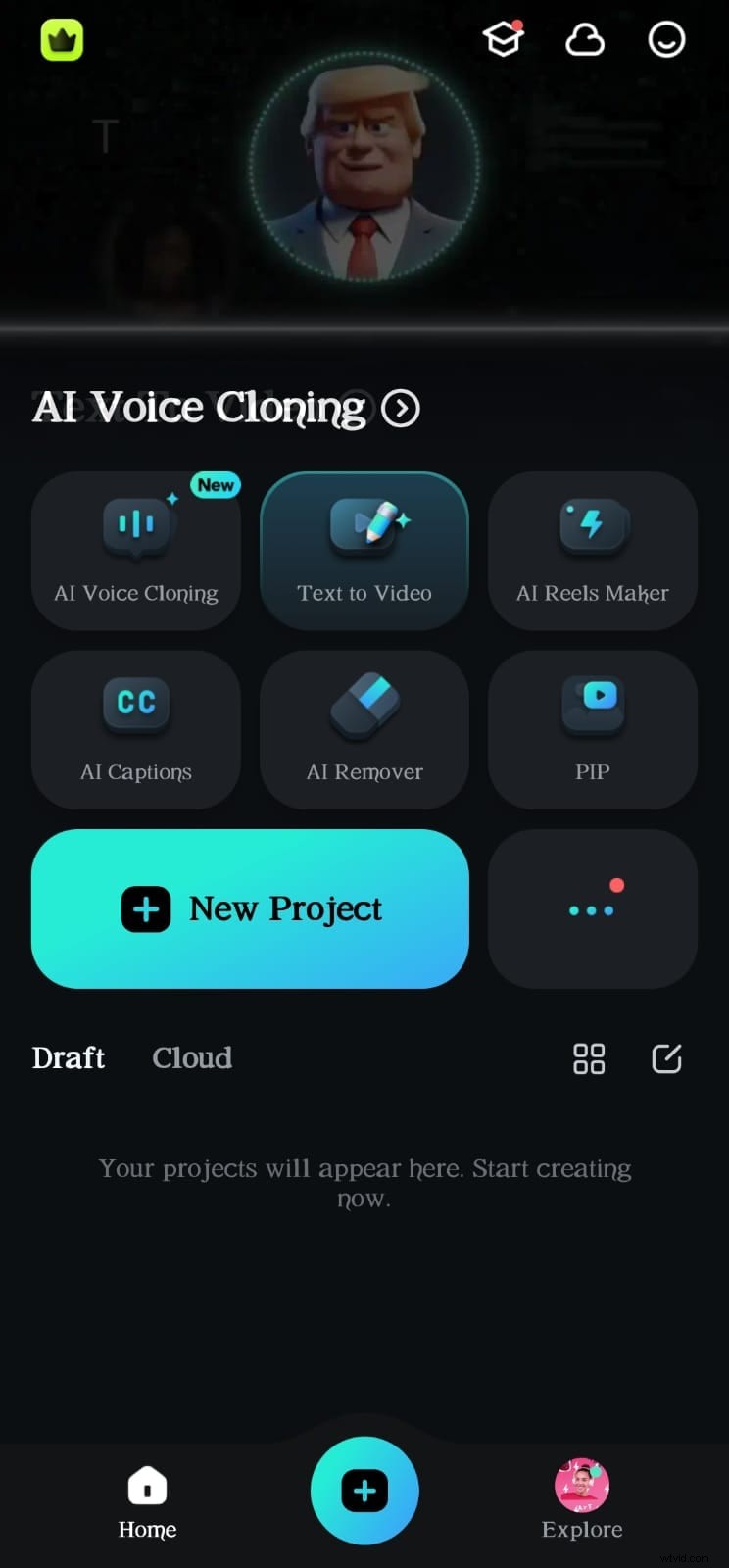
Uruchom Filmorę, kliknij Nowy projekt lub ikonę + i wybierz szablon lub aparat urządzenia.
Krok 3:Zaimportuj pliki multimedialne
- Użyj Albumu kartę, aby wybrać media lokalne.
- Wybierz Chmura aby zaimportować z magazynu online.
- Przejrzyj zasoby biblioteka gotowych materiałów filmowych.

Krok 4:Podstawowa edycja wideo
- Przeciągnij klipy na oś czasu.
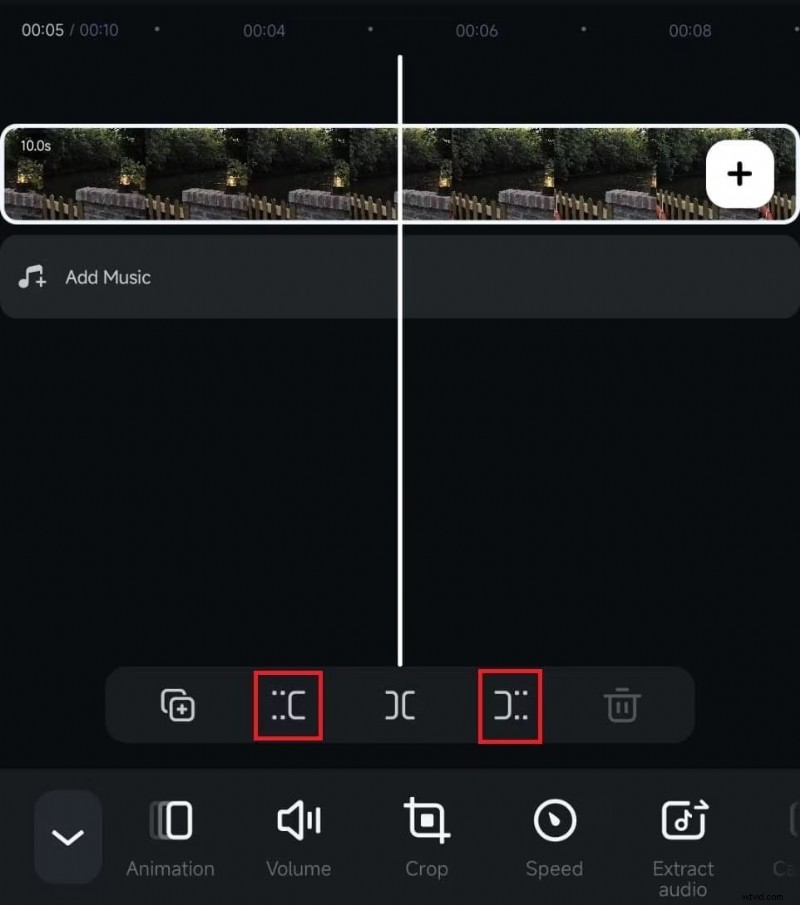
- Przytnij za pomocą funkcji Zaznacz początek/Zaznacz koniec narzędzia lub przycisk Przytnij.
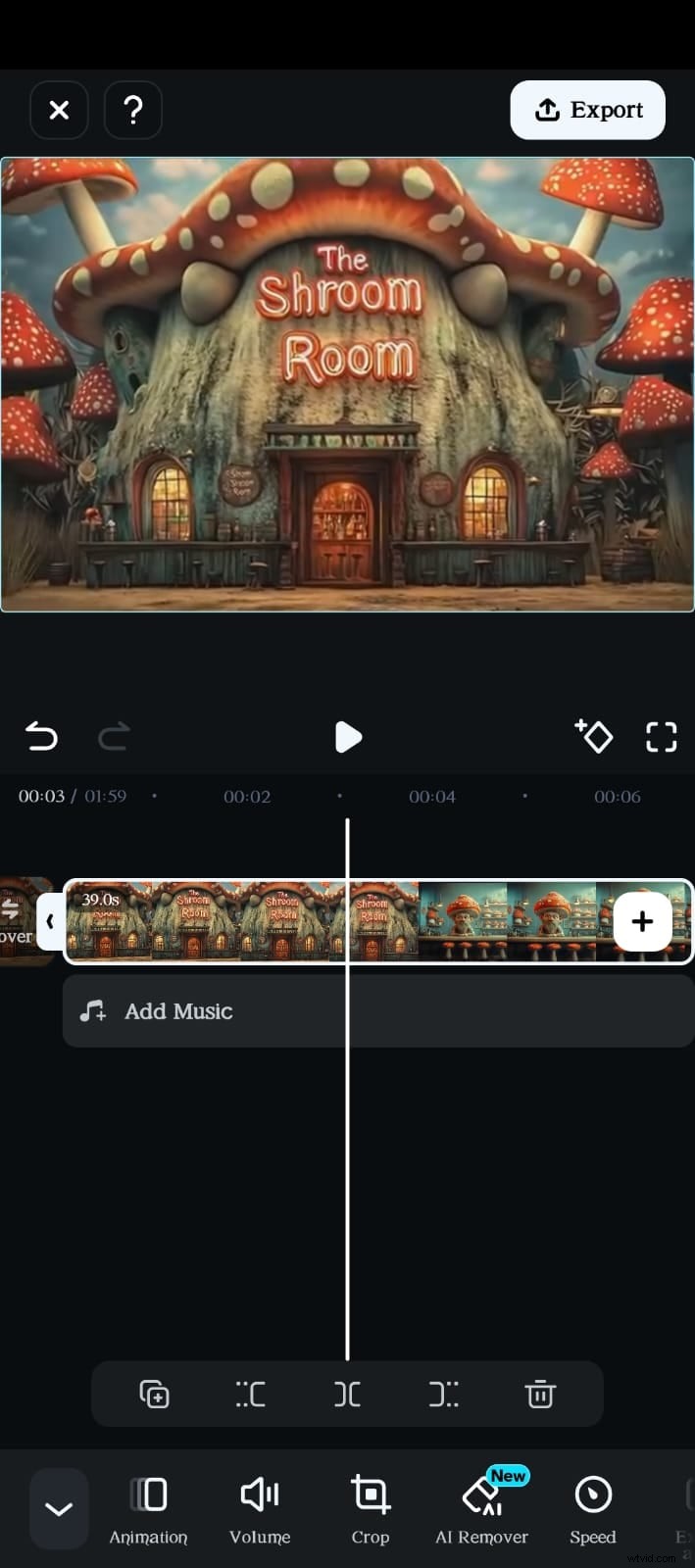
- Zastosuj filtry poprzez Filtry na pasku narzędzi.
Krok 5:Dodaj muzykę
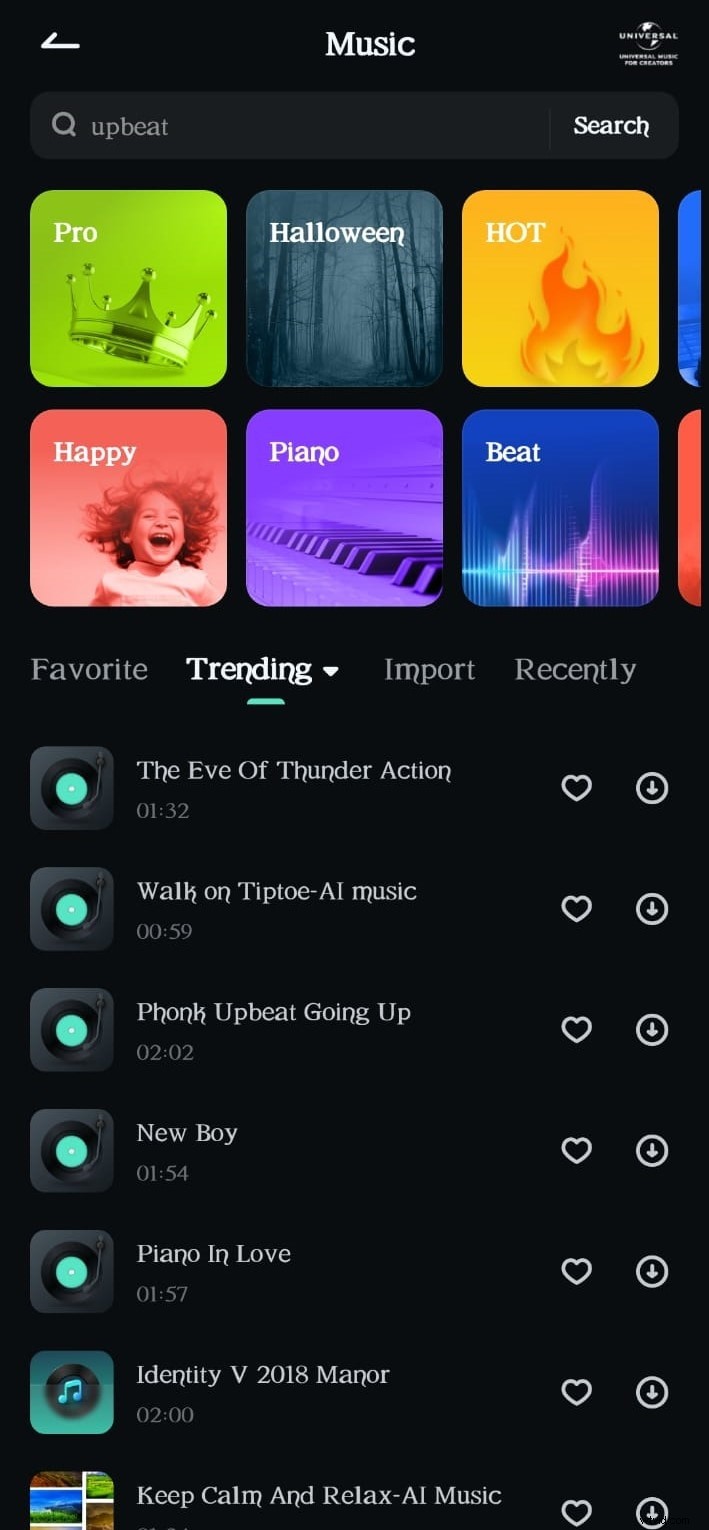
Kliknij Dodaj muzykę , wybierz standardową ścieżkę lub zaimportuj własną. Dostosuj głośność, zanikanie i prędkość.
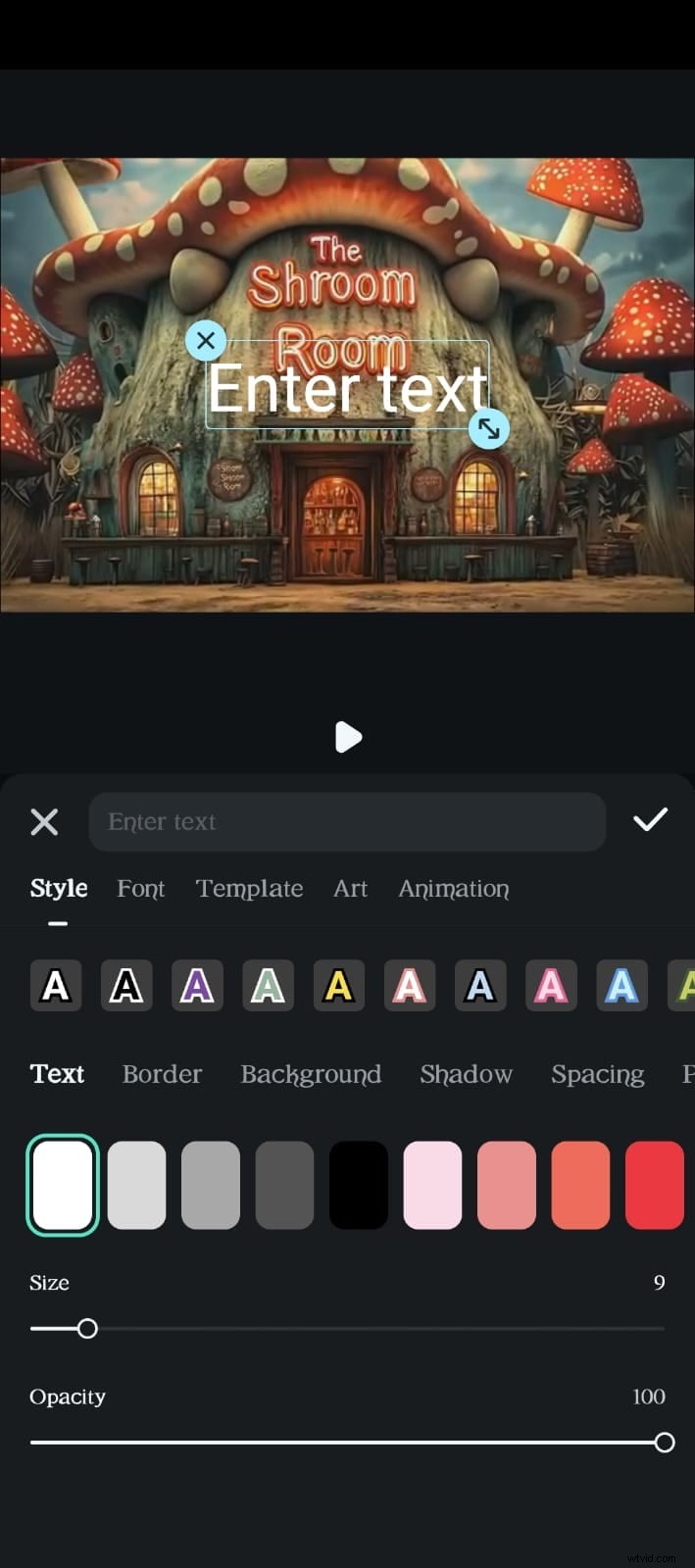
Krok 6:Dodaj tekst i efekty
Użyj Tekst w przypadku tytułów Naklejka dla zabawnej grafiki i efektu za zmysł wizualny. Przejścia można wstawiać, dotykając linii między klipami.
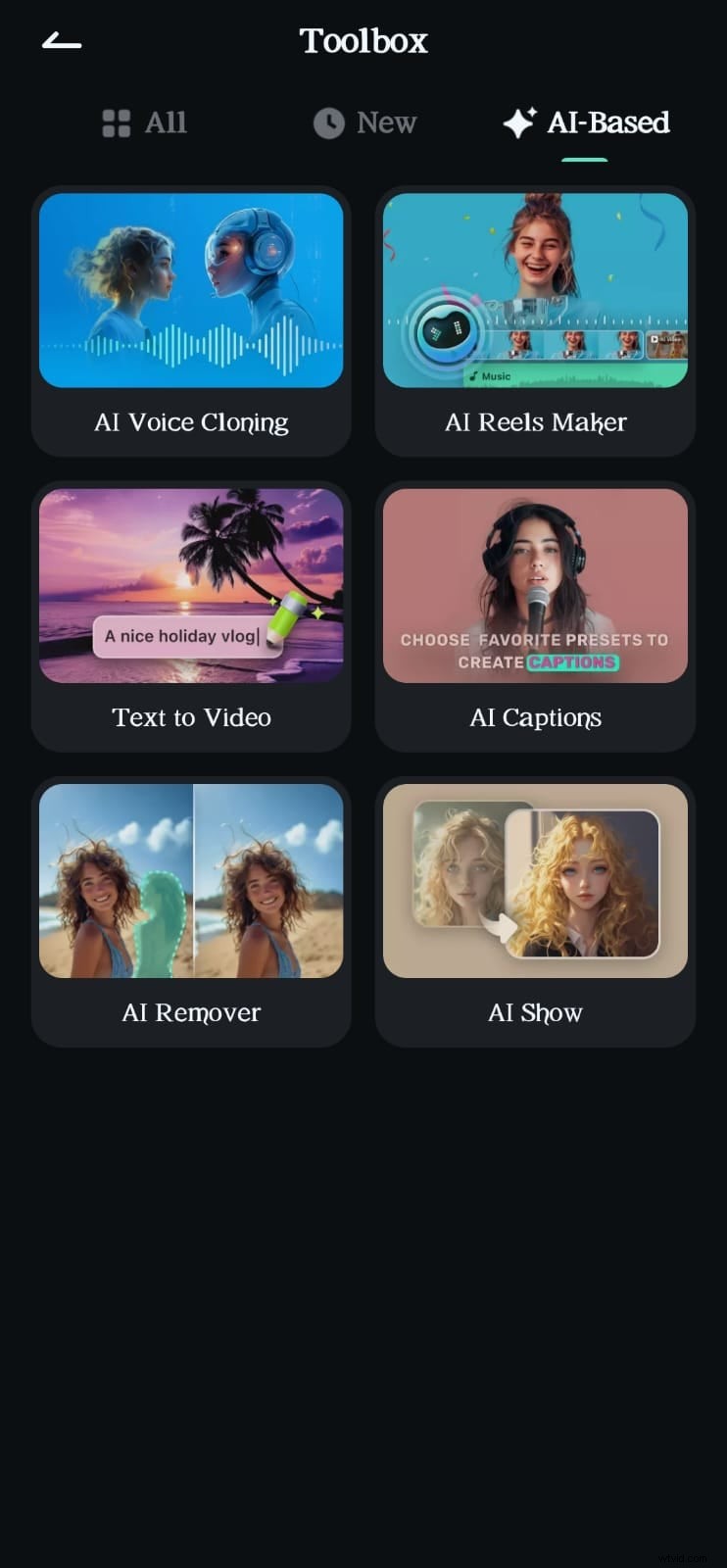
Krok 7:Zaawansowana edycja
Odblokuj funkcje AI, kontrolę prędkości, odtwarzanie do tyłu, zielony ekran, obraz w obrazie i śledzenie ruchu.
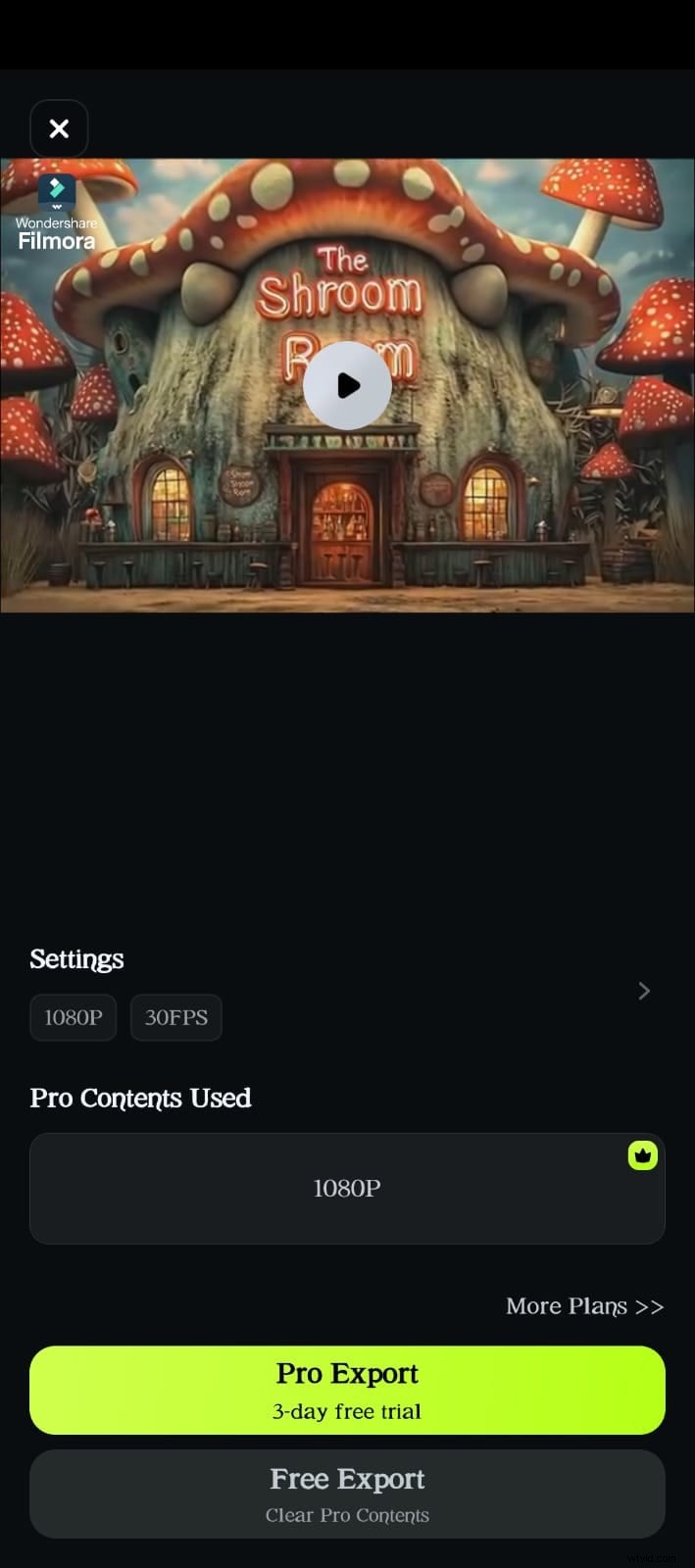
Krok 8:Eksportuj swój film
Wybierz rozdzielczość, współczynnik proporcji i liczbę klatek na sekundę, a następnie kliknij Eksportuj aby zapisać gotowy produkt.
Wniosek
Chociaż natywny edytor Xiaomi jest wygodny do szybkich edycji, brakuje mu głębi, jakiej oczekują zaawansowani użytkownicy. Filmora wypełnia tę lukę dzięki bogatemu zestawowi funkcji i ulepszeniom AI, co czyni ją idealnym wyborem dla każdego, kto chce ulepszyć swoją mobilną produkcję wideo.
Użyj Filmory, aby przekształcić proste klipy w wciągające filmy o profesjonalnej jakości bezpośrednio na swoim urządzeniu Xiaomi.
Filmora ⭐⭐⭐⭐⭐
Potężny edytor wideo AI dla wszystkich twórców