
Małe triki umożliwiające utworzenie pokazu slajdów w serwisie Canva, o którym nikt Ci nie mówi
Łatwy, ale potężny edytor
Liczne efekty do wyboru
Szczegółowe tutoriale udostępnione przez oficjalny kanał
Pokazy slajdów można tworzyć na niezliczone sposoby. Wszyscy jesteśmy świadomi, jak ważne jest prezentowanie pokazów slajdów, bez względu na zawód i cel, jaki wykonujemy. Jednym ze sposobów tworzenia pokazów slajdów jest użycie pokazu slajdów na płótnie .
Dzięki Canva możesz tworzyć najlepsze pokazy slajdów na dowolnym urządzeniu. Zatem w poniższej dyskusji będziemy mówić o tym, jak za pomocą Canvas można utworzyć pokaz slajdów na komputerze PC lub Mac. Następnie wskażemy kroki dodawania muzyki do pokazu slajdów w serwisie Canva. Wspomnimy również, jak za pomocą Canvy możesz zamienić pokaz slajdów w film.
Na koniec omówimy odpowiedzi i rozwiązania niektórych typowych pytań dotyczących konwersji slajdów do formatu cyfrowego, po czym omówimy najlepsze narzędzie do edycji wideo dla filmów z pokazami slajdów. Zatem bez zbędnych ceregieli zacznijmy naszą dyskusję.
W tym artykule
Część 1 Jak zrobić pokaz slajdów na komputerze PC lub Mac w serwisie Canva?
Możesz stworzyć najlepszy pokaz slajdów w serwisie Canva w zaledwie pięciu prostych krokach. Możesz wybrać dowolne urządzenie do tworzenia pokazu slajdów w serwisie Canva. Najlepszym wyborem jest użycie komputera PC lub Mac do wyświetlenia całego ekranu, co pomoże w lepszym edytowaniu, zmianach i integracji pokazów slajdów.
Zacznijmy więc dyskusję od pięciu prostych kroków tworzenia pokazu slajdów na komputerze PC lub Mac w serwisie Canva. Kroki są następujące.
q Krok 1:Uruchom aplikację
Pierwszym krokiem jest pobranie, uruchomienie i zainstalowanie aplikacji Canva na preferowanym urządzeniu, czyli komputerze PC lub Mac. Aplikacja jest dostępna bezpłatnie, a za pobranie i zainstalowanie serwisu Canva na komputerze Mac lub PC nie trzeba płacić żadnych opłat.
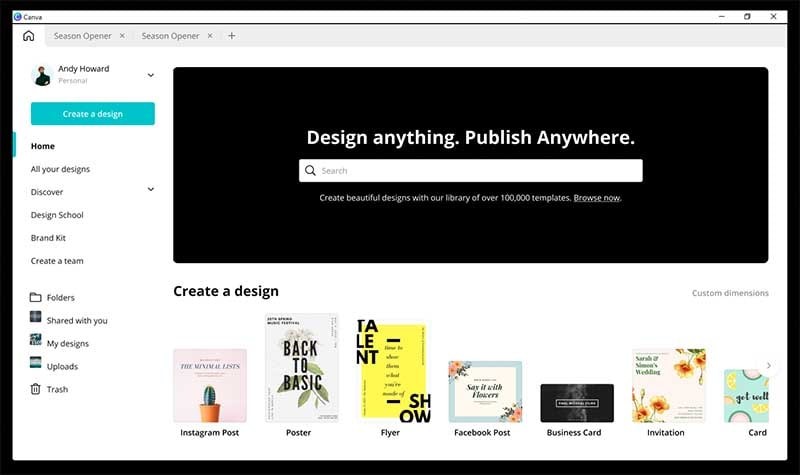
q Krok 2:Wybierz szablon
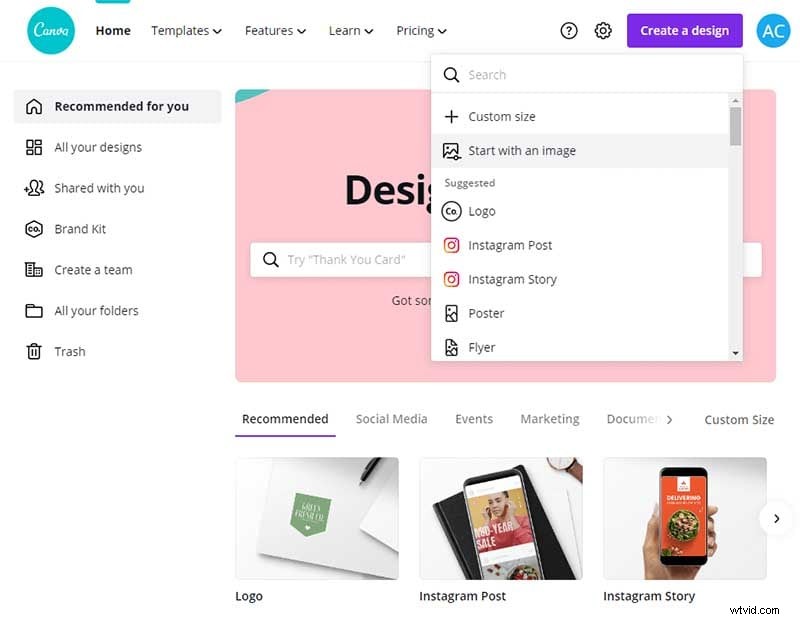
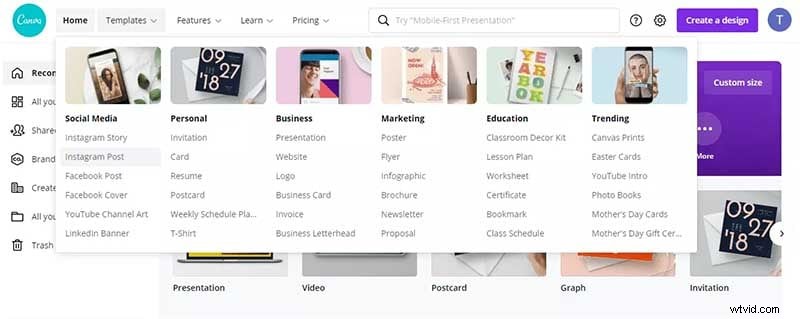
Następnym krokiem jest wybranie szablonu, który chcesz umieścić w swojej prezentacji. Wybieraj spośród wielu szablonów pokazów slajdów w serwisie Canva które są dostępne.

q Krok 3:wprowadź wymagane zmiany, korzystając z funkcji Canva .
W serwisie Canva dostępnych jest wiele funkcji. Użyj ich, aby wprowadzić niezbędne zmiany i integracje w pokazie slajdów. Korzystaj z różnych funkcji i twórz pokaz slajdów tak, jak chcesz. Do pokazu slajdów w serwisie Canva możesz dodawać obrazy, teksty i projekty.
q Krok 4:Dostosuj odpowiednio
W serwisie Canva możesz dodawać swoje obrazy oraz zmieniać szablony i projekty. Pomaga w zapewnieniu większej niepowtarzalności, kreatywności i oryginalności, ponieważ możesz zintegrować swoją wyobraźnię, umiejętności i kreatywność w pokazie slajdów tworzonym w serwisie Canva.
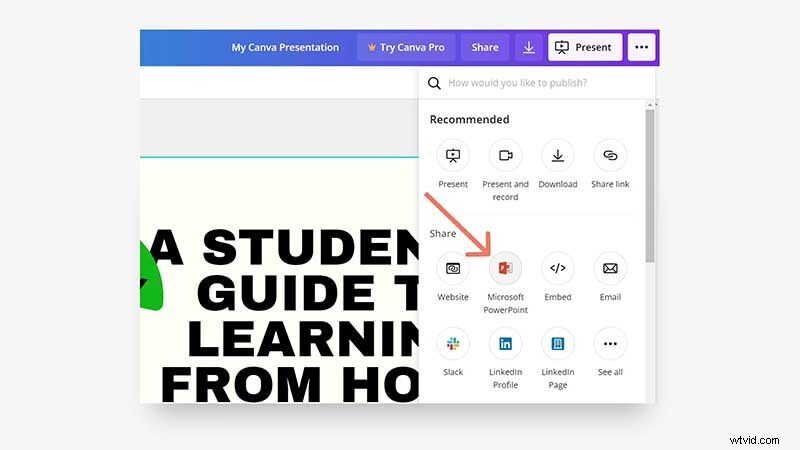
q Krok 5:Zapisz swoją pracę i wyeksportuj
Cała ciężka praca jest już na finiszu. Teraz musisz mieć pokaz slajdów, który wykonałeś do tej pory. Następnie udostępnij go w dowolnym formacie pliku na dowolnej platformie mediów społecznościowych lub w innych miejscach.
Część 2 Jak dodać muzykę do pokazu slajdów w tym serwisie Canva?
Możesz dostosować swój pokaz slajdów w serwisie Canva na wiele sposobów. Jednym ze sposobów jest dodanie muzyki do pokazu slajdów w serwisie Canva. Pokaz slajdów w serwisie Canva może zawierać muzykę, która może być dowolną muzyką. Możesz nagrać siebie lub nawet zintegrować dowolny gotowy plik muzyczny.
Aby dodać muzykę do pokazu slajdów w serwisie Canva, wystarczy tylko jeden krok. Kroki tworzenia pokazu slajdów pozostają takie same i możesz zapoznać się z krokami wymienionymi powyżej w celach informacyjnych. W powyższych krokach zatrzymaj się na kroku 3.
Na tym etapie możesz dodać wymagany plik muzyczny lub plik multimedialny. W następnym kroku, czyli w kroku 4, możesz dostosować ten plik multimedialny. Możesz zintegrować dowolny plik audio nagrany do pokazu slajdów.
Część 3 Jak zamienić pokazy slajdów w filmy w serwisie Canva?
Omówiliśmy kroki tworzenia pokazu slajdów na płótnie . Kroki są proste do wykonania i łatwe do wykonania. Ale co, jeśli potrzebujesz lub chcesz zamienić ten pokaz slajdów w film? Zdecydowanie możesz to zrobić! W tym celu kroki są również proste i łatwe.
Zatem teraz omówimy kroki przekształcania pokazów slajdów w serwisie Canva w filmy. Można to zrobić w czterech prostych krokach. Są one następujące.
q Krok 1:Wybierz preferowany typ prezentacji
Rozumiemy przez to, że musisz zdecydować o rozmiarze swojej prezentacji. Lepiej określić rodzaj prezentacji, gdyż pomaga to w lepszym i szybszym wykonaniu prezentacji.
q Krok 2:Zintegruj wszystkie komponenty, które chcesz w swojej prezentacji
Następnie zintegruj wszystkie obrazy, ścieżki dźwiękowe, teksty, projekty i szablony oraz wszystkie inne niezbędne elementy, które chcesz uwzględnić w swojej prezentacji. Podczas prezentacji w serwisie Canva możesz korzystać z wielu funkcji.
q Krok 3:Dostosuj prezentację na podstawie swoich wyborów i potrzeb
Możesz zmieniać elementy prezentacji zgodnie ze swoimi potrzebami i wyborem, a także możesz wprowadzić dowolną personalizację. Dostosuj więc według własnego uznania i tyle, ile chcesz.
q Krok 4:Pobierz i udostępnij
Na koniec zapisz prezentację. Następnie przejdź do niebieskiego paska, a w opcjach znajdujących się w prawym górnym rogu znajdziesz opcję „prezentowanie”. Możesz stamtąd zapisać swój plik, a wtedy opcja „Pobierz” pomoże Ci pobrać plik na swoje urządzenie.
Część 4 Często zadawane pytania dotyczące konwertowania slajdów na format cyfrowy
Teraz omówimy rozwiązania lub odpowiedzi na często zadawane pytania dotyczące konwersji slajdów do formatu cyfrowego. Oto często zadawane problemy lub pytania dotyczące tego aspektu.
01Jak przekonwertować slajdy na format cyfrowy?
Możemy polecić kilka sposobów digitalizacji starych slajdów. Metody są następujące.
q Zatrudnienie biegłego specjalisty do tej pracy jest najłatwiejszą i najskuteczniejszą metodą.
q Narzędzie lub aplikacja do kopiowania slajdów również może skutecznie służyć do tego celu.
q Użyj urządzenia, które cyfrowo konwertuje obrazy lub slajdy.
q Do skanowania slajdów użyj skanera płaskiego.
q Fotografowanie slajdów to inteligentny sposób na digitalizację starych slajdów.
02Czy mogę użyć Filmory, aby przekształcić moje slajdy w wersję cyfrową?
Możesz łatwo użyć Filmory do przekształcenia pokazów slajdów w filmy z pokazami slajdów, skutecznie digitalizując slajdy. Musisz przygotować pokaz slajdów w Filmora, edytować go i dostosować zgodnie ze swoimi preferencjami, a następnie zapisać, udostępnić lub pobrać plik. Automatycznie zamieni Twój slajd w format cyfrowy lub pomoże Ci stworzyć udany pokaz wideo.
03Jaka jest najlepsza metoda przekształcania slajdów w postać cyfrową?
Najłatwiejszą metodą jest zatrudnienie profesjonalisty, a ona zagwarantuje doskonałe rezultaty. Ale jeśli chcesz to zrobić sam, możesz łatwo wybrać Filmorę. Jest to najlepsza aplikacja do edycji wideo, która z łatwością może pomóc w digitalizacji slajdów.
04Czy mogę zamienić pokaz slajdów w filmy?
Tak, możesz bez wysiłku zamienić swoje pokazy slajdów w filmy. Potrzebujesz narzędzia do edycji wideo, które umożliwi udostępnianie i pobieranie pokazu slajdów w formacie wideo. A najlepszym narzędziem do tego jest Filmora. Możesz bez wahania wybrać Filmorę, jeśli chcesz zamienić swoje pokazy slajdów w filmy i bez problemu udostępniać je na dowolnej platformie.
Teraz omówimy najlepsze narzędzie lub aplikację do edycji wideo, Wondershare Filmora Video Editor . Za pomocą tego narzędzia możesz tworzyć najlepsze pokazy slajdów i konwertować je na filmy. Masz swobodę używania dowolnego urządzenia do edycji i tworzenia filmów w formie pokazu slajdów. Możesz dowolnie dostosowywać i korzystać z mnóstwa funkcji edycji dostępnych w narzędziu.
Możesz zdecydować się na wersję bezpłatną. Posiada narzędzia i funkcje, które są więcej niż wystarczające do tworzenia najbardziej niesamowitych filmów z pokazami slajdów. A kiedy wybierzesz wersję płatną, otrzymasz najbardziej zaawansowane, profesjonalne narzędzia i funkcje do edycji. Możesz użyć ponad 800 dostępnych filtrów, tekstu, projektów, szablonów i innych komponentów do edycji w Filmora.
Jeśli więc chcesz tworzyć najlepsze i najbardziej niesamowite filmy z pokazami slajdów, możesz łatwo wybrać Filmorę!
q Kończące myśli →
q Dotyczyło to więc różnych aspektów i czynników pokazu slajdów w serwisie Canva. Przyjrzyjmy się szybko tematowi i dyskusjom, które poruszyliśmy w powyższej dyskusji.
q Pięć kroków tworzenia pokazu slajdów w serwisie Canva na komputerze PC lub Mac.
q Instrukcje dodawania muzyki do pokazu slajdów w serwisie Canva oraz sposób zamiany pokazów slajdów w filmy w serwisie Canva w czterech prostych krokach
q Na koniec omówiliśmy odpowiedzi lub rozwiązania na często zadawane pytania dotyczące konwersji slajdów do formatu cyfrowego. Zakończyliśmy naszą dyskusję przedstawiając najlepsze narzędzie do edycji wideo, Filmorę, które pomoże Ci stworzyć najbardziej fantastyczne pokazy slajdów na dowolnym urządzeniu, czy to komputerze PC, czy Mac.