
W tym samouczku przeprowadzimy Cię przez narzędzie Pędzel dopasowania w Lightroomie, podstawową metodę umożliwiającą precyzyjne, lokalne zmiany. Dla tych, którzy szukają szybkiego rozwiązania, wypróbuj nasze wstępne ustawienia pędzli Cole's Classroom — teraz w sprzedaży! Kliknij tutaj .
Czy zdarzyło Ci się kiedyś, że zdjęcie wymagało selektywnych poprawek — niektóre obszary rozjaśniono, inne stonowano — a resztę pozostawiono nietkniętą? Pędzel regulacyjny został zaprojektowany właśnie do tego. Umożliwia nanoszenie zmian na określone części obrazu, co zapewnia szczegółową kontrolę nad efektem końcowym.
Co to jest narzędzie Pędzel dopasowania?
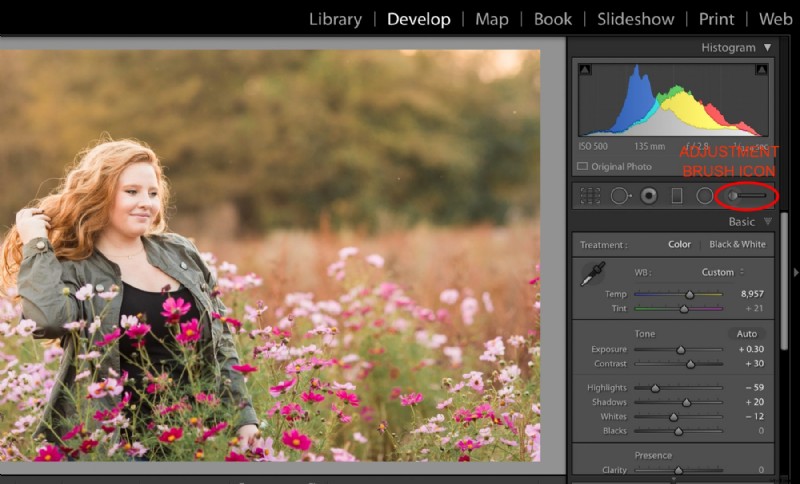
Pędzel dopasowania w programie Lightroom Classic umożliwia zastosowanie dowolnego suwaka modułu Develop tylko do malowanych obszarów. Po wybraniu ikony pędzla (lub naciśnięciu K ) wybierasz suwaki, które chcesz dostosować, a następnie przesuwasz pędzelkiem po obrazie. Po zakończeniu kliknij „Gotowe” w oknie podglądu.
Wstępne ustawienia pędzla dopasowania
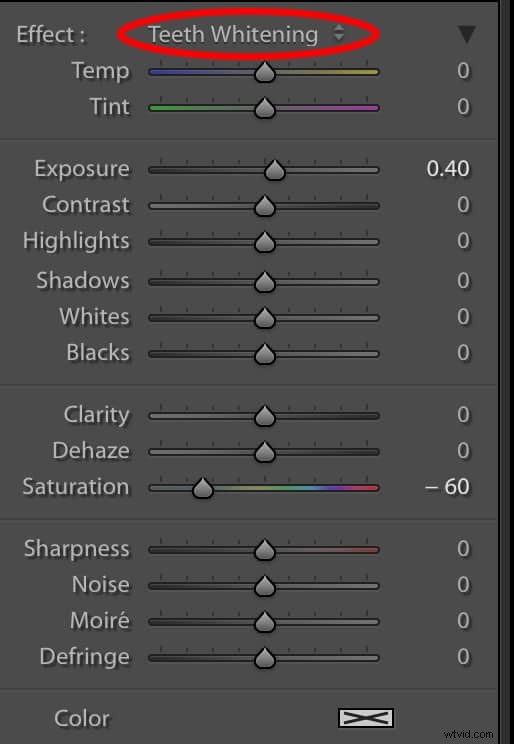
Predefiniowane ustawienia programu Lightroom to wstępnie zapisane ustawienia, które umożliwiają szybkie wprowadzenie spójnych dostosowań. Dostęp do ustawień predefiniowanych pędzli można uzyskać z menu rozwijanego w panelu Dopasowanie — różnią się one od globalnych ustawień predefiniowanych, które wpływają na cały obraz.
Oferta specjalna: Dodaj efekt „wow” i retuszuj zdjęcia bez Photoshopa za pomocą zaledwie trzech kliknięć — nawet jeśli dopiero zaczynasz edytować. Dołącz do 54 000 fotografów, którzy zaufali naszej kolekcji wypolerowanych ustawień pędzli do regulacji Lightroom i zdobądź je teraz z 80% rabatem.
Opcje pędzla
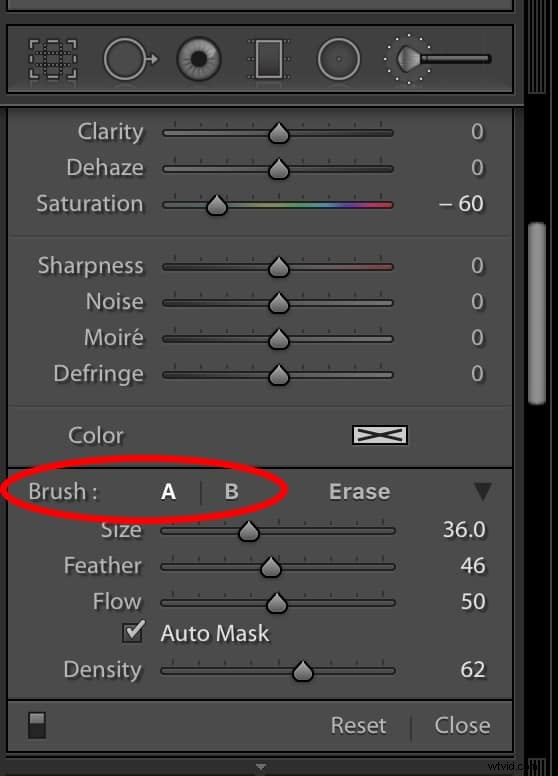
Lightroom Classic umożliwia pracę z dwoma niezależnymi pędzlami (Pędzel A i Pędzel B) oraz filtrami promieniowymi. Każdy pędzel może mieć swój własny rozmiar, pióro i płynność (krycie). Przełączaj się między nimi za pomocą / klucz.
Korzystanie z pędzla dopasowującego Lightroom
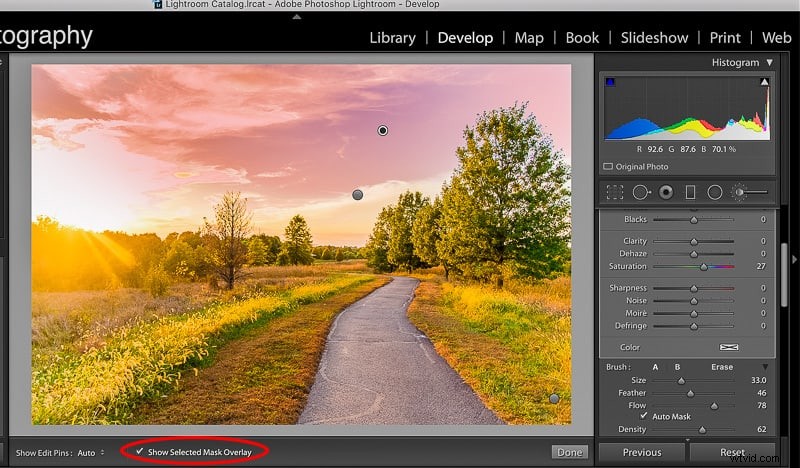
Widzenie, gdzie szczotkowałeś: Włącz opcję „Pokaż wybraną nakładkę maski”, aby wyświetlić czerwone kontury szczotkowanych obszarów. Kołek aktywnego pędzla będzie miał czarny środek.
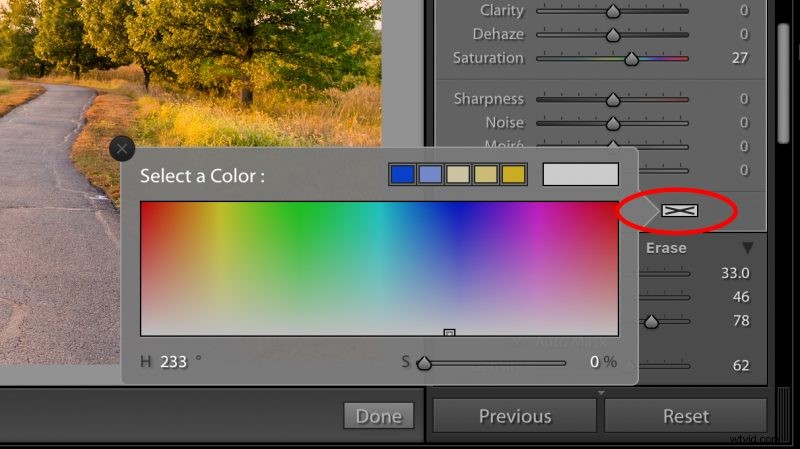
Pędzel z kolorem: Wybierz docelowy kolor na dole panelu pędzli, aby podkreślić ten odcień — doskonale nadaje się do uwydatniania oczu, krajobrazów lub dowolnego konkretnego elementu.
Zmiana rozmiaru pędzla: Dostosuj rozmiar za pomocą suwaka, zsunięcia gładzika, kółka myszy lub klawiszy nawiasu kwadratowego.
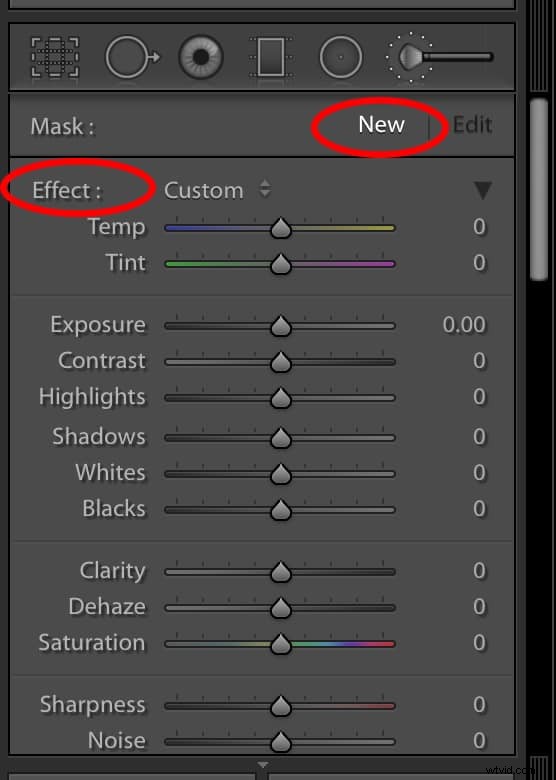
Rozpoczynanie nowego pędzla: Kliknij Nowy aby rozpocząć nową regulację. Kliknij dwukrotnie opcję Efekt aby zresetować wszystkie suwaki, lub wybierz ustawienie wstępne z listy rozwijanej.
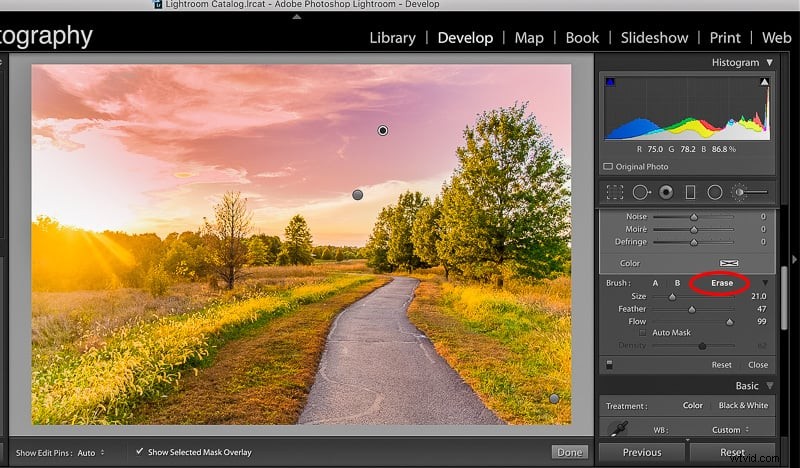
Usuwanie błędów: Przytrzymaj Opcję (Mac) lub Alt (PC), aby przełączyć na gumkę (znak minus). Aby usunąć cały pędzel, zaznacz go (przypnij z czarnym środkiem) i naciśnij Usuń .
Oferta specjalna: Dodaj efekt „wow” i retuszuj zdjęcia bez Photoshopa za pomocą zaledwie trzech kliknięć — nawet jeśli dopiero zaczynasz edytować. Dołącz do 54 000 fotografów, którzy zaufali naszej kolekcji wypolerowanych ustawień pędzli do regulacji Lightroom i zdobądź je teraz z 80% rabatem.