
Najważniejsze wnioski:
- Przed spotkaniami możesz zamazać tło Zoomu, przechodząc do ustawień.
- Aby zrobić to samo, podczas spotkania Zoom musisz przejść do ustawień wideo.
- Aby kontrolować poziom rozmycia i używać rozmycia wirtualnego tła, potrzebujesz innej aplikacji do spotkań, takiej jak Riverside.
Wszyscy tego doświadczyliśmy:dołączaliśmy do wirtualnego spotkania i czuliśmy się skrępowani widokiem bałaganu w pokoju za nami.
Zamiast wyłączać kamerę, możesz rozmyć tło Zoomu, aby skupić się na sobie i zminimalizować czynniki rozpraszające.
Zastanawiasz się jak rozmyć tło na spotkaniach Zoom?
Poprowadzimy Cię przez proces stosowania efektu rozmycia tła Zoom i rozwiążemy wszelkie problemy, które mogą uniemożliwiać jego działanie.
Spis treści
Jak rozmyć tło w Zoomie na komputerze (Windows lub Mac)
Wymagania dotyczące efektu rozmycia w Zoomie
Jak rozmyć tło Zoomu przed spotkaniem
Jak rozmyć tło podczas spotkania Zoom
Jak rozmyć tło Zoom w aplikacji mobilnej
Efekt rozmycia powiększenia a wirtualne tła powiększenia
Rozwiązywanie problemów:jak naprawić efekt rozmycia, gdy nie działa on w Zoomie
Często zadawane pytania dotyczące rozmycia tła powiększenia
Ostateczne przemyślenia
Jak rozmyć tło w Zoomie na komputerze stacjonarnym (Windows lub Mac)
Wymagania dotyczące efektu rozmycia w Zoomie
Zanim omówimy kroki tworzenia rozmytego tła Zoom, omówimy wymagania sprzętowe i programowe umożliwiające dostęp do tej funkcji.
Wymagania sprzętowe
- Procesor :Urządzenia z systemem Windows wymagają procesorów Intel i3, i5, i7 lub równoważnych procesorów AMD Ryzen. Systemy MacOS wymagają czwartej generacji lub nowszej.
- Karta graficzna :Dedykowana karta graficzna, taka jak NVIDIA, Intel lub AMD, sprawi, że efekt rozmycia będzie wyglądał tak naturalnie, jak to tylko możliwe.
- RAM :Potrzebujesz co najmniej 4 GB pamięci RAM, aby płynnie działać na rozmytym tle Zoom.
Zastanawiasz się, jak znaleźć te szczegóły w swoim systemie? Oto jak to zrobić.
Na urządzeniu z systemem Windows wybierz Ustawienia> System aby uzyskać wszystkie szczegółowe informacje na temat procesora, karty graficznej i pamięci RAM.
Na komputerze Mac kliknij ikonę Apple w menu nawigacyjnym i naciśnij „Informacje o tym Macu” aby znaleźć podobne informacje.
Wymagania dotyczące oprogramowania
- Wersja Zoom :Sprawdź, czy używasz najnowszej wersji Zoom, klikając ikonę swojego profilu. Naciśnij „Sprawdź aktualizacje” przycisk, aby znaleźć i zainstalować najnowsze aktualizacje.
- System operacyjny :Jeśli pracujesz na urządzeniu z systemem Windows, potrzebujesz systemu Windows 7 lub nowszego w wersji 64-bitowej. W przypadku systemów macOS potrzebny jest system operacyjny 10.13 lub nowszy.
- Uprawnienia aparatu: Upewnij się, że kamera działa i że udzieliłeś niezbędnych uprawnień aplikacji Zoom. Przejdź do Ustawienia> Wideo Zoomu aby przetestować aparat i połączyć się z innym aparatem.
Po sprawdzeniu wszystkich tych wymagań możesz korzystać z funkcji Zoom rozmycia tła podczas swoich spotkań.
Wskazówka: Potrzebujesz lekkiego Alternatywne powiększenie , który działa bez tych wszystkich skomplikowanych wymagań systemowych? Sprawdź Riverside , wszechstronna platforma do tworzenia treści o studyjnej jakości z zaawansowanymi opcjami kontroli producenta, wbudowanym edytorem i bezproblemową współpracą
Jak rozmyć tło Zoomu przed spotkaniem
Teraz nauczmy się, jak rozmyć tło Zoom w systemach Mac i Windows.
Aby rozpocząć, zaloguj się i skonfiguruj konto Zoom. Następnie możesz wykonać poniższe kroki, aby zamazać tło Zoomu przed dołączeniem do spotkania.
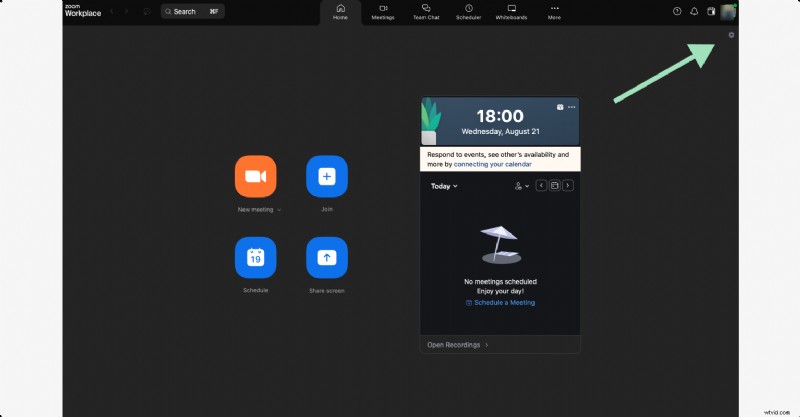
Krok 1 :znajdź „Ustawienia” w prawym górnym rogu ekranu i kliknij go, aby uzyskać dostęp do ustawień konta.
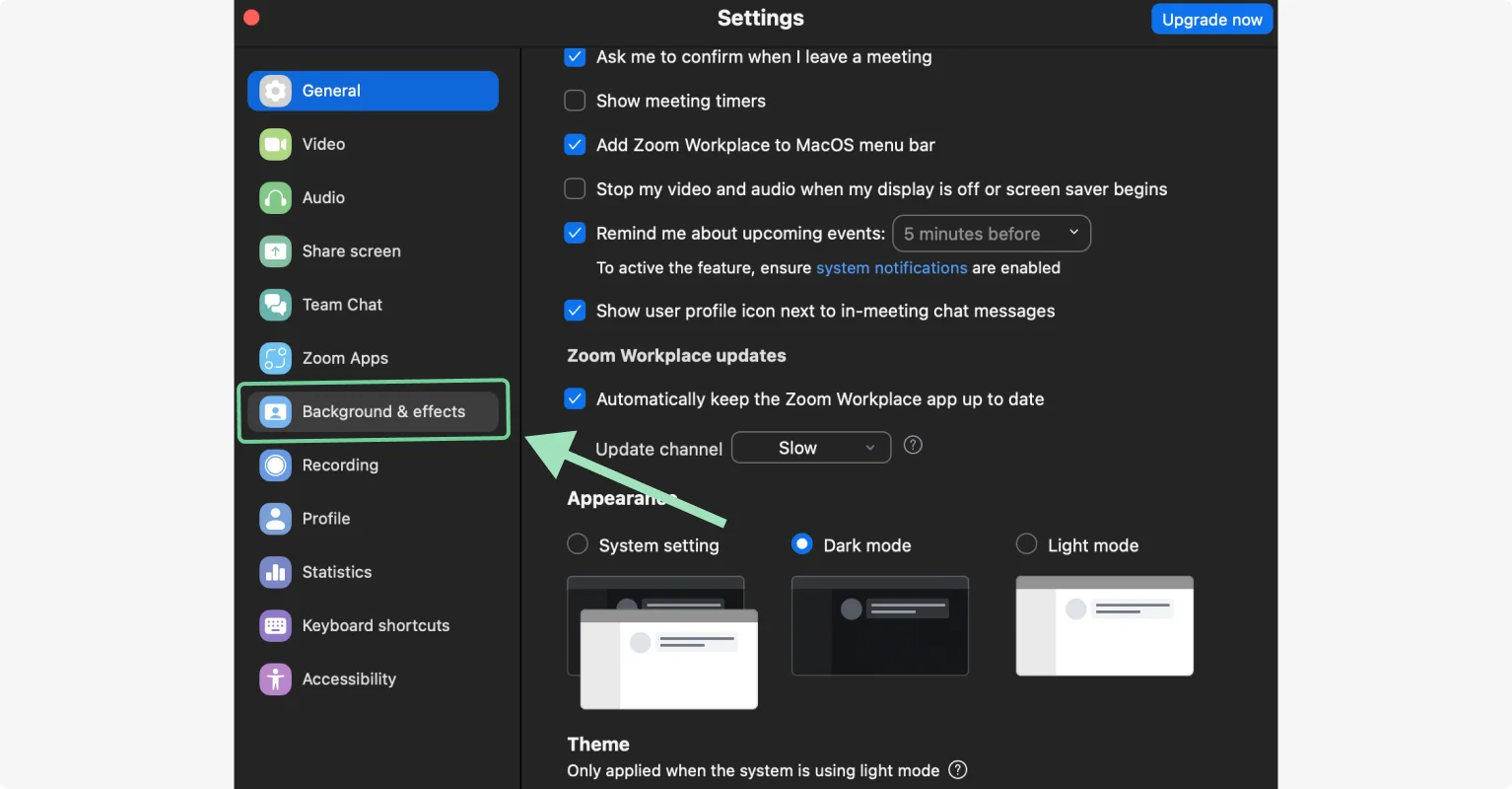
Krok 2: Znajdź „Tło i efekty” na lewym panelu w oknie Ustawienia.
Krok 3: Wybierz „Rozmycie” możliwość zastosowania efektu.
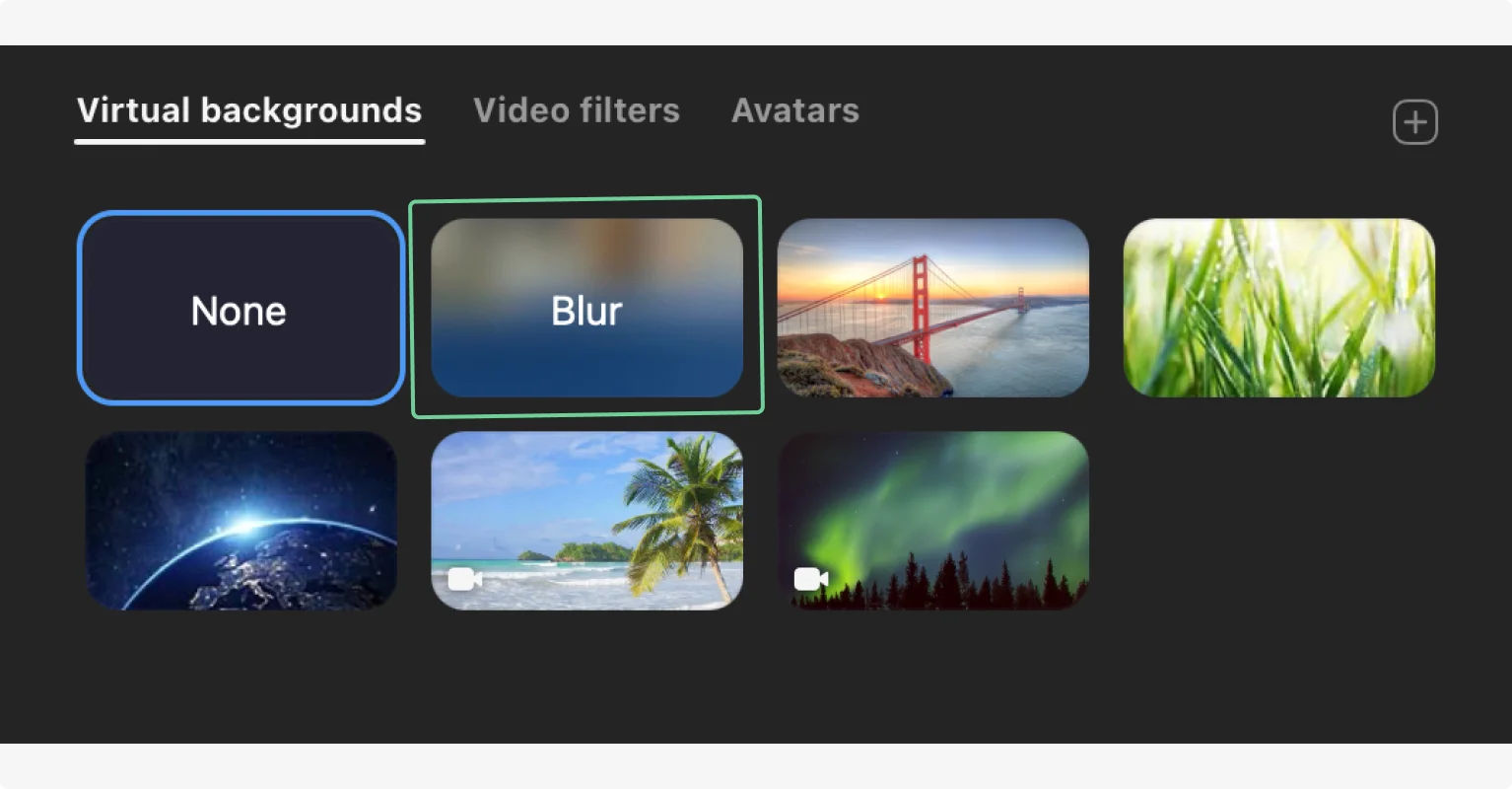
Jeśli zastosowałeś już wirtualne tło, opcja rozmycia zastąpi to tło rozmytym obrazem rzeczywistego tła.
Jak rozmyć tło podczas spotkania Zoom
Wiesz już, jak rozmyć tło w Zoomie przed wchodzisz na spotkanie.
A co jeśli chcesz włączyć aparat i rozmyć tło po dołączyłeś do spotkania? Oto jak możesz to zrobić:
Krok 1: Dołącz do spotkania Zoom i przejdź do lewego dolnego rogu aplikacji Zoom. Znajdziesz „Rozpocznij wideo” przycisk. Naciśnij małą ikonę strzałki na tym przycisku.
Krok 2: Wybierz „Rozmyj tło” z opcji na tej liście.
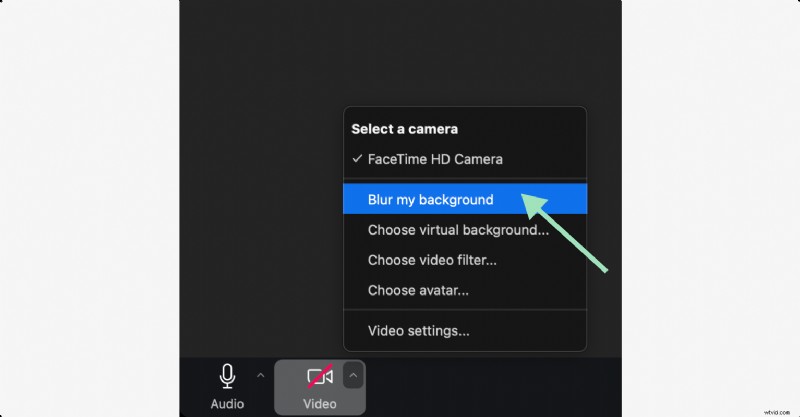
Spowoduje to natychmiastowe rozmycie tła, niezależnie od tego, czy aparat jest włączony, czy nie. Możesz także uzyskać dostęp do innych funkcji, takich jak wirtualne tło, filtr wideo i awatar, aby urozmaicić swój film.
Jak rozmyć tło Zoom w aplikacji mobilnej
Możesz także rozmyć tło za pomocą aplikacji mobilnej Zoom. Oto, jak to zrobić na urządzeniach mobilnych z Androidem i iOS.
Krok 1: Uruchom aplikację Zoom na swoim telefonie i zaloguj się na swoje konto.
Krok 2: Dołącz do spotkania, aby zastosować efekt rozmycia. Możesz utworzyć spotkanie tymczasowe, klikając „Nowe spotkanie” lub dołącz do rzeczywistego spotkania.
Krok 3: Znajdź pasek sterowania na dole i przewiń w prawo. Kliknij „Więcej” aby znaleźć efekty tła.
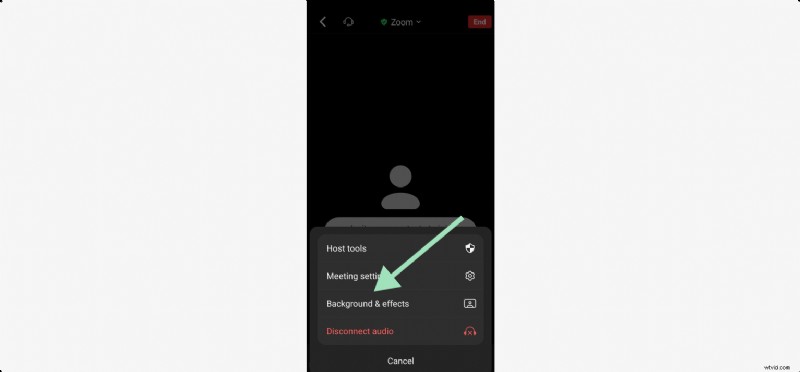
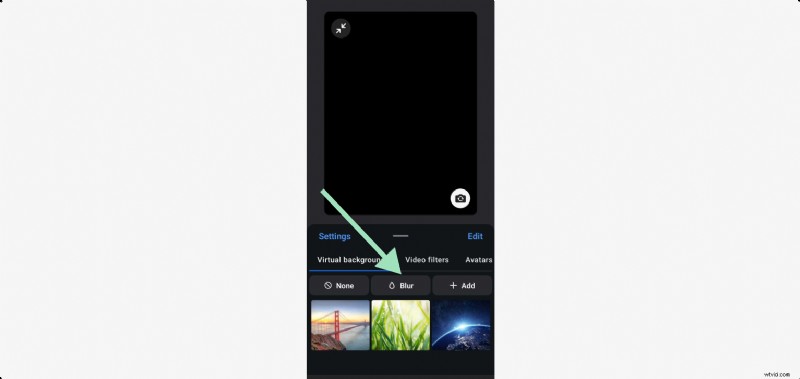
Krok 4: Wybierz „Tła i efekty”. Teraz będziesz mieć możliwość zasinienia pleców, dodania wirtualnego efektu, a nawet awatara.
Kliknij „Rozmycie” aby go włączyć.
Efekt rozmycia powiększenia a wirtualne tła powiększenia
Innym sposobem na ukrycie tła w Zoomie jest zastosowanie wirtualnego tła.
Zoom oferuje kilka wbudowanych wirtualnych teł. Możesz także dodać własne obrazy lub filmy, aby utworzyć niestandardowe tło. Świetnie nadaje się do włączenia swojego brandingu do rozmów z zewnętrznymi interesariuszami lub dodania trochę zabawy spotkaniom integracyjnym. Stanowi także świetne tło podczas nagrywania webinaru Zoom.
Oto, jak możesz zmienić tło Zoom.
Jak zmienić tło Zoom na tło wirtualne
Krok 1: Dołącz do nowego spotkania i przejdź do „Rozpocznij wideo” przycisk. Kliknij ikonę strzałki i naciśnij „Wybierz wirtualne tło”.
Spowoduje to przekierowanie do ustawień tła i efektów.
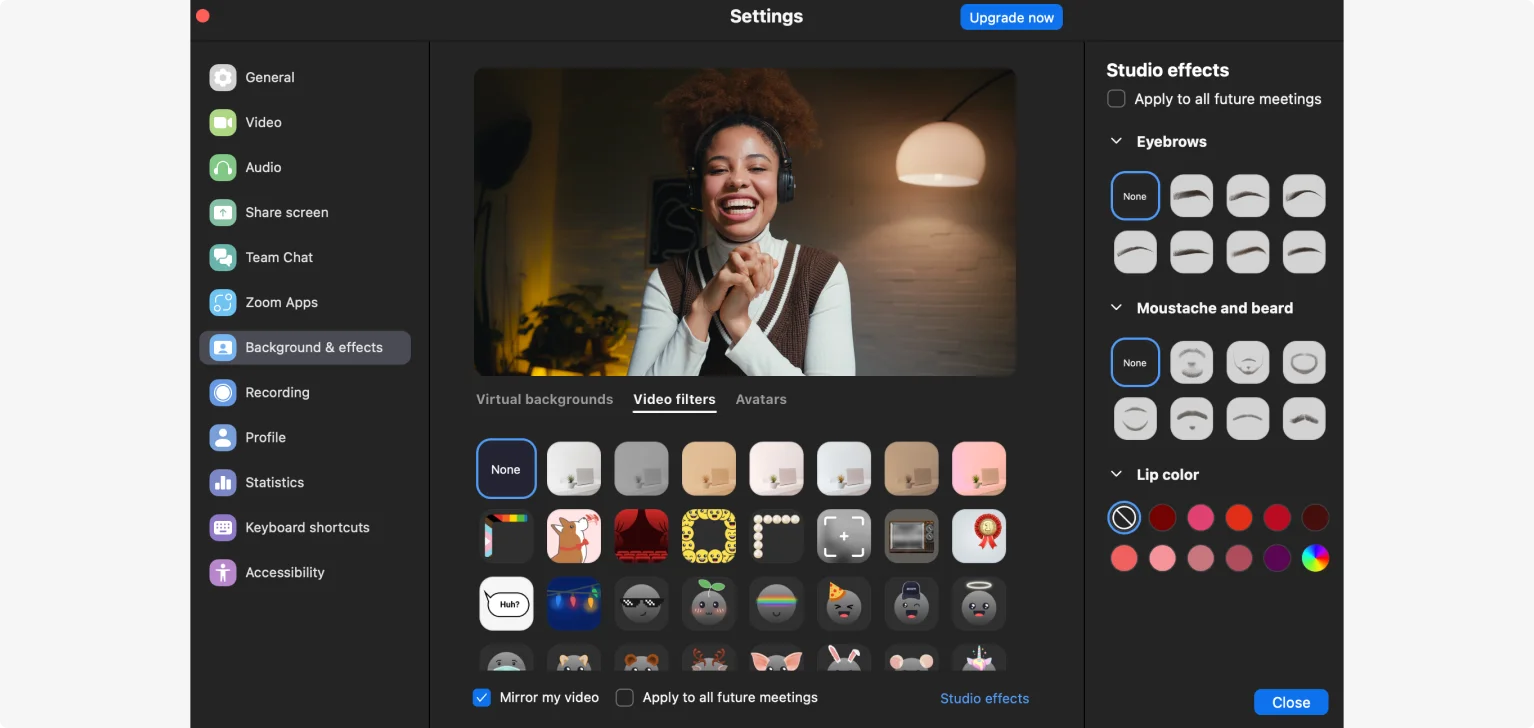
Krok 2: W „Tło i efekty” aby znaleźć wszystkie domyślnie dostępne wirtualne tła. Możesz wybrać jedną z pięciu dostępnych opcji.
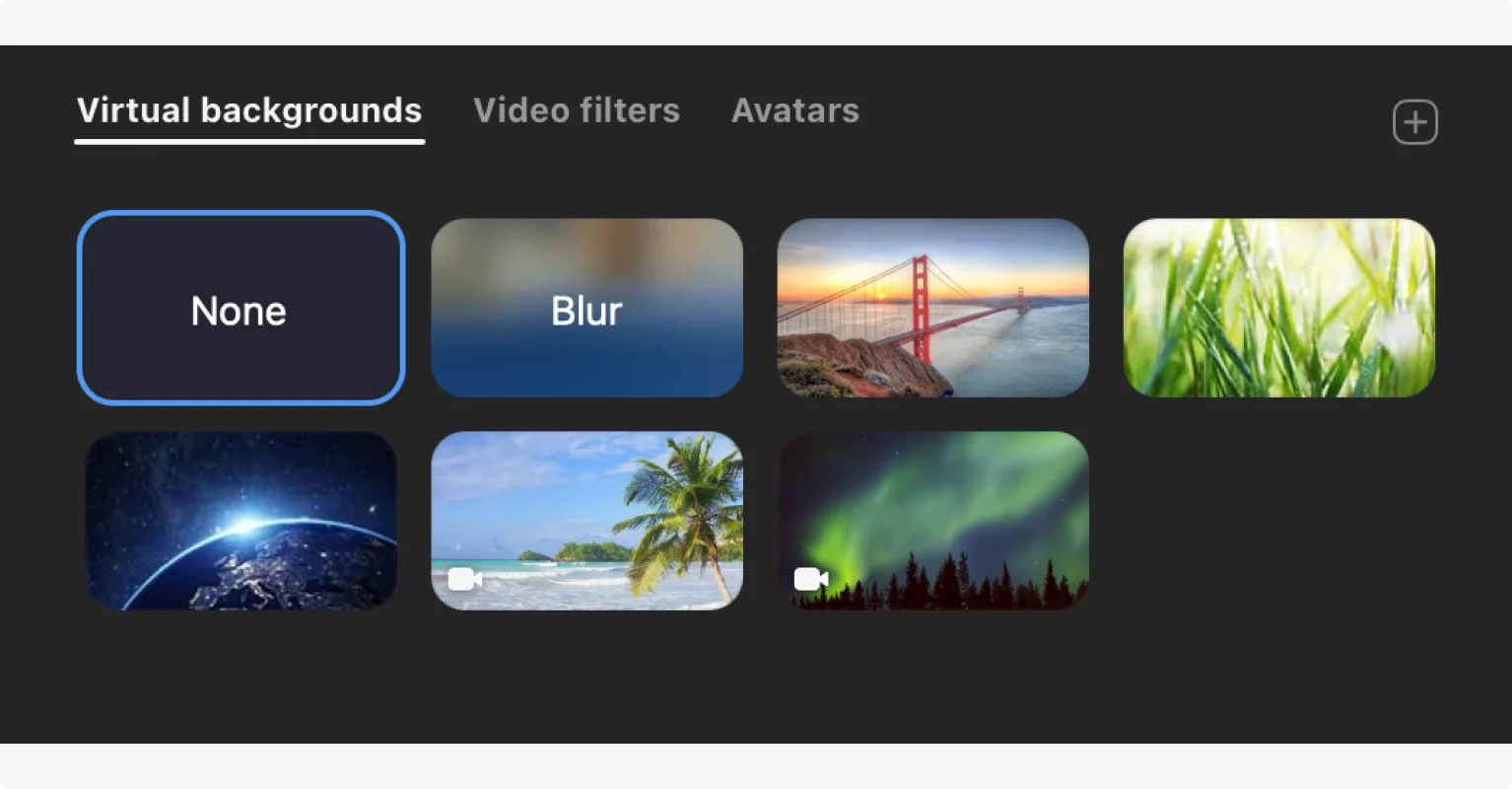
Krok 3: Zoom umożliwia także przesyłanie własnych multimediów w celu utworzenia niestandardowego tła. Kliknij „+” , aby dodać obraz lub film do tej biblioteki tła.
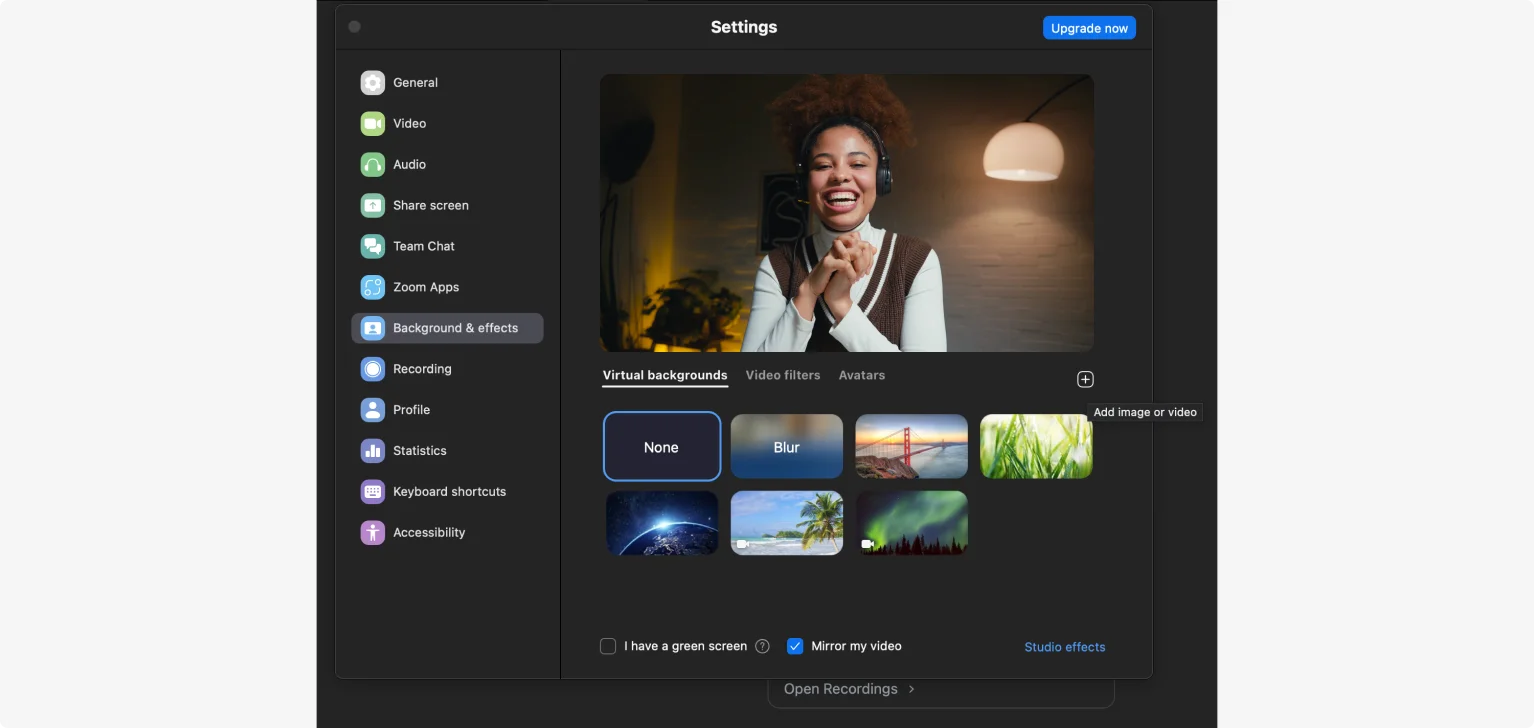
Krok 4: Kliknij „Efekty studyjne” aby poprawić swój wizerunek.
Efekty te poprawiają Twój wygląd w aparacie. Możesz poprawić brwi, dodać wąsy lub brodę i nałożyć kolor ust.
Alternatywa powiększania dla rozmytych i wirtualnych tła
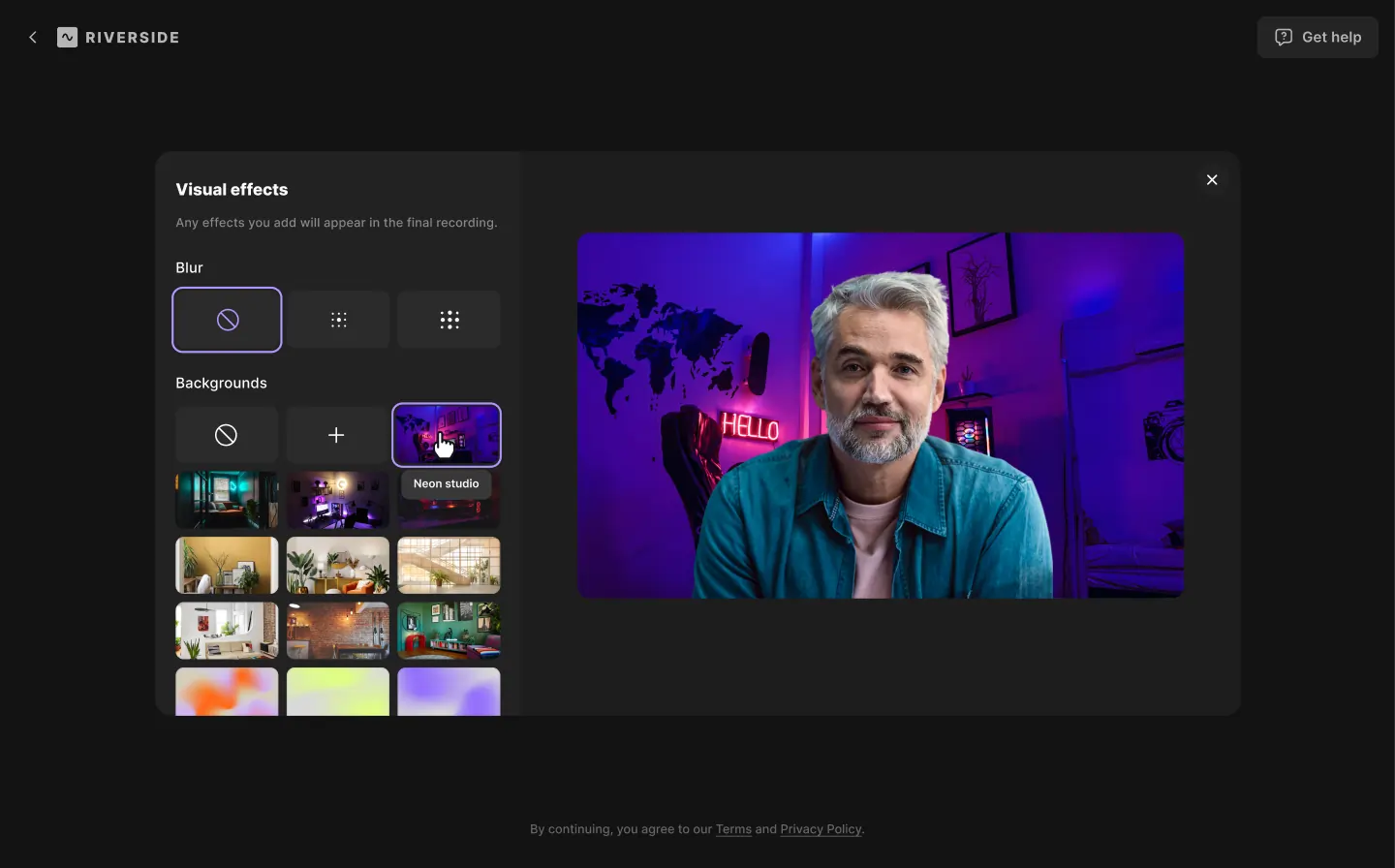
W przeciwieństwie do Zoom, Riverside oferuje dwie możliwości wyboru intensywności efektu rozmycia tła:łagodny efekt rozmycia i intensywny efekt rozmycia. Możesz także wybierać spośród kolekcji wirtualnych teł Riverside, specjalnie dobranych na potrzeby różnych typów wydarzeń i tematów.
Rozwiązywanie problemów:jak naprawić efekt rozmycia, gdy nie działa on w Zoomie
Chociaż zastosowanie efektu rozmytego tła Zoom jest dość łatwe, istnieje kilka powodów, dla których może nie działać.
Wynik? Podczas rozmów musisz pokazywać niechlujne tło lub wyłączyć kamerę internetową.
Oto lista możliwych problemów, które mogą uniemożliwiać działanie rozmycia w Zoomie, oraz sposoby ich naprawienia.
Nieaktualna wersja Zoom
Jednym z najczęstszych powodów, dla których efekt rozmycia nie działa, jest to, że używasz przestarzałej aplikacji Zoom.
Jak naprawić: Kliknij swoje zdjęcie profilowe i znajdź „Sprawdź aktualizacje” opcja. Następnie zaktualizuj aplikację, aby zainstalować najnowszą wersję i ponownie zastosuj efekt rozmycia tła.
Możesz także znaleźć „Aktualizacje Zoom Workplace” opcję w zakładce Ustawienia ogólne. Włącz tę opcję, aby mieć pewność, że nowe aktualizacje będą instalowane automatycznie.
Niekompatybilny sprzęt
Rozmyte tło Zoomu działa tylko na urządzeniach spełniających określone wymagania systemowe, które szczegółowo opisaliśmy na górze tego artykułu.
Jeśli Twoje urządzenie nie spełnia tych wymagań, nie będziesz mógł rozmyć tła Zoomu.
Jak naprawić: Zapoznaj się z listą wymagań systemowych udostępnioną na początku tego artykułu. Następnie sprawdź specyfikacje swojego urządzenia. Przejdź do Ustawienia> System na urządzeniu z systemem Windows lub klikając ikonę Apple i „Informacje o tym Macu” na urządzeniu Mac. Jeśli Twój sprzęt nie jest kompatybilny, przełącz się na inne urządzenie.
Niewystarczająca przepustowość systemu
Twoja aplikacja Zoom może nie skutecznie rozmyć wideo, jeśli nie ma wystarczających zasobów do uruchomienia.
Dzieje się tak, gdy jednocześnie korzystasz z wielu aplikacji wymagających dużych zasobów. Może to spowolnić działanie systemu, a nawet spowodować awarię komputera.
Jak naprawić: Zamknij niepotrzebne aplikacje, które mogą zużywać znaczne zasoby systemowe. Możesz także ponownie uruchomić urządzenie i ponownie włączyć efekt rozmycia.
Wyłączone tło wirtualne
Innym powodem, dla którego efekt rozmycia Zoom nie działa, może być wyłączenie wirtualnego tła. Może się to zdarzyć w przypadku zmiany kamery lub wejścia wideo.
Jak naprawić: Za każdym razem, gdy tło wirtualne jest wyłączone, musisz sprawdzić i ponownie skonfigurować ustawienia tła.
Przejdź do ustawień swojego konta Zoom i przejdź do „Wideo” zakładka. Następnie zastosuj dowolne wirtualne tło lub efekt rozmycia, aby rozwiązać ten problem.
Wyłączone przez administratora na koncie zespołu
Jeśli Twoje konto Zoom jest połączone z kontem firmowym, ustawienia Twojej aplikacji są moderowane przez administratora konta. Zastosowanie efektu rozmycia tła może nie być możliwe, jeśli administrator wyłączył ustawienia tła.
Jak naprawić: Porozmawiaj z administratorem konta Zoom swojego zespołu, aby włączyć ustawienia tła. Gdy zastosują efekt rozmycia, będzie on widoczny dla wszystkich użytkowników.
Często zadawane pytania dotyczące rozmycia tła powiększenia
Nadal nie wiesz, jak rozmyć lub zastosować wirtualne tło Zoom? Oto nasze odpowiedzi na kilka często zadawanych pytań.
Po co zamazywać tło w Zoomie?
Rozmyte tło zapewnia większą prywatność podczas spotkań Zoom. Możesz ukryć dane osobowe lub wrażliwe i zmniejszyć czynniki rozpraszające podczas spotkań. Zapewnia również czystszy i bardziej profesjonalny wygląd, szczególnie jeśli pracujesz w brudnym biurze lub w sypialni!
Dlaczego mój Zoom nie ma opcji rozmycia tła?
Istnieją trzy typowe powody, dla których opcja rozmycia tła nie jest dostępna w Zoomie:
- Nieaktualna aplikacja :Funkcja rozmycia jest dostępna w Zoomie w wersji 5.5.0 lub nowszej. Być może używasz nieaktualnej wersji.
- Niekompatybilny sprzęt :Twoje urządzenie może nie być zgodne z określonymi wymaganiami systemowymi, aby efekt rozmycia Zooma działał.
- Wyłączone tło :Być może w ustawieniach konta wyłączyłeś wirtualne tła.
Możesz sprawdzić naszą sekcję dotyczącą rozwiązywania problemów, aby rozwiązać te problemy.
Dlaczego tło Zoomu zakrywa moją twarz?
Technologia rozmycia tła Zoom została zaprojektowana tak, aby automatycznie rejestrować Twoją twarz i określać, które obszary ekranu mają zostać rozmyte. Ale nie zawsze jest to dokładne.
Jeśli zauważysz, że Zoom zamazuje część lub całą twarz, kolor tła może być zbyt zbliżony do odcienia skóry.
W tym przypadku prostym rozwiązaniem jest zmiana lokalizacji lub stworzenie tła, które skutecznie kontrastuje z Twoją skórą. Najlepszy byłby do tego zielony ekran.
Czy funkcja rozmycia tła Zooma wpływa na jakość wideo?
Nie, rozmyte tło Zoomu nie wpłynie na jakość wideo. To powiedziawszy, Twój film może ulec pikselowaniu, jeśli Twoje połączenie internetowe jest wolne lub uruchamiasz wiele aplikacji zużywających zasoby systemu.
Uwaga:dzięki Riverside możesz przesyłać strumieniowo i nagrywać swoje filmy w znacznie lepszej jakości (nawet przy wolnym połączeniu internetowym). I zastosuj efekt rozmycia lub wirtualne tło, tak jak Zoom.
Czy w Zoomie mogę jednocześnie używać wirtualnego tła i rozmycia tła?
Nie, nie można używać wirtualnych teł z efektem rozmycia. Rozmycie to także rodzaj wirtualnego tła w Zoomie. Dlatego musisz wybrać pomiędzy wirtualnym tłem (zdjęcie/wideo) a rozmytym tłem.
Jeśli chcesz jednocześnie używać wirtualnego tła i rozmycia, rozważ inne oprogramowanie do rozmów wideo, takie jak Riverside.
Czy rozmycie tła Zoom podczas spotkań jest bezpłatne?
Tak, możesz bezpłatnie rozmyć tło Zoomu przed lub w trakcie spotkań.
Przemyślenia końcowe
Czy Zoom to jedyne narzędzie komunikacji cyfrowej, które zapewnia możliwość profesjonalnych rozmów i spotkań? Nie!
Jeśli szukasz alternatywnej opcji oprogramowania Zoom, Riverside to świetny wybór. Narzędzia Riverside do nagrywania i edycji o studyjnej jakości umożliwiają prowadzenie angażujących rozmów online i przechwytywanie efektownych treści wideo.
Zacznij korzystać z Riverside już dziś!