
Podsumowanie :Nowy na Snapchacie? Ten przewodnik przeprowadzi Cię przez proces edytowania lokalnych zdjęć i filmów, aby przyciągały wzrok, oraz pokaże, jak przesłać je do Snapchata.
Snapchat umożliwia udostępnianie zdjęć i filmów w formie prywatnych snapów lub publicznych historii. Cała treść jest automatycznie usuwana po określonym czasie, dzięki czemu idealnie nadaje się do natychmiastowej i bezpiecznej komunikacji.
Część 1:Przesyłanie lokalnych zdjęć do Snapchata
Krok 1 – Uzyskaj dostęp do pamięci :otwórz aplikację Snapchat, dotknij  lub przesuń w górę, aby otworzyć Pamięć . Tutaj zobaczysz zarówno zrobione zdjęcia, jak i zdjęcia z Rolki z aparatu na Twoim urządzeniu.
Krok 2 – Wybierz i edytuj :przesuń palcem w lewo do Rolki z aparatu, dotknij  ikona otwierająca edytor.
Krok 3 – Popraw swoje zdjęcie :dodaj tekst, naklejki, przytnij lub zastosuj filtry. Skorzystaj z Przycisk  umożliwiający ustawienie licznika czasu automatycznego usuwania.
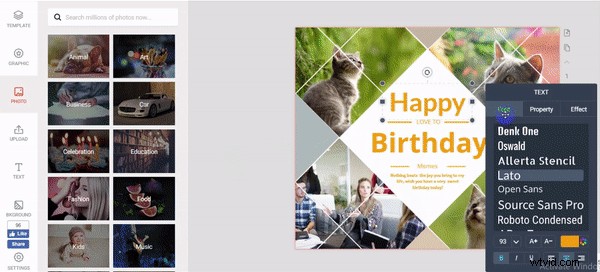
Jeśli potrzebujesz więcej kreatywnych opcji, wypróbuj DesignCap – narzędzie do projektowania graficznego z szablonami infografik, miniatur, okładek i nie tylko.
Krok 4 – Udostępnij :Dotknij  przycisk wysyłania. Wybierz opcję dodania zdjęcia do Mojej historii (widoczny przez 24 godziny) lub wyślij bezpośrednio do znajomych.
Część 2:Edytowanie i przesyłanie filmów
Przesyłanie filmu odbywa się w ten sam sposób, co w przypadku zdjęcia.
Krok 1 – znajdź swój film :otwórz pamięć lub przesuń palcem w górę do Rolki z aparatu i znajdź wideo.
Krok 2 – Edytuj :Dodaj tekst lub naklejki. W przeciwieństwie do zdjęć nie można ustawić licznika czasu automatycznego usuwania, ale można użyć funkcji Odbicie możliwość zapętlenia wybranego segmentu do przodu i do tyłu.
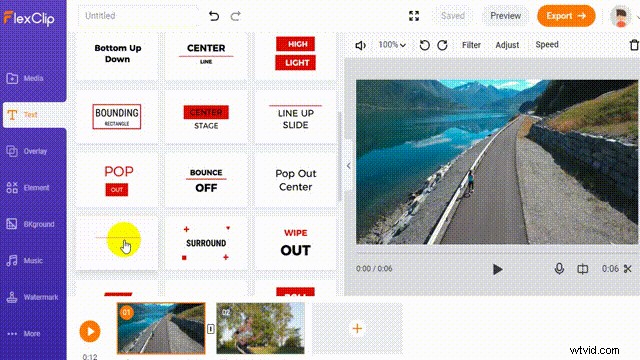
Jeśli Twój film jest za długi, przytnij go za pomocą FlexClip , która umożliwia także dodawanie animowanego tekstu i muzyki w tle.
Krok 3 – Wyślij :przejrzyj edytowany klip i dotknij przycisk udostępniania. Możesz opublikować go w Mojej historii lub wyślij go znajomym.
Część 3:Łączenie filmu w YouTube
Snapchat obsługuje także dołączanie linków do YouTube do Twoich postów.
Krok 1 – Otwórz Rolkę z aparatu :Dotknij ikona.
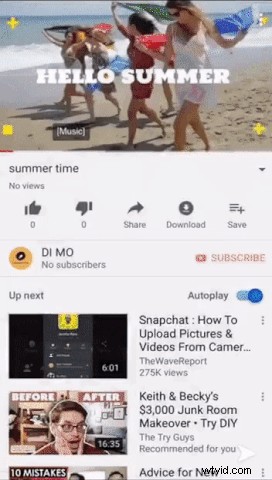
Krok 2 – Wklej link :W edytorze dotknij  , skopiuj adres URL YouTube i wklej go jako załącznik.
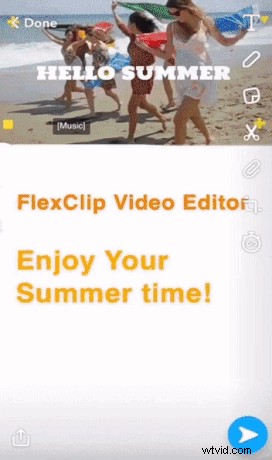
Krok 3 – Udostępnij w mojej historii :Zakończ publikację i wyślij ją.
Podsumowanie :wykonaj poniższe kroki, aby udostępniać dopracowane zdjęcia i filmy na Snapchacie. Jeśli szukasz dodatkowych możliwości edycji, FlexClip i DesignCap oferują tysiące szablonów i intuicyjnych narzędzi, które udoskonalą Twoje treści.
