
GIFy nigdy nie wyszły z mody. To cichy, zapętlony obraz, który wciąż dominuje w mediach społecznościowych, rejestruje chwile w ciągu kilku sekund i rozprzestrzenia się w Internecie szybciej niż jakikolwiek inny format.
W tym przewodniku przeprowadzimy Cię przez najbardziej niezawodne sposoby przekształcenia dowolnego filmu iPhone'a w wyraźny plik GIF, który można udostępniać, od natywnych narzędzi Apple po popularne usługi online.
Spis treści
- Co to jest animowany GIF?
- Dlaczego warto konwertować wideo do formatu GIF na iPhonie?
- Jak zrobić GIF za pomocą Clideo
- Inne sposoby tworzenia plików GIF na iPhonie
- Wskazówki dotyczące tworzenia wysokiej jakości plików GIF
- Często zadawane pytania
- Wniosek
Co to jest animowany GIF?
Animowany GIF to sekwencja statycznych obrazów, które zapętlają się w sposób ciągły. Choć często mylony jest z filmem, w rzeczywistości jest to format obrazu, który odtwarza ruch bez dźwięku.
Pliki GIF po raz pierwszy zyskały popularność, gdy jakość wideo na urządzeniach mobilnych była ograniczona. Dziś nadal są popularnym formatem umożliwiającym szybkie i wyraziste reakcje na każdej platformie.
Kluczowe cechy plików GIF obejmują:
- Brak ścieżki dźwiękowej
Typowe zastosowania:
- Wyróżnienie wyjątkowego momentu z dłuższego nagrania
- Osadzanie animowanych elementów w projektach wideo lub pokazach slajdów
- Tworzenie unikalnych memów, które można udostępniać
Liczba klatek na sekundę (FPS) kontroluje płynność ruchu. Wyższa liczba klatek na sekundę zapewnia płynniejszy ruch, ale zwiększa rozmiar pliku.
Dlaczego warto konwertować wideo do formatu GIF na iPhonie?
Konwersja do formatu GIF ma kilka praktycznych zalet:
- Mniejszy rozmiar pliku oznacza krótszy czas przesyłania i pobierania
- Doskonale oddaje pojedynczy emocjonalny rytm lub akcję
- Natychmiastowa kompatybilność z praktycznie każdą platformą społecznościową
- Autoodtwarzanie na Facebooku, Instagramie, Twitterze i nie tylko – nie są wymagane żadne dodatkowe kliknięcia
Przejdźmy teraz do instrukcji.
Jak zrobić GIF za pomocą Clideo
Edytor oparty na przeglądarce Clideo to potężne rozwiązanie niewymagające instalacji. Otwórz go w przeglądarce Safari, prześlij klip z rolki z aparatu i rozpocznie się magia.
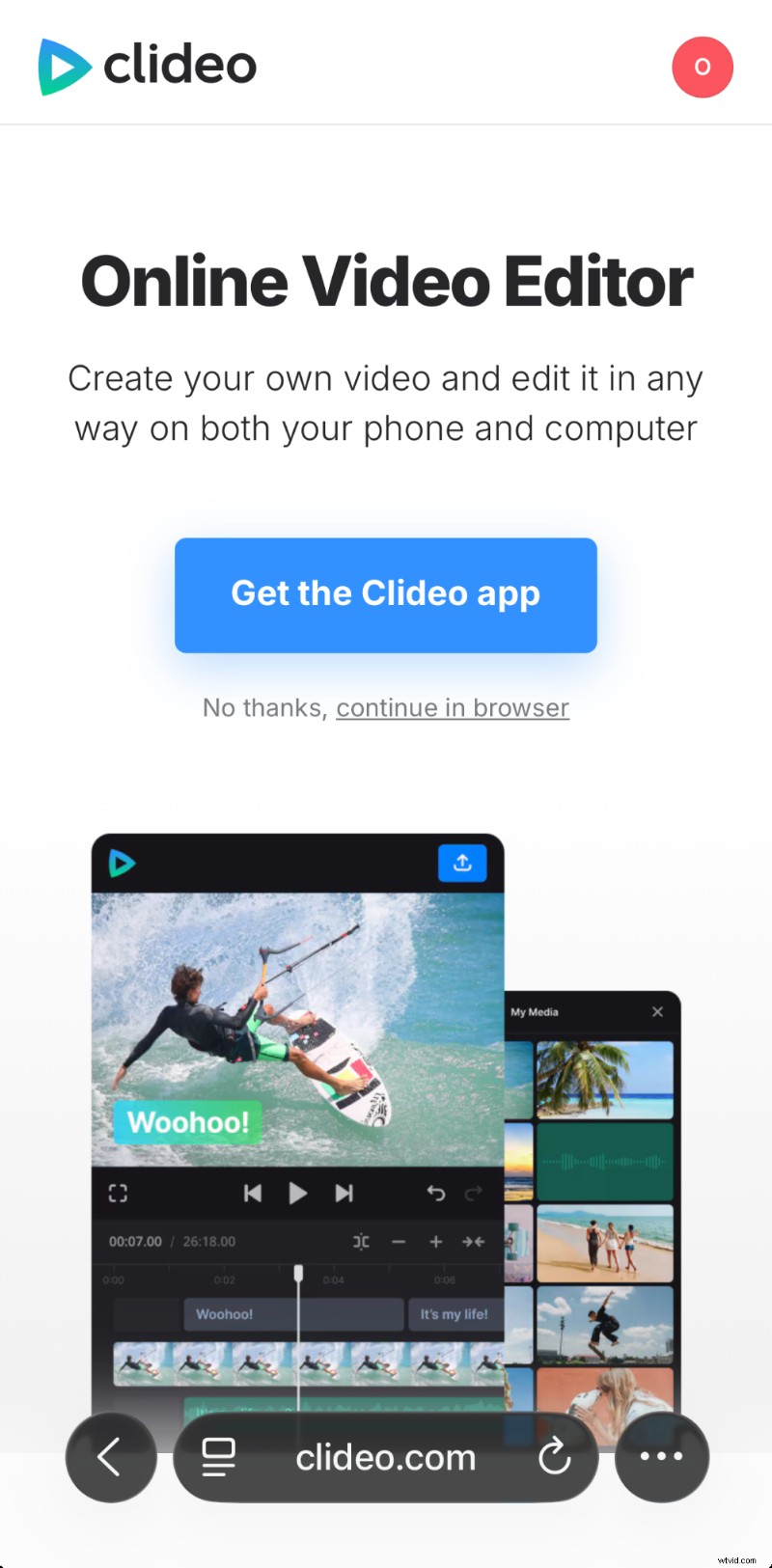
Clideo oferuje także aplikację na iPhone'a do edycji w trybie offline, jeśli wolisz środowisko natywne.
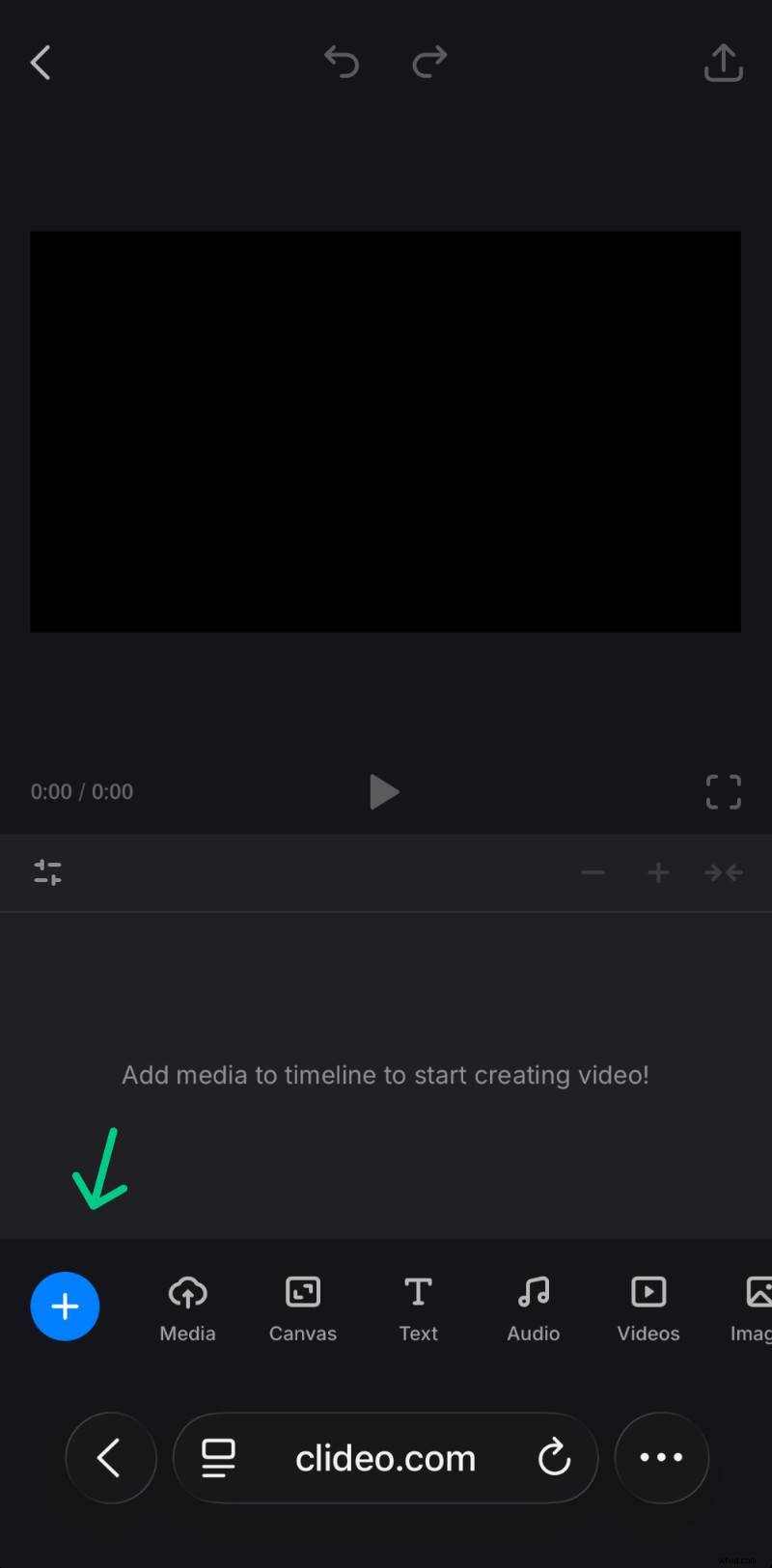
Prześlij swój film
Stuknij niebieski przycisk, a następnie użyj ikony „+” na obszarze edycji, aby wybrać wideo. Możesz także importować z magazynu w chmurze lub nagrywać bezpośrednio.
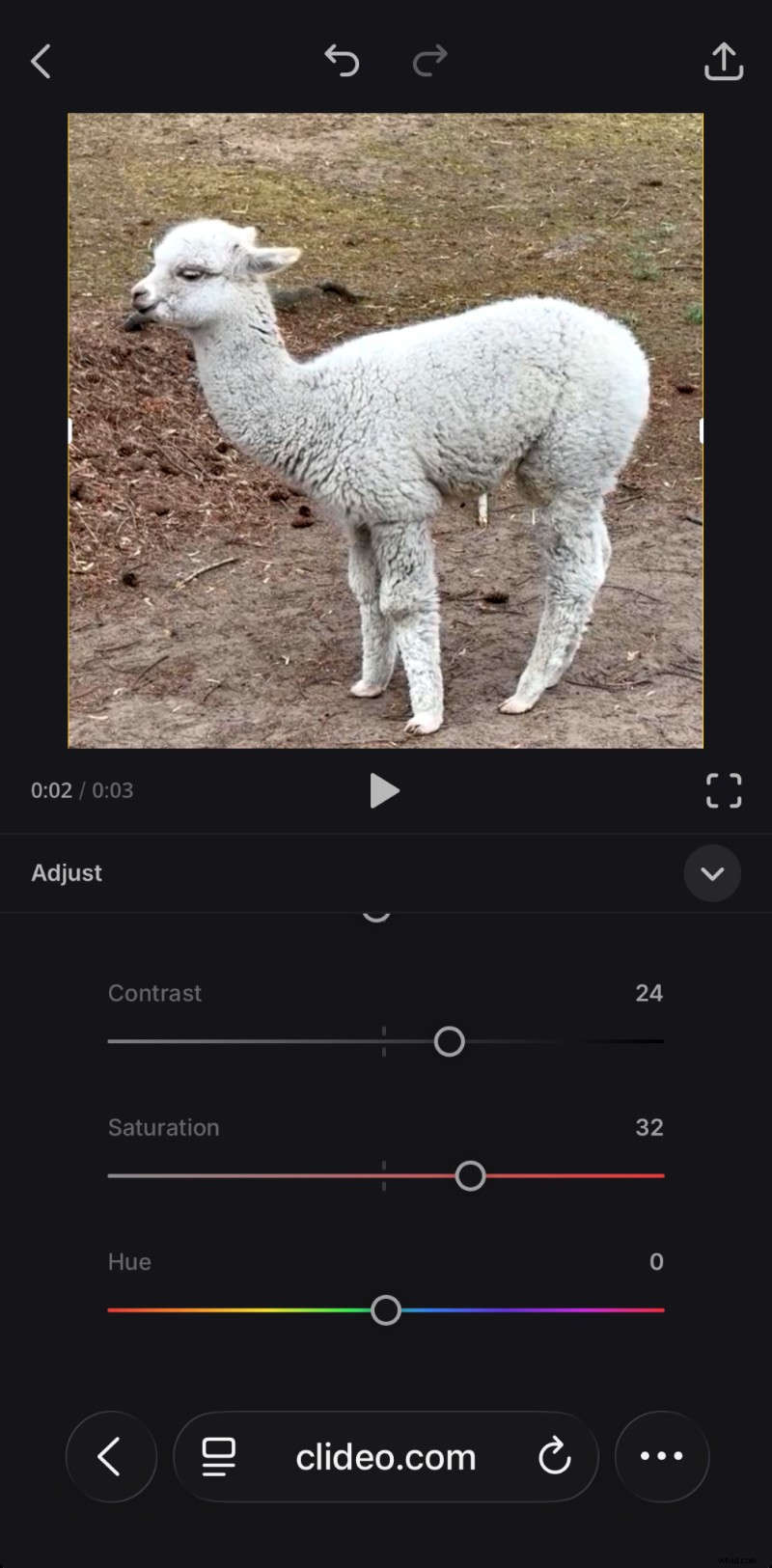
Edytuj swój klip wideo
Przycinaj, przycinaj, dostosowuj jasność, prędkość lub stosuj filtry za pomocą dolnego paska narzędzi. Możesz także dodać tekst, naklejki, kształty i emotikony.
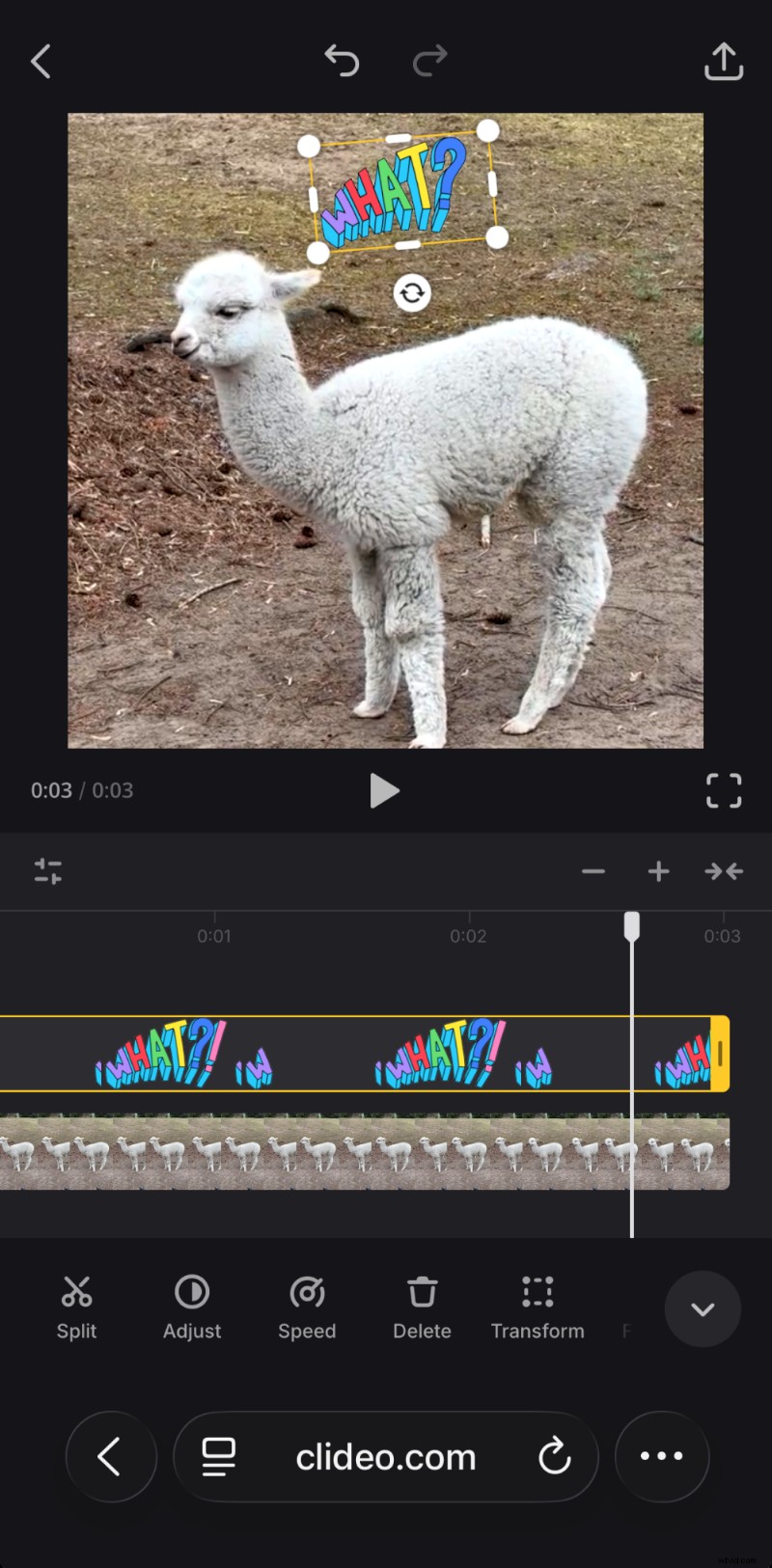
Eksportuj i pobieraj
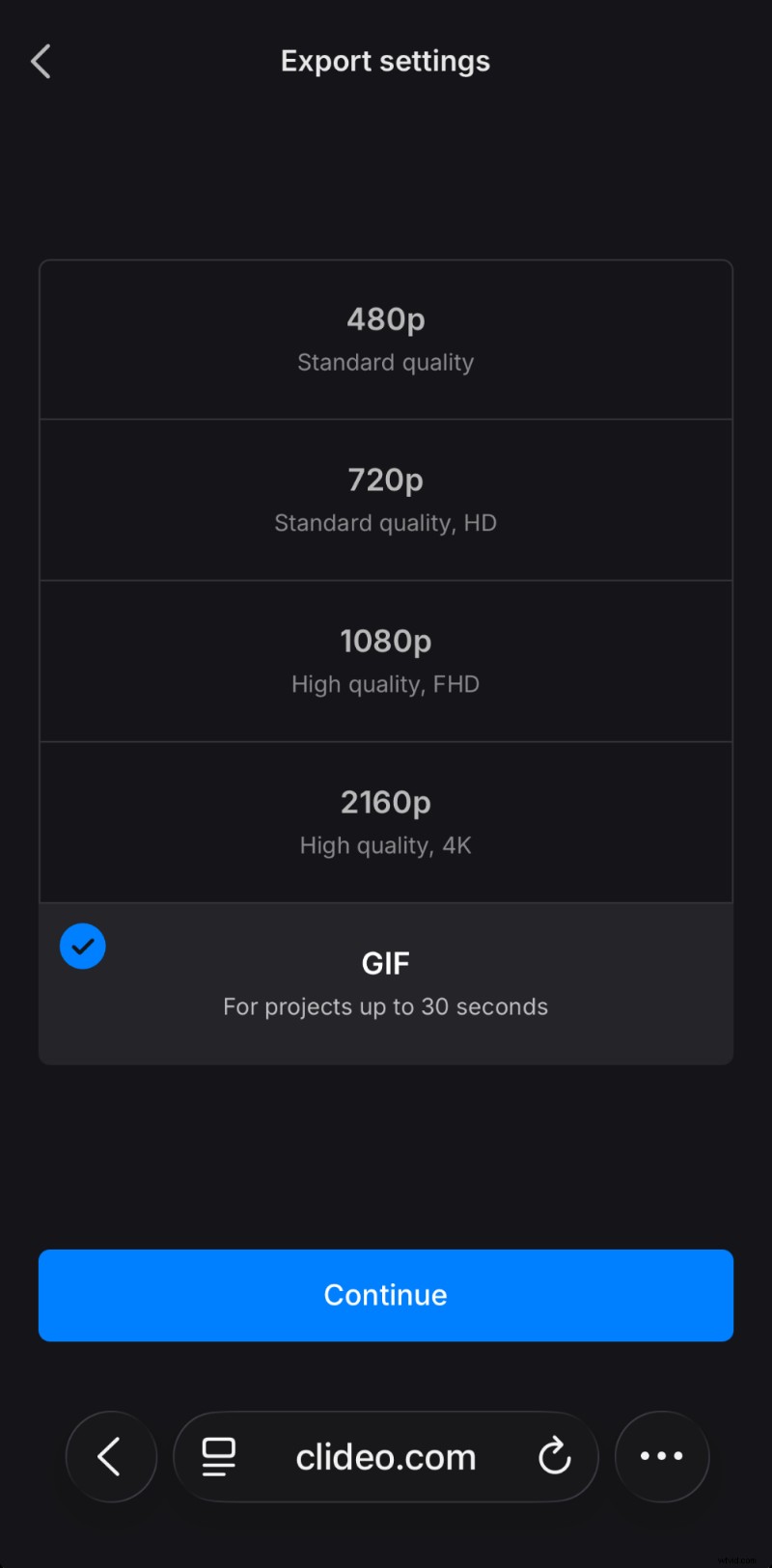
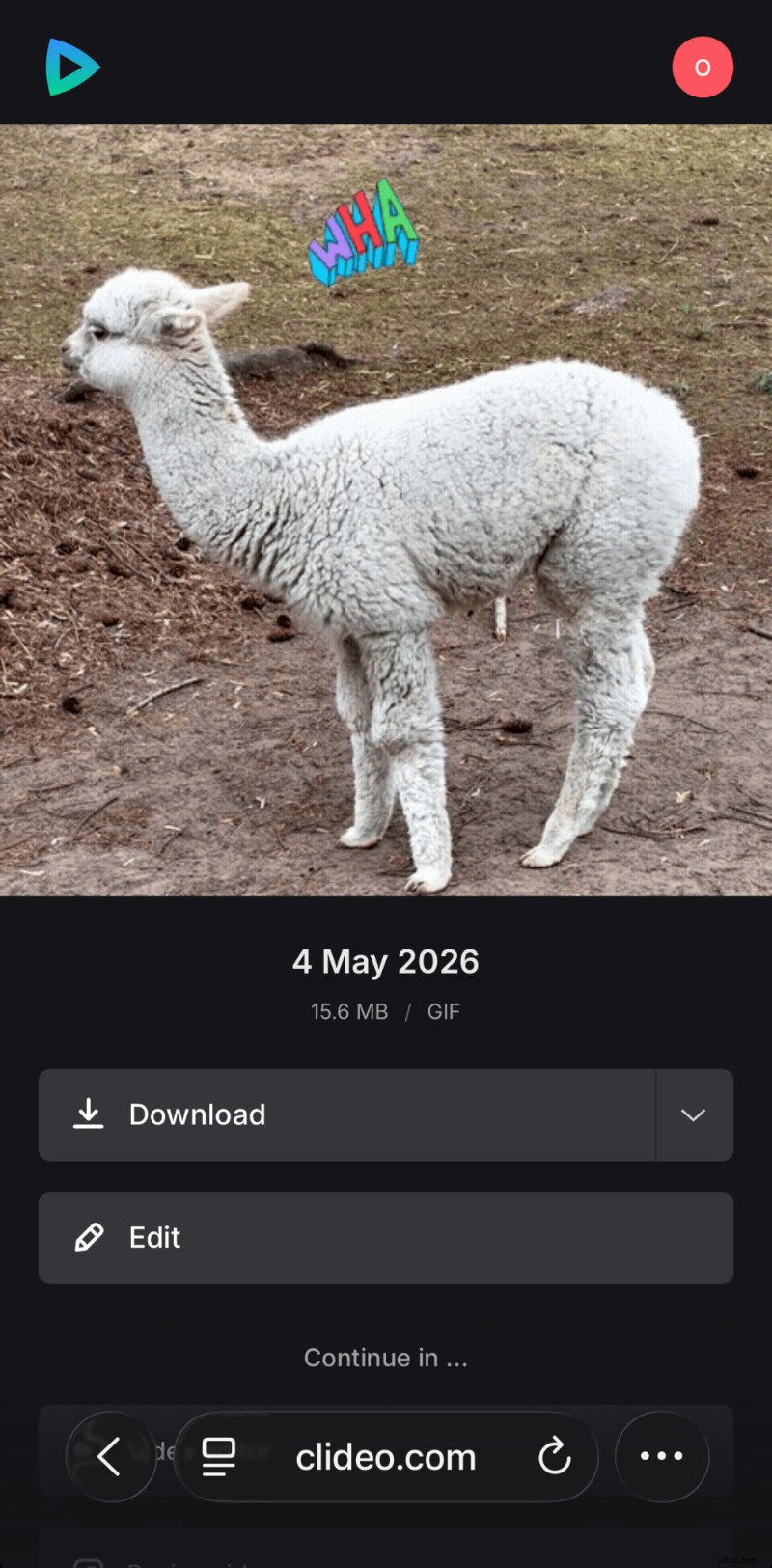
Po zakończeniu naciśnij przycisk „+Eksportuj” i wybierz GIF (maks. 30 sekund). Po przetworzeniu pobierz plik do wybranej lokalizacji.
Dlaczego warto używać Clideo?
- W pełni oparta na przeglądarce z opcjonalną aplikacją offline na iPhone'a
- Przyjazny dla użytkownika interfejs
- Kompleksowy zestaw narzędzi do edycji
- Dodatkowe, uniwersalne narzędzia do tworzenia napisów, tłumaczeń i nie tylko
Inne sposoby tworzenia plików GIF na iPhonie
Poza Clideo użytkownicy iPhone'a mają do dyspozycji kilka opcji wbudowanych i zewnętrznych.
Aplikacja Skróty dla iPhone'a
Natywna aplikacja Skróty umożliwia tworzenie niestandardowego przepływu pracy konwertera GIF. Jest bezpłatna, działa w trybie offline i przechowuje Twoje dane lokalnie.
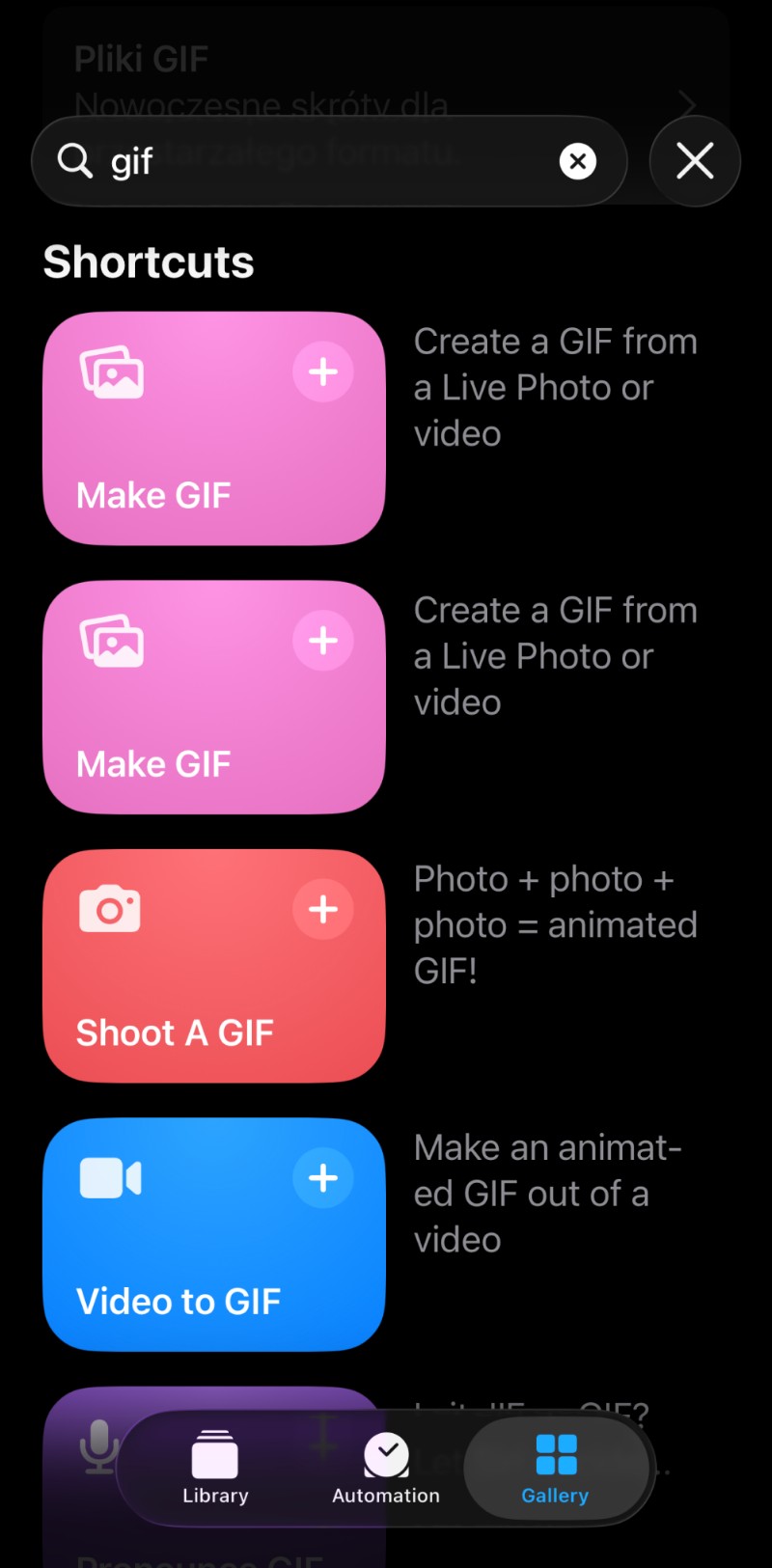
Szczegółowe kroki konfigurowania konwertera GIF można znaleźć w oficjalnym przewodniku po skrótach.
- Bezpłatny, wbudowany
- Offline i prywatnie
- Wysokie możliwości dostosowania
- Ograniczone opcje edycji
Jeśli posiadasz iPhone'a 13 lub nowszego, Skróty to wygodny punkt wyjścia.
GIPHY
Aplikacja i strona internetowa GIPHY oferują bogatszy pakiet do edycji. Utwórz konto, prześlij, przytnij, wybierz publiczny lub prywatny, a następnie pobierz.
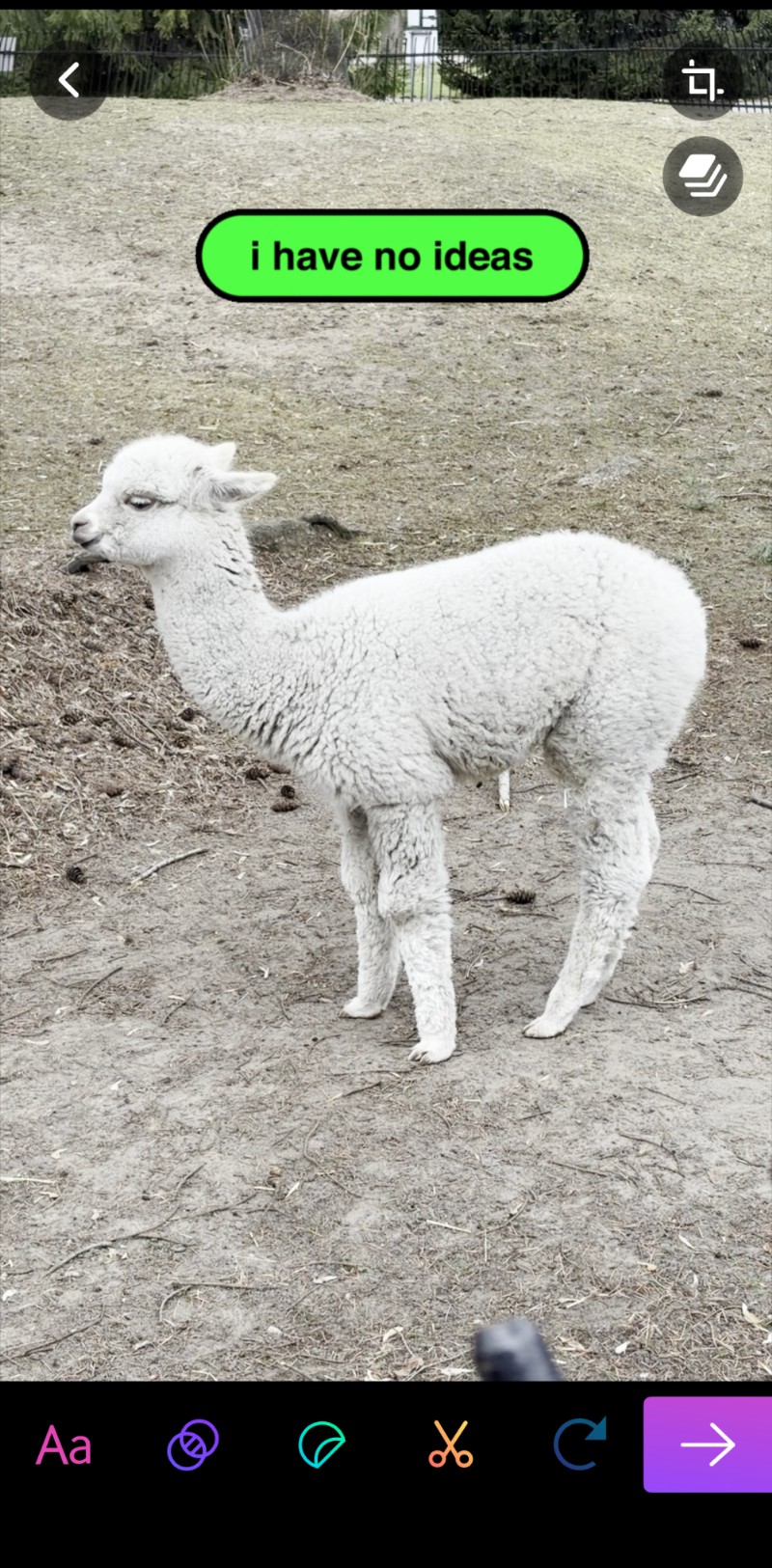
- Dodaj naklejki, podpisy i inne ozdoby
- Udostępnij bezpośrednio w mediach społecznościowych bez zapisywania lokalnego
- Wbudowana biblioteka popularnych plików GIF dla inspiracji
- Przesyłanie filmów na serwery zewnętrzne
- Głównie twórca GIF-ów
- Może zużywać pamięć telefonu
Do tworzenia w dowolnym miejscu z zaawansowaną edycją idealna jest GIPHY lub profesjonalna aplikacja.
Wskazówki dotyczące tworzenia wysokiej jakości plików GIF
- Mów krótko: Celuj przez 3–5 sekund, nawet jeśli narzędzie pozwala na dłuższe pętle.
- Optymalizuj liczbę klatek na sekundę: W przypadku większości klipów sprawdza się dobrze 15–20 kl./s; wzrost tylko w przypadku materiałów o dużym ruchu.
- Pamiętaj o rozmiarze pliku: Duże pliki GIF (50 MB i więcej) uniemożliwiają szybkie udostępnianie.
- Uchwyć chwilę: Wybierz dokładny fragment, który przekazuje emocje, które chcesz.
- Ulepsz tekstem i naklejkami: Dobrze umieszczony podpis może zwiększyć wrażenie.
Znalezienie idealnego 3-sekundowego wycinka może być czasochłonnym, ale wartościowym wysiłkiem.
Często zadawane pytania
Czy mogę przekonwertować dowolny film na GIF na iPhonie?
Tak. Wszystkie główne formaty — MOV, MP4, AVI — są obsługiwane przez Shortcuts, GIPHY i Clideo.
Jakie ustawienia zapewniają najlepszą jakość?
15–20 kl./s, rozdzielczość 480–720p, 2–5 sekund. Zwiększaj liczbę klatek na sekundę tylko w przypadku szybkiej akcji.
Czy mogę dodać tekst po konwersji?
Tak, za pomocą edytora Clideo możesz nałożyć zwięzłe podpisy przed eksportem.
Dlaczego mój plik GIF jest duży?
Wysoka rozdzielczość, duża liczba klatek na sekundę lub długi czas trwania powodują zwiększenie rozmiaru pliku.
Wniosek
Niezależnie od tego, czy wolisz szybkie rozwiązanie w przeglądarce, natywny skrót czy dedykowaną aplikację, użytkownicy iPhone'a mają wiele niezawodnych sposobów przekształcania wideo w atrakcyjne pliki GIF. Wypróbuj każdą metodę, aby znaleźć przepływ pracy najlepiej odpowiadający Twojemu stylowi.