
Proces zmiany mowy na tekst z wideo wykorzystuje technologię rozpoznawania mowy, która transkrybuje wypowiadane słowa na tekst. Innymi słowy, oprogramowanie komputerowe słucha, co mówi osoba, a następnie generuje transkrypcję tego, co zostało powiedziane. Obecnie technologia zamiany mowy na tekst stała się bardzo ważnym i wszechstronnym narzędziem, szczególnie do interakcji z treściami, blogami i mediami społecznościowymi za pośrednictwem transkrypcji, napisów, a nawet automatycznie generowanych podpisów.
Na szczęście nie potrzebujesz zbyt skomplikowanej platformy ani oprogramowania, aby korzystać z funkcji konwertera mowy na tekst wideo. Możesz zastosować unikalne narzędzie, takie jak Wondershare Filmora. To wszechstronne oprogramowanie do edycji wideo pomaga z łatwością konwertować mowę wideo na tekst, niezależnie od tego, czy jesteś początkującym, czy zaawansowanym użytkownikiem.
W tym artykule dowiesz się, jak bez większego wysiłku konwertować mowę na tekst z wideo.

W tym artykule
- W jakich typach filmów można konwertować mowę na tekst?
- Jak konwertować mowę na tekst z wideo za pomocą telefonu komórkowego
- Zaawansowany sposób konwertowania mowy na tekst z filmów
Część 1:W jakich typach filmów można konwertować mowę na tekst?
Funkcja technologii konwersji mowy na tekst wideo jest szeroko stosowana w różnych branżach i do różnych celów. Oto niektóre treści wideo, w których możesz korzystać z zalet tej funkcji:
- Filmy edukacyjne:w przypadku nauczycieli, którzy tworzą wykłady online, a nawet samouczki edukacyjne, możesz konwertować wideo na tekst mowy, aby pomóc uczniom — szczególnie tym z wadami słuchu — zrozumieć informacje zawarte w wykładach wideo i uzyskać do nich dostęp.
- Filmy reklamowe:reklamując produkt w Internecie za pomocą treści wideo, możesz dokonać transkrypcji mowy na tekst, aby dotrzeć do szerszego grona odbiorców, w tym tych, którzy z powodu niepełnosprawności, błędów urządzenia lub innych czynników zewnętrznych mogą nie słyszeć dźwięku z filmu.
- Podcasty:Podcasty nie muszą opierać się wyłącznie na wyjściu audio. W rzeczywistości możesz włączyć transkrybowany tekst audio do swoich podcastów wideo, aby uczynić je bardziej dostępnymi dla szerszej publiczności. Aby pójść o krok dalej, po przekonwertowaniu mowy wideo na tekst możesz dodać transkrypcję do dokumentu i połączyć ją z filmem, zachęcając słuchaczy, aby sprawdzili także transkrypcję wersji, jeśli nie mogą uzyskać dostępu do wideo.
- Filmy korporacyjne:konwertując mowę na tekst z filmów, możesz wyodrębnić informacje z nagranych wcześniej spotkań firmowych, ogłoszeń wideo, a nawet prezentacji. Dzięki temu znacznie łatwiej jest uzyskać dostęp do informacji korporacyjnych, analizować je i przechowywać. Może to również pomóc w udoskonaleniu metody szkolenia nowych pracowników, ponieważ wystarczy, że zapoznają się z transkrypcjami notatek z nagranych szkoleń.
- Treści w mediach społecznościowych:korzystanie z technologii zamiany mowy na tekst z wideo zwiększa zaangażowanie widzów, ponieważ więcej osób, w tym osób z wadami słuchu, może oglądać Twoje treści i wchodzić z nimi w interakcję. To z kolei zwiększa widoczność Twojego filmu wideo w algorytmach wyszukiwania.
Część 2:Jak konwertować mowę na tekst z wideo na telefonie komórkowym
Ręczna zmiana mowy wideo na tekst może być czasochłonna. Wondershare Filmora sprawia, że jest to łatwe i bezstresowe, zwłaszcza podczas transkrypcji długich filmów, takich jak filmy lub podcasty. Na szczęście to wszystko nie jest już konieczne, bo z Filmorą możesz to zrobić łatwo i bez stresu.
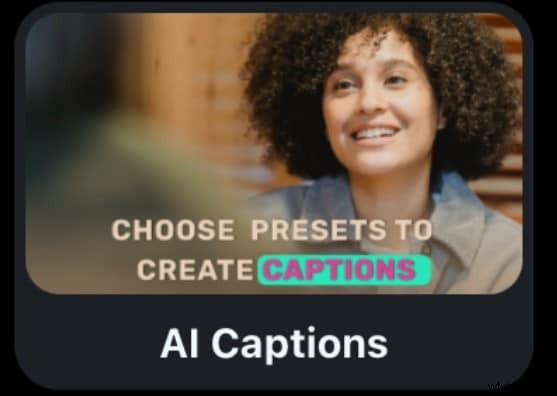
Oprócz podstawowej edycji wideo Filmora przenosi funkcje ułatwień dostępu na wyższy poziom, włączając narzędzia takie jak wykrywanie mówcy i edycja mowy w wersji mobilnej oraz zamiana mowy na tekst w wersji na komputery stacjonarne. W tej sekcji omówimy, jak konwertować mowę wideo na napisy tekstowe na telefonie komórkowym za pomocą aplikacji Filmora. Pamiętaj, że funkcje wykrywania mówcy i edytowania mowy są dostępne zarówno na urządzeniach z Androidem, jak i iOS. Zacznijmy:
- Krok 1: Pobierz aplikację Filmora i uruchom ją. Następnie kliknij Nowy projekt na stronie głównej.
- Krok 2:z biblioteki wideo wybierz film, który chcesz przekonwertować na swój obszar roboczy, i kliknij Importuj, aby dodać go do swojego obszaru roboczego.
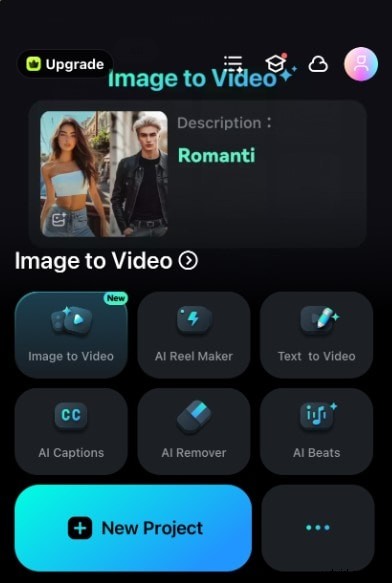
- Krok 3:u podstawy ekranu kliknij Tekst oznaczony ikoną T .
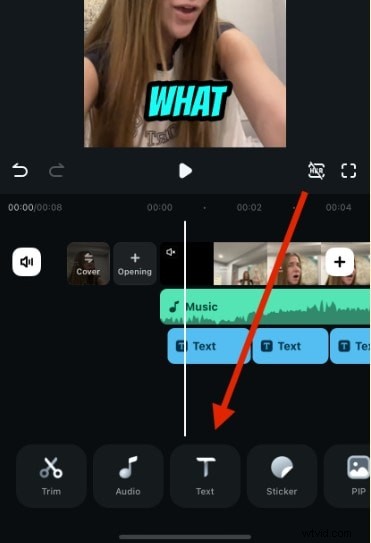
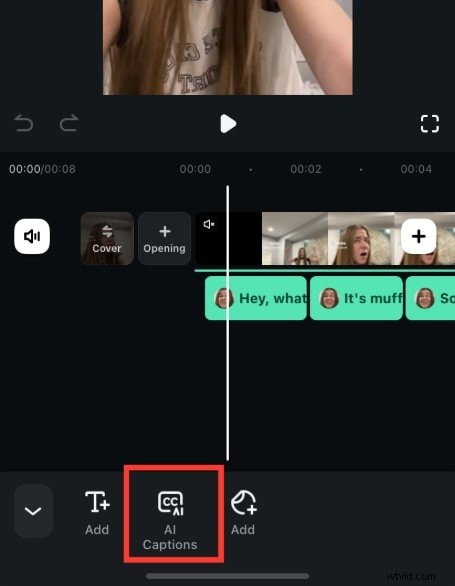
- Krok 4:Wybierz opcję Napisy AI.
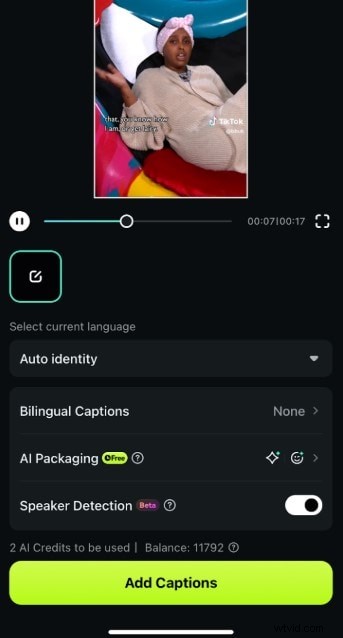
- Krok 4: Na następnej stronie włącz opcję Wykrywanie głośnika i kliknij Dodaj napisy, aby wygenerować tekst na podstawie mowy Twojego filmu.
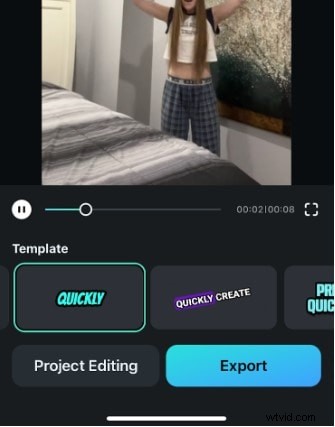
- Krok 5:Po wygenerowaniu tekstu możesz go edytować, wprowadzając w razie potrzeby zmiany. Aby to zrobić, po prostu dotknij najpierw klipu tekstowego na osi czasu.
- Krok 6:W pakiecie do edycji kliknij opcję Edytuj mowę u dołu ekranu. Aby zobaczyć ten przycisk, konieczne może być przewinięcie w bok.
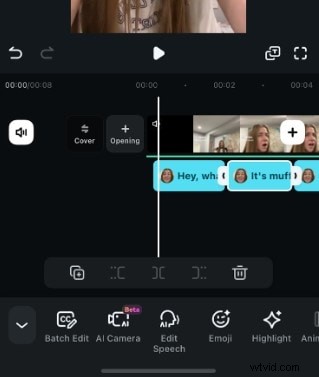
- Krok 7:Edytuj podpisy według własnego uznania i kliknij Aktualizuj mowę, aby zapisać zmiany.
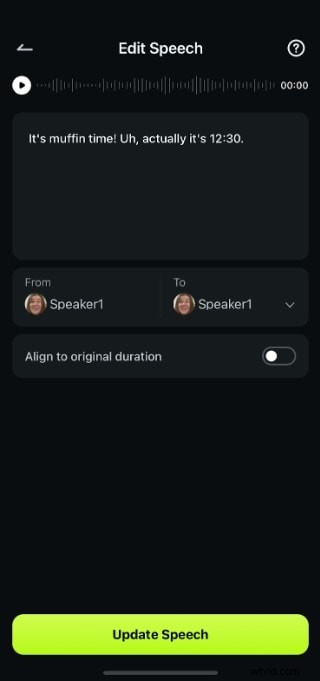
Należy pamiętać, że funkcje wykrywania mówcy i edycji mowy są dostępne tylko w mobilnej wersji Filmory. Dlatego jest najlepszym rozwiązaniem dla osób, które potrzebują tej funkcji w podróży lub potrzebują szybkiej naprawy treści wideo bez konieczności konfiguracji na komputerze stacjonarnym. Jest również łatwo dostępny zarówno dla początkujących, jak i wykwalifikowanych użytkowników.
Część 3:Konwertuj mowę na tekst z filmów za pomocą sztucznej inteligencji na komputerze
Jeśli szukasz bardziej zaawansowanych, bogatych funkcji, ale prostych, prostych i skutecznych platform do konwertowania mowy na tekst z filmów , wersja komputerowa Wondershare Filmora jest najlepszym i najbardziej wszechstronnym narzędziem do obsługi treści wideo. Funkcja zamiany mowy na tekst konwertuje nawet złożone słowa mówione na dokładny tekst w postaci podpisów lub napisów. Ta funkcja obejmuje również obsługę wielu języków i opcje tłumaczenia na różne języki, takie jak chiński, hiszpański i francuski.
Oto jak używać Filmory jako konwertera mowy na tekst wideo:
- Krok 1: Pobierz aplikację Filmora z oficjalnej strony na komputer. Po pomyślnym pobraniu uruchom aplikację i kliknij Nowy projekt.

- Krok 2: Kliknij Importuj, aby dodać plik wideo, nad którym chcesz pracować, klikając przycisk Importuj i wybierając plik wideo z dokumentów na komputerze.
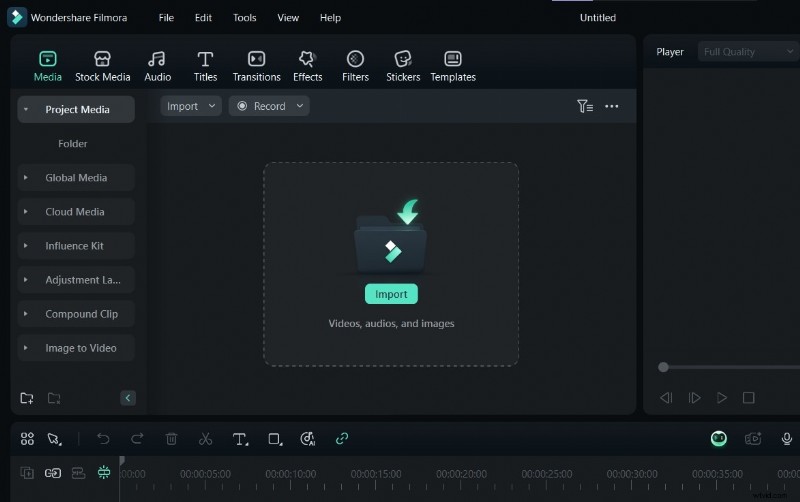
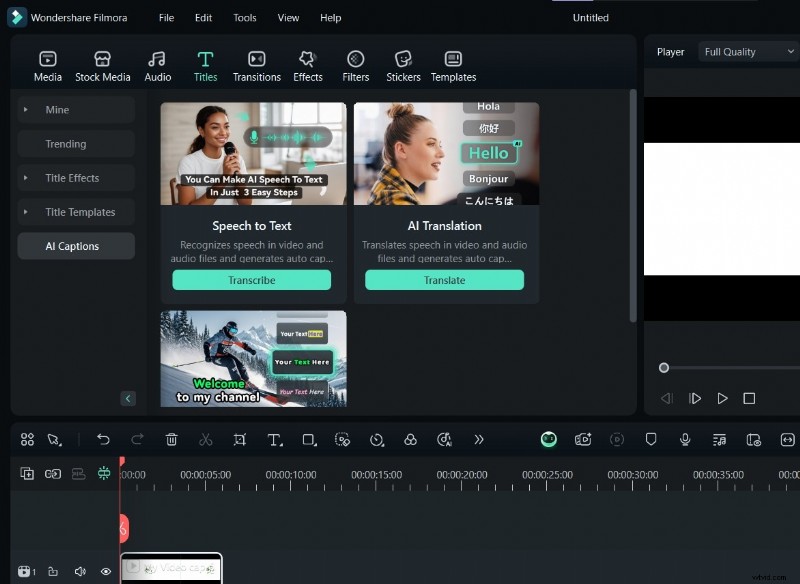
- Krok 3:Po pomyślnym zaimportowaniu wideo kliknij klip wideo na osi czasu. Na pasku narzędzi otwórz kartę Tytuły i kliknij Podpisy AI.
- Krok 4:Wybierz funkcję zamiany mowy na tekst, a następnie pozwól Filmorze przeanalizować Twój film i rozpocząć konwersję przy użyciu technologii AI.
- Krok 5:Na następnym panelu ustaw język transkrypcji na Brak transkrypcji. Aby przetłumaczyć napisy na inny język, możesz także ustawić w polu wybrany język.
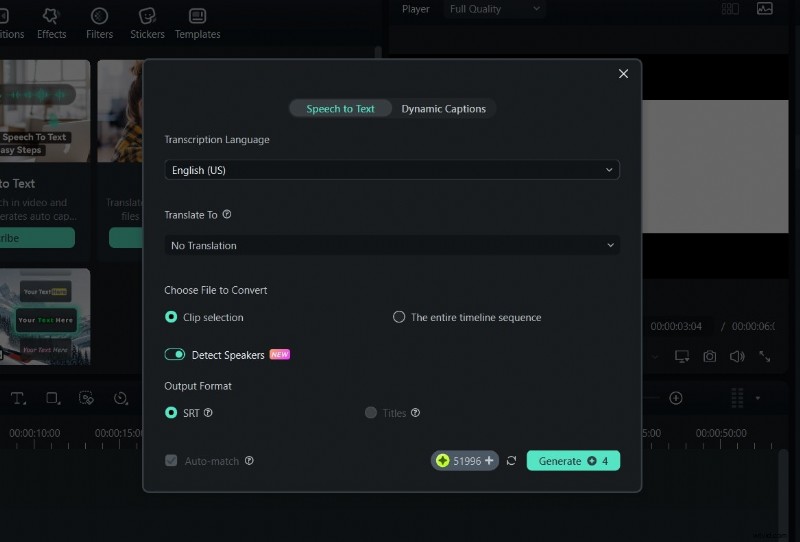
- Krok 6:Po zakończeniu konwersji i wyświetleniu na ekranie przekonwertowanego wideo na tekst, możesz wyświetlić podgląd tekstu, aby upewnić się, że idealnie pasuje do słów wypowiadanych w filmie. Możesz także edytować tekst, wprowadzając w razie potrzeby drobne poprawki.
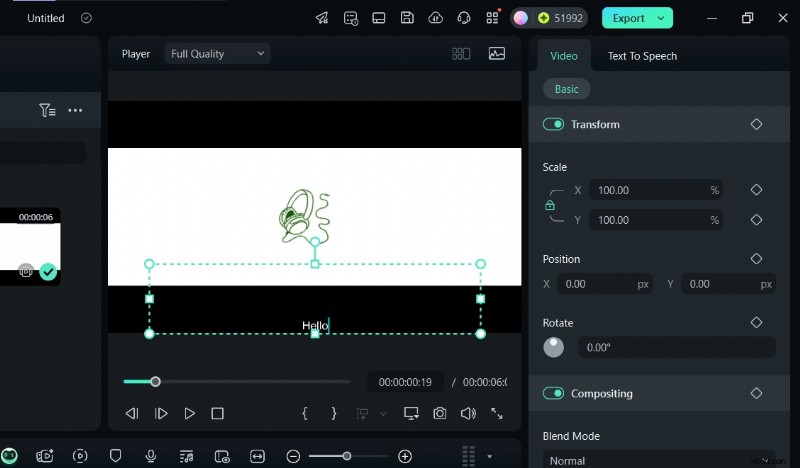
- Krok 7:Po zakończeniu możesz dokończyć edycję wideo i kliknąć Eksportuj, aby zapisać plik wideo na komputerze. Przed eksportem pamiętaj o ustawieniu formatu wideo na MP4, aby uzyskać najlepszą jakość.
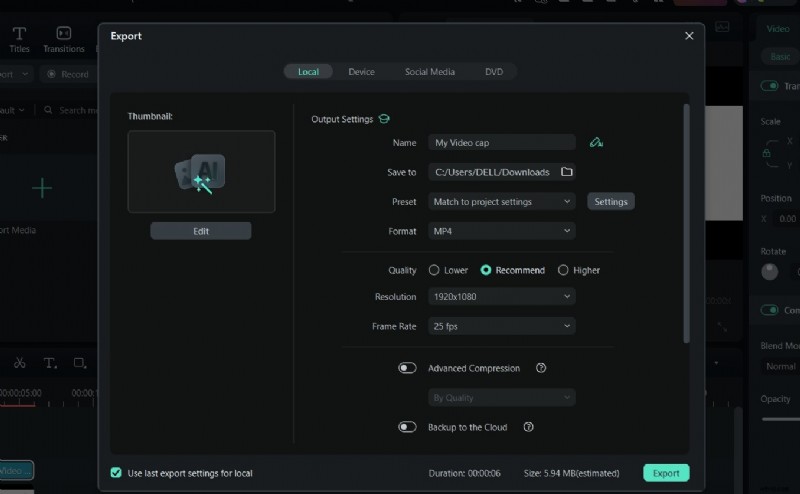
Dzięki tej funkcji w Filmorze na komputery konwersja mowy wideo na tekst jest szybsza i dokładniejsza dzięki wsparciu technologii opartej na sztucznej inteligencji. Dzięki temu idealnie nadaje się do bardziej złożonych projektów wideo, w których niezbędna jest precyzja i dokładność.
Wniosek
Niezależnie od tego, czy pracujesz na komputerze stacjonarnym, czy na telefonie komórkowym, bez względu na powód, dla którego chcesz przekonwertować mowę na tekst z wideo proces ten nigdy nie był łatwiejszy. Dzięki zaawansowanym, ale prostym, wydajnym i wszechstronnym funkcjom Wondershare Filmora, takim jak wykrywanie głosu/głośnika i edycja mowy w wersji mobilnej na telefony komórkowe, aż po zaawansowaną technologię zamiany mowy na tekst opartą na sztucznej inteligencji na komputerze stacjonarnym, zarówno wykwalifikowani, jak i początkujący montażyści wideo mogą bezproblemowo konwertować mowę wideo na tekst.
Nie przegap tej niesamowitej okazji, aby uzyskać świetną ofertę, widoczność, zaangażowanie, a nawet sprzedaż w Filmora dla wszystkich swoich treści wideo. Pobierz Wondershare Filmora już dziś na telefony komórkowe lub komputery stacjonarne i z łatwością dołącz do wozu kreatywności!

Filmora
⭐⭐⭐⭐⭐
Najlepsze oprogramowanie i aplikacja do edycji wideo oparte na sztucznej inteligencji