
Chcesz stworzyć marzycielski efekt zwolnionego tempa, dodać uroku klipom edukacyjnym lub skrócić długi samouczek? Manipulowanie szybkością wideo otwiera potężne możliwości opowiadania historii. Ten przewodnik przeprowadzi Cię przez trzy sprawdzone metody przyspieszania lub spowalniania materiału — niezależnie od tego, czy pracujesz nad prezentacją produktu, lekcją w klasie czy kreatywnym montażem.
W tym artykule
- Część 1. Spowalnianie lub przyspieszanie filmów na komputerze PC:przewodnik po systemach Windows i Mac
- Część 2. Jak szybko dostosować prędkość wideo za pomocą narzędzia online
- Część 3. Przewodnik po spowalnianiu lub przyspieszaniu filmów na Androidzie i iPhonie
- Wniosek
Kreator wideo zwiększający prędkość
Zwalniaj lub przyspieszaj swoje filmy dzięki precyzyjnej kontroli klatek kluczowych, aby stworzyć unikalne efekty kinowe!
Część 1. Zwalnianie lub przyspieszanie filmów na komputerach PC:Windows i Mac Przewodnik
Najbardziej efektywnym sposobem dostosowania szybkości wideo na komputerze stacjonarnym jest użycie dedykowanego oprogramowania do edycji. Wondershare Filmora zapewnia kompleksowy zestaw narzędzi, który pozwala modyfikować prędkość przy minimalnym wysiłku. Funkcja Co-Pilot oparta na sztucznej inteligencji prowadzi początkujących krok po kroku, natomiast zaawansowani użytkownicy mogą wykorzystać animację klatek kluczowych do niestandardowego rampowania. Przepływ pracy w Filmorze jest identyczny w systemach Windows i macOS, zapewniając spójne wrażenia niezależnie od platformy.
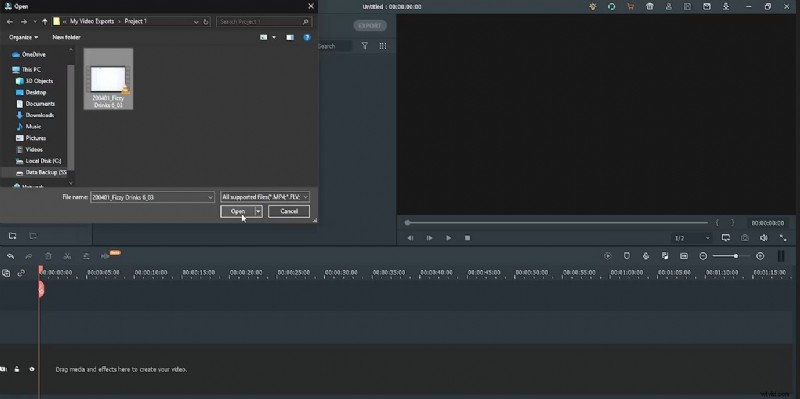
Krok 1:Uruchom Filmorę i zaimportuj pliki wideo
Otwórz Filmorę i rozpocznij nowy projekt. Zaimportuj swój materiał filmowy za pomocą przycisku „Importuj” lub przeciągając pliki bezpośrednio do biblioteki multimediów.
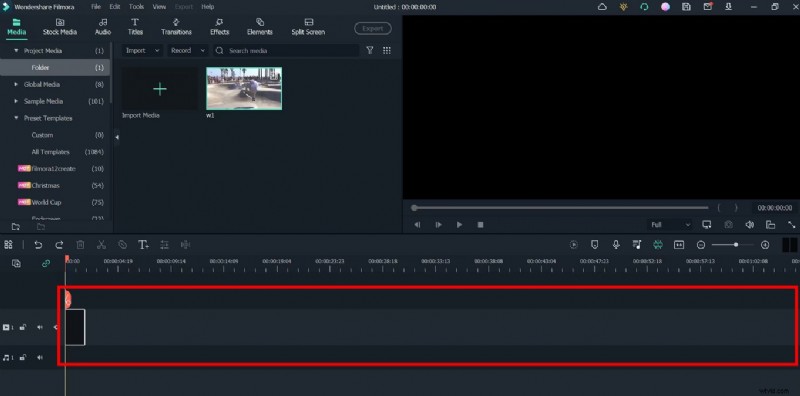
Krok 2:Dodaj klipy do osi czasu
Przeciągnij zaimportowany film na oś czasu, aby przygotować go do szybkiej edycji.
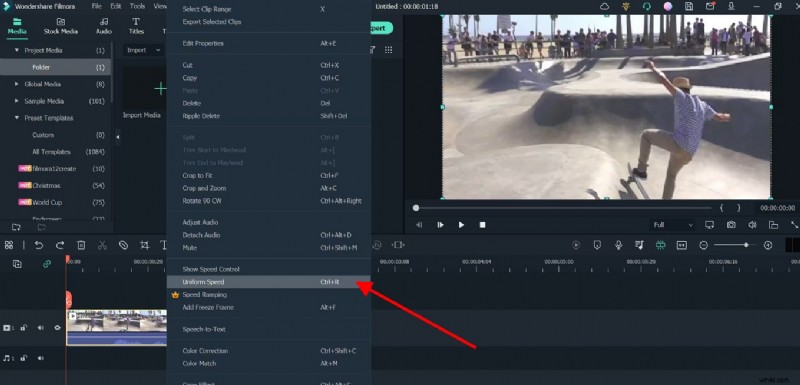
Krok 3:Otwórz panel regulacji prędkości
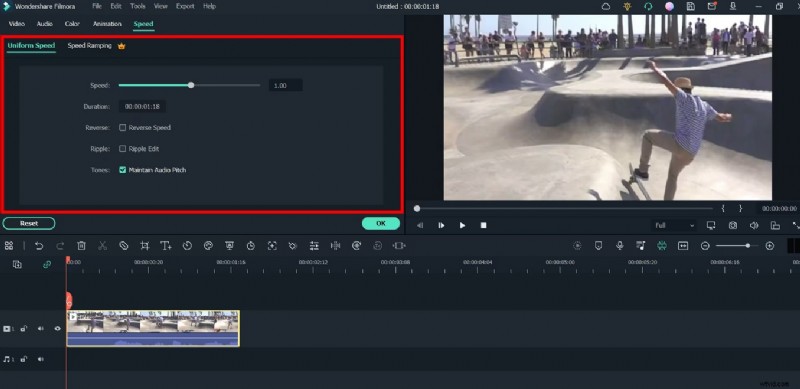
Kliknij dwukrotnie klip na osi czasu, aby wyświetlić panel Jednolita prędkość. Kliknij opcję „Jednolita prędkość”, aby uzyskać dostęp do suwaka.
Krok 4:Dostosuj suwak prędkości
Użyj suwaka, aby ustawić żądaną prędkość. Wartości wahają się od 0,5× (połowa prędkości) do 2,0× (podwójna prędkość). Podgląd wyniku w czasie rzeczywistym.
Krok 5:Odłącz dźwięk
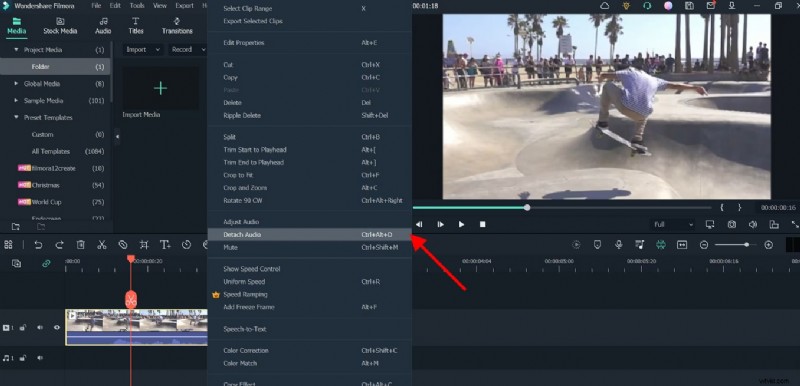
Zmiany prędkości wpływają na ścieżkę audio. Kliknij klip prawym przyciskiem myszy i wybierz opcję „Odłącz dźwięk”, aby niezależnie edytować ścieżkę dźwiękową — w razie potrzeby zastosuj zanikanie lub dostosuj głośność.
Krok 6:Eksportuj wideo
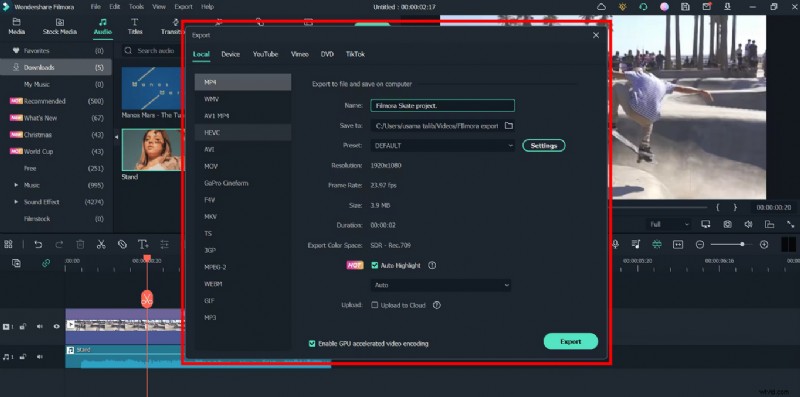
Po zakończeniu kliknij „Eksportuj”. Wybierz preferowany format, rozdzielczość i folder docelowy, a następnie naciśnij „OK”, aby wyrenderować ostateczny plik.
Część 2. Jak szybko dostosować prędkość wideo za pomocą narzędzia online
Jeśli nie chcesz instalować oprogramowania, darmowy edytor online Fastreel umożliwia zwiększenie szybkości wideo do 500 MB w formacie MP4. W przypadku innych formatów należy najpierw dokonać konwersji za pomocą dowolnego niezawodnego konwertera.
Krok 1
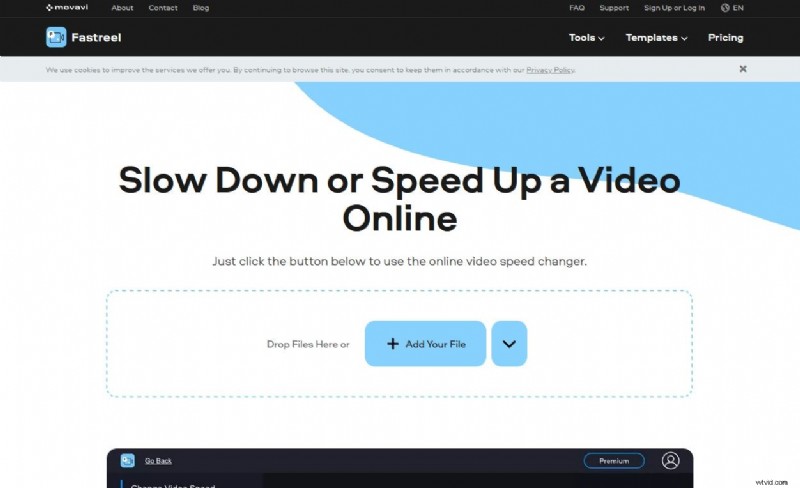
Przejdź do witryny Fastreel i kliknij „Dodaj swój plik”, aby przesłać klip, który chcesz edytować.
Krok 2
W sekcji „Prędkość wideo” wybierz żądany mnożnik. Podgląd aktualizuje się natychmiast. W razie potrzeby wycisz dźwięk, a następnie kliknij „Eksportuj wyniki”, aby pobrać przetworzone wideo.

Część 3. Przewodnik po spowalnianiu lub przyspieszaniu filmów na Androidzie i iPhonie
Smartfony oferują szybką regulację prędkości za pomocą natywnych lub bezpłatnych aplikacji innych firm. Poniżej znajdują się instrukcje krok po kroku dla Androida i iOS.
1. Jak zmienić prędkość filmu na Androidzie
Wielu użytkowników Androida korzysta z wbudowanego edytora Galerii. Jest to proste i eliminuje potrzebę dodatkowego pobierania.
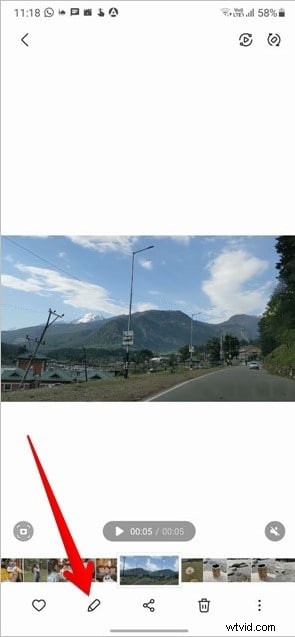
Krok 1:Uruchom aplikację Galeria
Otwórz docelowy film i kliknij ikonę „Edytuj” na dole.
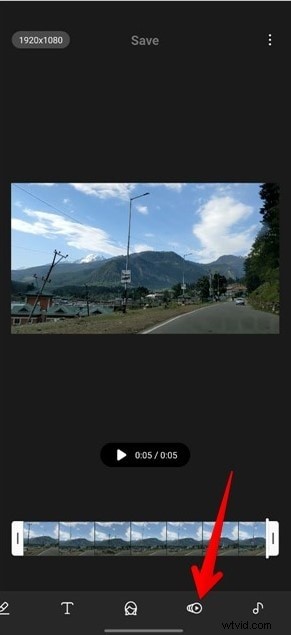
Krok 2:Znajdź ikonę prędkości
Przewiń pasek narzędzi, aż znajdziesz ikonę prędkości i dotknij jej.
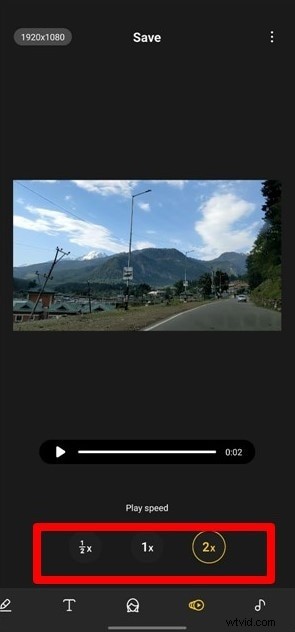
Krok 3:Dostosuj prędkość wideo
Wybierz spośród gotowych ustawień — 2× dla szybkiego ruchu lub ½× dla zwolnionego tempa — i wyświetl podgląd wyniku.
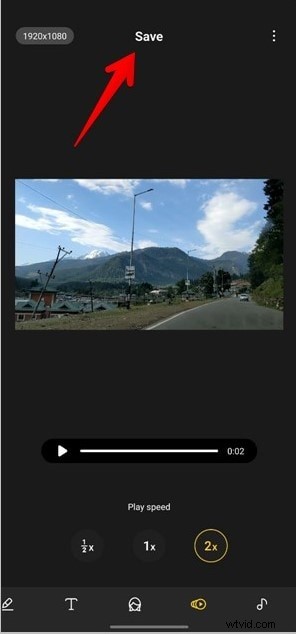
Krok 4:Zapisz film
Potwierdź zmiany i kliknij „Zapisz”, aby wyeksportować edytowany klip.
2. Jak zmienić prędkość wideo na iPhonie
Aplikacja iMovie firmy Apple to potężne, bezpłatne rozwiązanie dla urządzeń z systemem iOS.
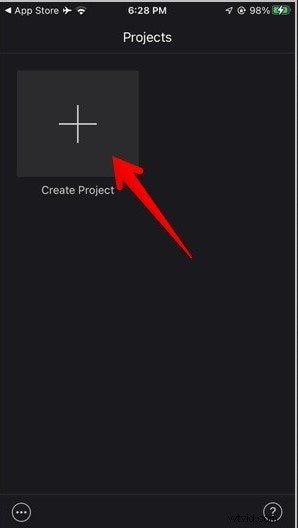
Krok 1:Uruchom aplikację iMovie
Otwórz iMovie i dotknij „+”, aby utworzyć nowy projekt.
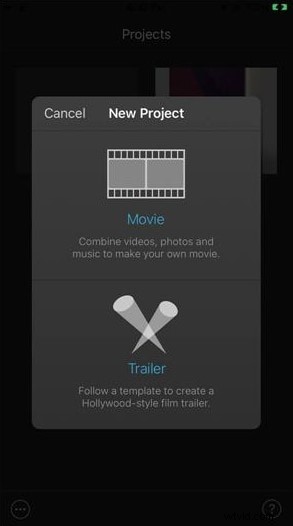
Krok 2:Wybierz Film
Wybierz „Film” z opcji projektu.
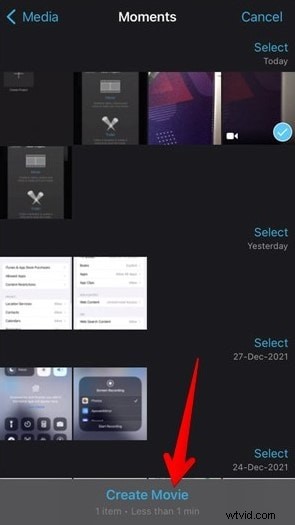
Krok 3:Utwórz film
Wybierz klip, który chcesz edytować, i dotknij „Utwórz film”.
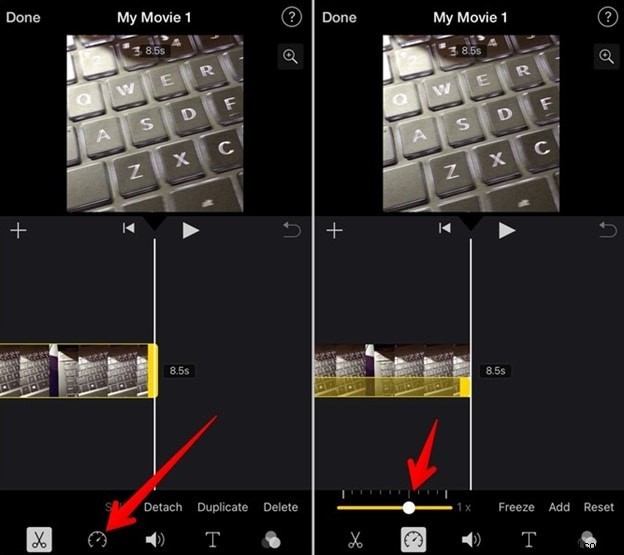
Krok 4:Dostosuj prędkość wideo
Stuknij klip, a następnie stuknij ikonę prędkościomierza. Przeciągnij suwak do preferowanej prędkości i podglądu.
Krok 5:Wyświetl podgląd i zapisz
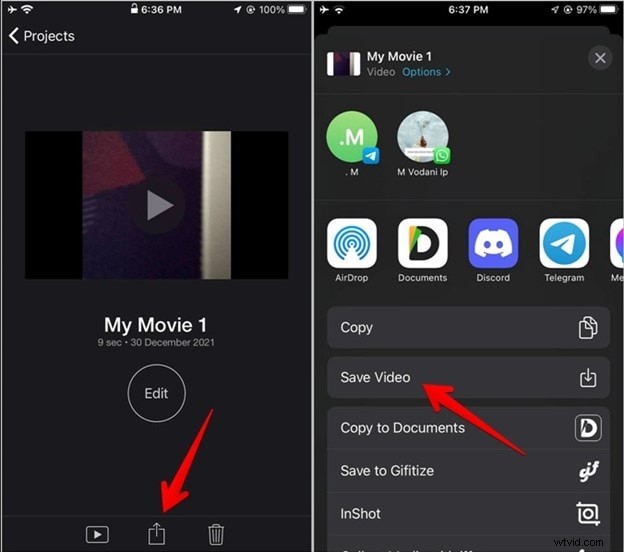
Odtwórz wideo, aby potwierdzić regulację. Kliknij „Gotowe”, a następnie udostępnij lub zapisz ostateczny plik.
Wniosek
Niezależnie od tego, czy jesteś początkującym, czy doświadczonym redaktorem, Wondershare Filmora zapewnia niezawodne, wieloplatformowe rozwiązanie umożliwiające precyzyjną kontrolę prędkości. Intuicyjny interfejs, ulepszenia sztucznej inteligencji i niezawodne możliwości klatek kluczowych sprawiają, że jest to najlepszy wybór do tworzenia wciągających treści w zwolnionym i szybkim tempie. Poznaj pełny zestaw narzędzi AI w Filmora V13, aby zautomatyzować rutynowe zadania i usprawnić twórczy przepływ pracy.