
Przygotowanie
Zanim zaczniesz, upewnij się, że masz następujące elementy:
- Komputer z systemem Windows lub macOS
- Twoje źródłowe pliki wideo
- Zainstalowana najnowsza wersja Filmory
Krok 1:skonfiguruj swój projekt pod kątem zwiększania prędkości
Tworzenie efektów kinowych poprzez zwiększanie prędkości
Uruchom Filmorę i zaimportuj swój materiał filmowy. Aby osiągnąć najlepsze rezultaty, przejdź do Plik> Ustawienia projektu i ustaw częstotliwość klatek na 60 kl./s. Rampy prędkości działają najpłynniej, gdy liczba klatek na sekundę materiału filmowego jest równa lub większa niż liczba klatek na sekundę w projekcie.
Zwiększanie prędkości to wszechstronne przejście, które może obejmować zmiany scen lub podkreślać dramatyczny moment. Jest szeroko stosowany w filmach fabularnych i można go szybko dodać w Filmorze bez ręcznego dodawania klatek kluczowych.

Krok 2:zastosuj podstawowe zwiększenie prędkości
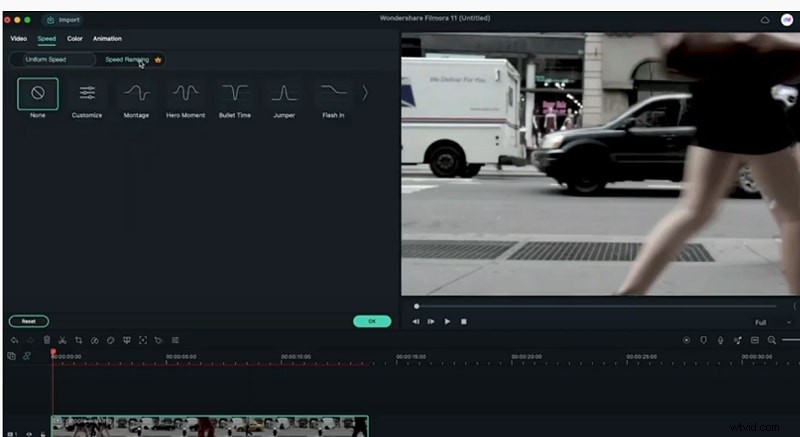
Przyspieszanie klipu
Przeciągnij klip, który chcesz zmodyfikować, na oś czasu. Kliknij przycisk + Dodaj klatki kluczowe nad osią czasu, aby umieścić klatki kluczowe na początku i na końcu klipu. Kliknij dwukrotnie klip i przełącz na opcję Prędkość i wybierz opcję Zmienianie prędkości kategoria. Wybierz Montaż wstępnie ustawiony na płynne przyspieszanie lub zwalnianie. Wyrenderuj klip, aby wyświetlić podgląd efektu.
Krok 3:Stwórz chwilę bohatera
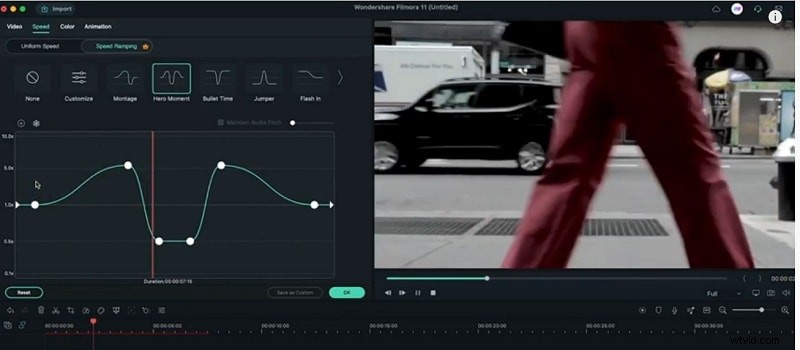
Korzystanie z gotowego ustawienia momentu bohatera
W panelu Speed Ramping wybierz opcję Bohaterski moment aby w jednej chwili uzyskać radykalną zmianę prędkości. To ustawienie wstępne idealnie nadaje się do sekwencji akcji lub kluczowych fragmentów narracji.
Krok 4:Zbuduj niestandardową rampę prędkości
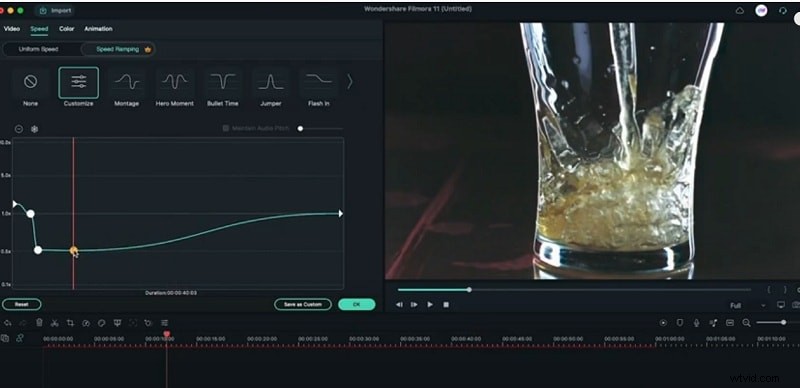
Dostosowywanie rampy
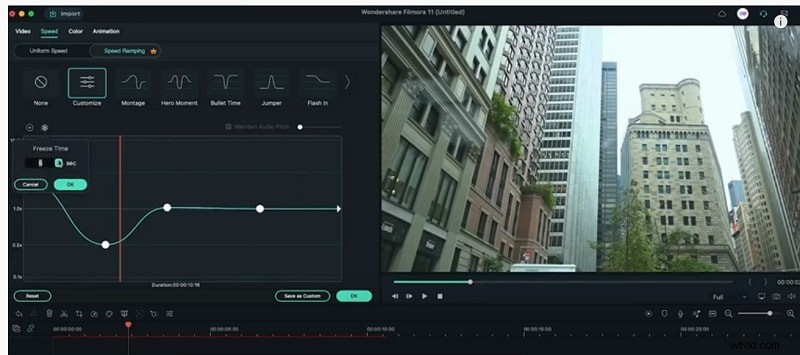
Wybierz klip, otwórz opcję Speed Ramping i wybierz Niestandardowy tryb. Ustaw żądaną prędkość przyspieszania i zwalniania, a następnie przeciągnij uchwyty, aby określić, gdzie zaczyna się i kończy rampa. Kliknij OK aby zastosować niestandardową rampę.
Krok 5:Dodaj dodatkowe klatki kluczowe dla precyzji
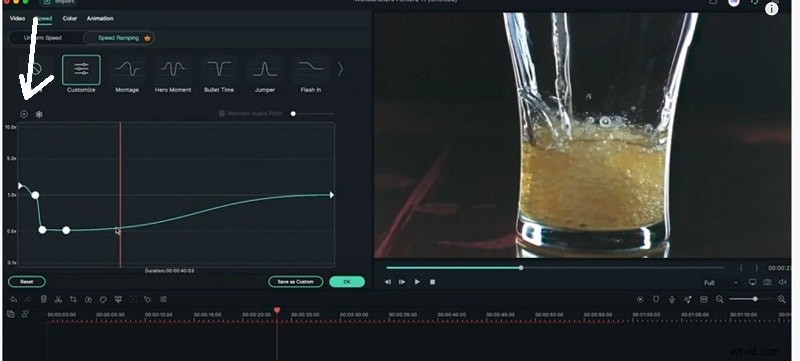
Tworzenie nowych punktów
Aby dokładniej dostosować krzywą prędkości, kliknij ikonę Speed Ramping na pasku narzędzi, a następnie przeciągnij ikonę do wybranej pozycji na osi czasu. Kliknij + Dodaj punkt przycisk, aby wstawić nową klatkę kluczową. Trzymaj klatki kluczowe na środkowej linii, aby uzyskać neutralną prędkość, i przesuwaj je powyżej lub poniżej, aby przyspieszyć lub spowolnić.
Krok 6:Popraw efekt stop-klatki
Dodawanie stopklatki
Wybierz klip i przejdź do Efekty panelu i wyszukaj „zamrożenie ramki”. Przeciągnij efekt na klip. Otwórz ustawienia efektów, klikając ikonę ołówka. Wybierz klatkę do zatrzymania, ustaw czas trwania i przełącz opcjonalne obramowania lub cienie, aby uzyskać dopracowany wygląd.
Czego się nauczyłeś
- Zmienianie prędkości pozwala tworzyć płynne przejścia i dramatyczne momenty.
- Filmora oferuje gotowe rampy (montaż, moment bohatera) i niestandardowe krzywe.
- Klatki kluczowe zapewniają precyzyjną kontrolę nad przyspieszaniem i zwalnianiem.
- Efekty stop-klatki dodają nacisku i przyciągają wzrok.