

Podnieś rękę, jeśli kiedykolwiek zastanawiałeś się, jak nagrać ekran.
Tak było i wiemy, że większość ludzi miała chwile, w których chciała, aby nagrywanie ekranu było prostsze i szybsze.
Cóż, zgadnij co? Tak jest.
Niezależnie od tego, czy chcesz nagrać produkt, czy uchwycić rozgrywkę, ten przewodnik pomoże Ci nauczyć się nagrywać ekran na laptopie. Omawiamy także podstawy nagrywania ekranu i dzielimy się najlepszymi praktykami, które musisz znać przed nagraniem ekranu.
Zaczynajmy.

Co to jest nagranie ekranu?
Nagrywanie ekranu to przechwytywanie ekranu urządzenia w formacie wideo. Może to być pełny ekran lub określona część ekranu.
Chociaż ekran laptopa można nagrywać z dźwiękiem lub bez, przechwytywanie wideo z dźwiękiem często zapewnia większą klarowność i pomaga lepiej przekazywać informacje.
Po co nagrywać ekran?
Filmy są pełne obietnic. Na nowo zdefiniowali sposób, w jaki pracujemy, bawimy się, współdziałamy z publicznością, budujemy markę i nie tylko. Jeśli więc chodzi o udostępnianie nagrań wideo z ekranu, korzyści są liczne.
Najważniejszym powodem, dla którego warto zagłębić się w świat nagrań ekranowych, jest to, że dzięki temu wyjaśnienie koncepcji staje się interesujące. Koniec z nudnymi spotkaniami, na których trzeba siedzieć, rozwlekłymi e-mailami do przeczytania lub robieniem gościnnych komentarzy na temat konkretnego procesu. Nagrywanie ekranu pomaga tworzyć lepsze samouczki i objaśnienia w filmie.
Ponadto screencasting pomaga usprawnić współpracę. Zamiast wpadać w czarną dziurę, która okrada ludzi z ich cennego czasu z powodu powtarzających się e-maili, połączeń Zoom lub wątków na Slacku, nagrywanie ekranu dostarcza wiadomość szybko i precyzyjnie.
Oprócz samouczków wideo nagrania ekranu świetnie sprawdzają się w przypadku filmów instruktażowych, prezentacji produktów, instruktaży klientów i prezentacji.
Jak nagrać ekran na komputerze z systemem Windows lub Mac
Chociaż nagrywanie ekranu to doskonały tryb pozwalający uniknąć zmęczenia Zooma i maksymalnie wykorzystać samouczki wideo i instrukcje obsługi klienta, wielu użytkowników ma trudności ze znalezieniem sposobu na nagranie ekranu na laptopie.
Czytaj dalej, aby poznać najprostsze sposoby nagrywania ekranu.
Jak wyświetlić nagranie ekranowe w systemie Windows
Korzystanie z paska gier Xbox
Aplikacja Xbox Game Bar jest wbudowana w system Windows 10. Możesz nagrywać rozgrywkę na konsoli Xbox — niezależnie od tego, czy grasz bezpośrednio na komputerze, czy przesyłasz strumieniowo z konsoli Xbox. Możesz także przechwycić ekran za pomocą aplikacji Xbox Game Bar.
Krok 1: Jeśli chcesz nagrać swój ekran, kliknij „Windows + G”, aby otworzyć pasek gier.
Krok 2: Kliknij „Rozpocznij nagrywanie” w widżetach i elementach sterujących paska gry, które pojawiają się na ekranie. Możesz także użyć skrótu „Windows + Alt + R”, aby bezpośrednio nagrać ekran.
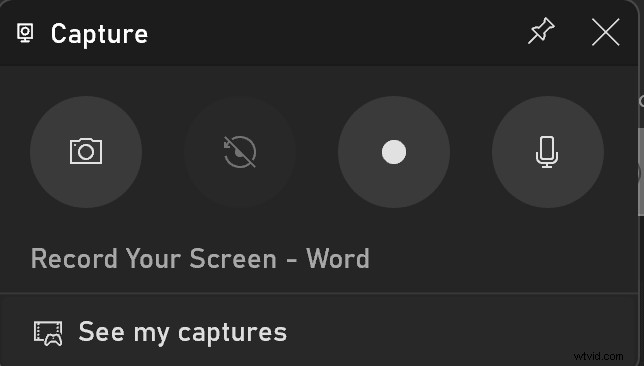
Pojawi się teraz pływający pasek. Aby zatrzymać nagrywanie, kliknij ikonę zatrzymania na pływającym pasku.
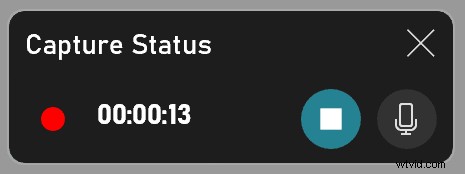
Krok 3: Po zatrzymaniu nagrywania zostaniesz powiadomiony, że klip z gry został nagrany. Kliknij na niego, aby obejrzeć nagranie ekranu.

Wskazówka: Aby nagrać ekran z dźwiękiem, upewnij się, że mikrofon jest włączony. Możesz także dostosować ustawienia, przechodząc do „Ustawienia> Gry> Przechwytywania”.
Korzystanie z programu PowerPoint
Krok 1 :Otwórz PowerPoint, przejdź do „Wstaw” i kliknij „Nagrywanie ekranu” na pasku narzędzi menu.

Krok 2 :Wybierz obszar lub naciśnij „Windows + Shift + A”.
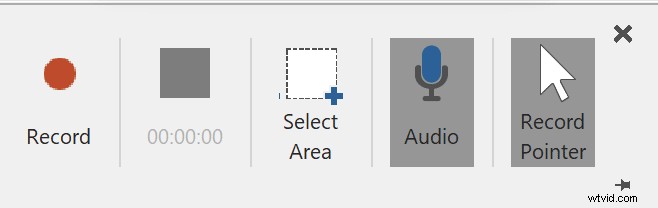
Uwaga: PowerPoint rejestruje zarówno dźwięk, jak i wskaźnik myszy. Jeśli nie chcesz, aby którykolwiek z nich był nagrywany na ekranie, kliknij odpowiednie przyciski na stacji dokującej, aby je wyłączyć.
Krok 3: Możesz wstrzymać i wznowić nagrywanie. Aby to zatrzymać, kliknij ikonę zatrzymania.
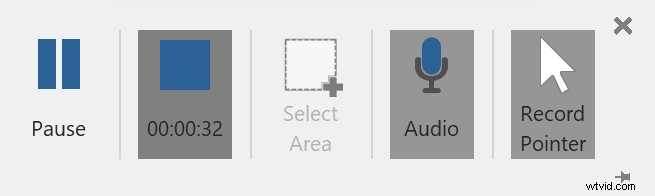
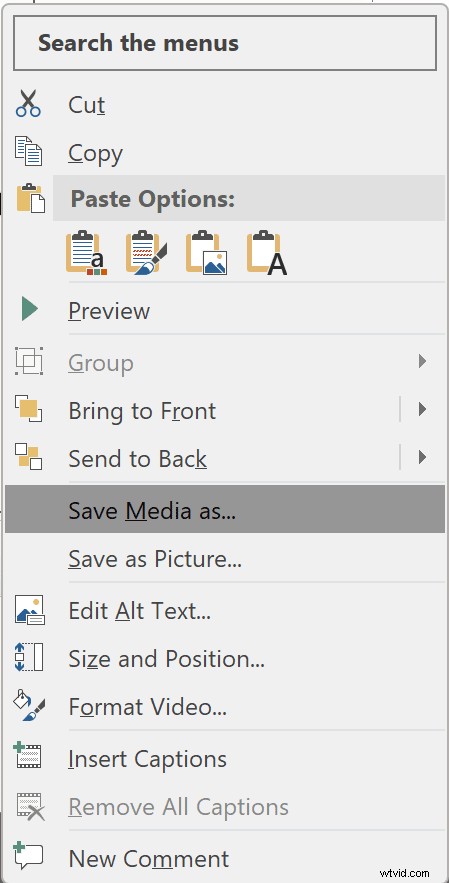
Krok 4 :aby zapisać nagranie ekranu w programie PowerPoint, kliknij prawym przyciskiem myszy obraz nagranego wideo i wybierz z opcji „Zapisz multimedia jako”.
Jak wyświetlić nagranie na komputerze Mac
Korzystanie z narzędzia do zrzutów ekranu systemu macOS
Jeśli używasz MacBooka, możesz skorzystać z wbudowanej funkcji nagrywania ekranu.
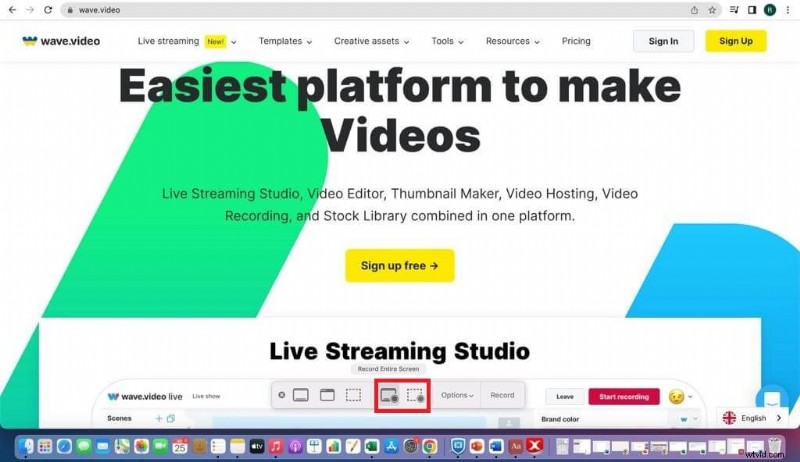
Krok 1: Gdy znajdziesz się na ekranie, który chcesz nagrać, naciśnij „Shift + Command + 5”. Spowoduje to otwarcie narzędzia do przechwytywania ekranu. Na pasku narzędzi możesz wybrać nagrywanie całego ekranu lub niestandardowej części.
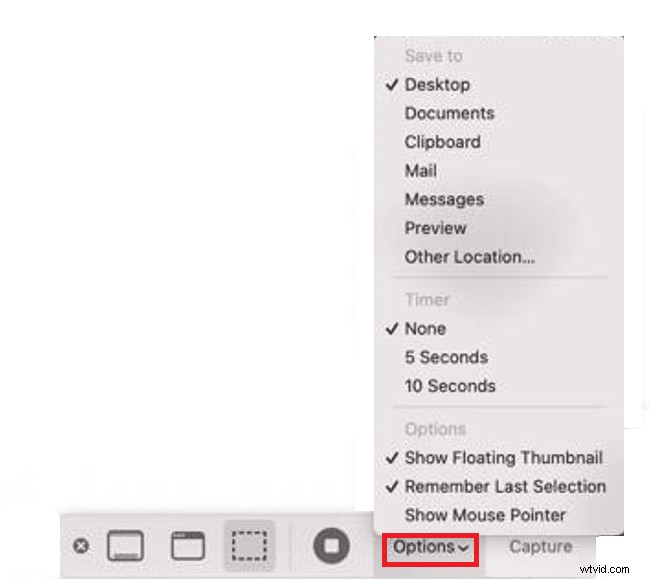
Krok 2 :kliknij „Opcje”, aby wybrać miejsce przechowywania nagrania ekranu, timer i inne opcje.
Krok 3: Kliknij przycisk „Zatrzymaj”, aby zakończyć nagrywanie, a na ekranie pojawi się miniatura nagrania. Kliknij dwukrotnie plik, aby go odtworzyć.
Korzystanie z odtwarzacza QuickTime
Inną opcją nagrywania ekranu macOS jest odtwarzacz QuickTime.
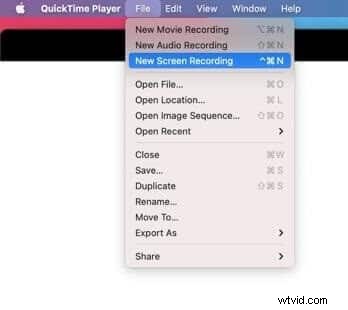
Krok 1: Otwórz QuickTime i przejdź do „Plik”. Następnie z menu wybierz „Nowe nagranie ekranu”.
Krok 2: Aby rozpocząć nagrywanie, kliknij czerwoną ikonę Nagraj. Aby zakończyć nagrywanie, kliknij ponownie ikonę Nagraj.
Krok 3: Na koniec, aby zapisać nagranie, kliknij „Plik” i wybierz z opcji „Zapisz”.
Jak nagrać ekran na dowolnym urządzeniu za pomocą Wave.video
Nic dziwnego, że wyżej wymienione wbudowane narzędzia świetnie sprawdzają się przy nagrywaniu ekranu laptopa. Jednak w przypadku niektórych marek i twórców treści wykroczenie poza zwyczajność jest niezbędne, aby stworzyć przyciągające uwagę nagrania ekranowe. Z pomocą może więc przyjść profesjonalne narzędzie, takie jak internetowy rejestrator wideo Wave.video.
Korzystając z naszej aplikacji, nie tylko nagrywasz ekran z dźwiękiem, ale możesz także zapraszać gości i nagrywać ich opinie, edytować swoje klipy i udostępniać je w Internecie – to wszystko i wiele więcej za pomocą kilku prostych kliknięć.
Ponadto nasz rejestrator wideo działa w trybie sieciowym. Dzięki temu możesz nagrać dowolny ekran z dowolnego urządzenia – nie musisz już szukać wbudowanych aplikacji i uczyć się skrótów, dzięki którym będą działać szybciej.
Jak więc nagrać ekran za pomocą naszego internetowego rejestratora wideo? Czas to sprawdzić!
Krok 1:Utwórz nowe nagranie
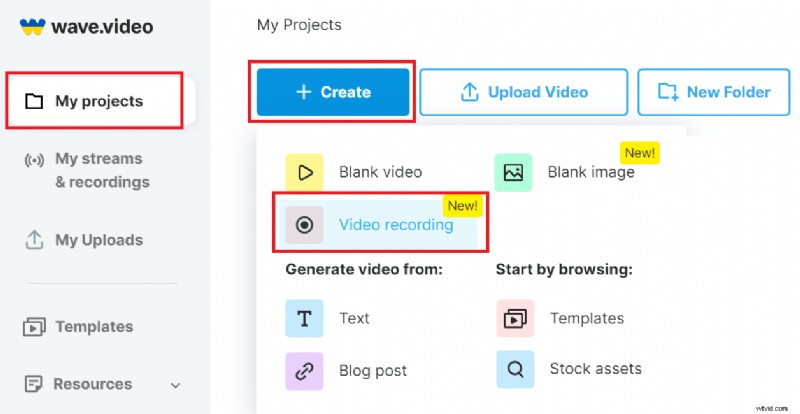
Zaloguj się na swoje konto Wave.video i na stronie „Moje projekty” kliknij zakładkę „+ Utwórz”. Następnie wybierz z menu „Nagrywanie wideo”.
Krok 2:skonfiguruj nagrywanie ekranu
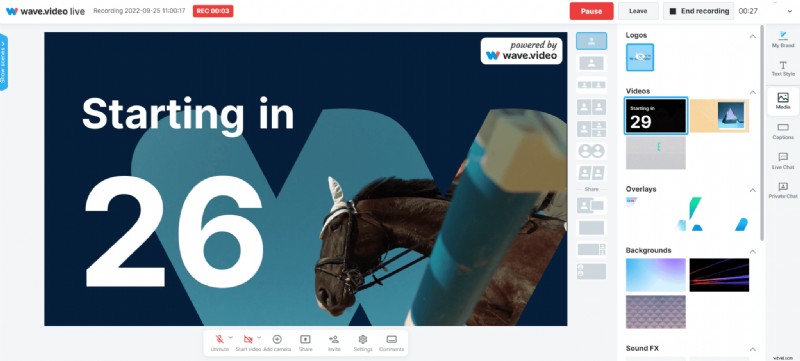
Następnie skonfiguruj nagranie wideo, zapraszając gości, przygotowując sceny, dodając tła, efekty dźwiękowe itp.
Krok 3:Nagraj swój ekran
Po skonfigurowaniu ekranu kliknij przycisk „Rozpocznij nagrywanie” w prawym górnym rogu, aby rozpocząć przechwytywanie ekranu z dźwiękiem. Możesz łatwo wstrzymać i wznowić nagrywanie ekranu w dowolnym momencie. Na koniec kliknij przycisk „Zakończ nagrywanie” w prawym górnym rogu, aby zakończyć nagrywanie ekranu.
Krok 4:Edytuj i udostępnij nagranie ekranu
Jedną z największych zalet używania Wave.video do nagrań ekranu jest to, że możesz edytować i udostępniać klipy całemu światu bez żadnych kłopotów. Po prostu kliknij film i wybierz żądaną opcję z paska narzędzi po lewej stronie.
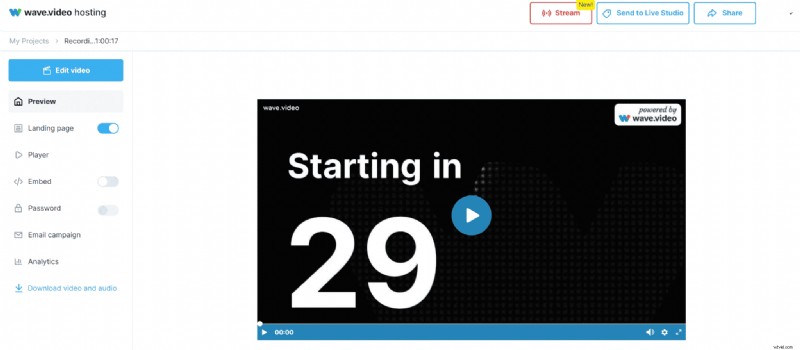
Możesz edytować, wyświetlić podgląd, a nawet dodać klip do strony docelowej.
Jeśli zdecydujesz się edytować nagranie ekranu, znajdziesz wiele funkcji umożliwiających jego dopracowanie. Od układów po nakładki, naklejki, dźwięk i napisy — możesz skorzystać z kilku funkcji, aby poprawić jakość nagranego wideo.
Nagrywanie ekranu – 6 najlepszych praktyk
Zwiększanie produktywności Twojego zespołu kreatywnego staje się rzeczywistością dzięki Wave.video. Chociaż uwielbiamy nasz darmowy rejestrator wideo, chcemy również, abyś miał na uwadze te najlepsze praktyki podczas szybkiego i łatwego tworzenia i udostępniania nagrań ekranu:
1. Posprzątaj
Pamiętaj o wyczyszczeniu nagrań ekranu, usuwając te uhm i uch i przytnij powiadomienia lub wyskakujące okienka, o których mogłeś zapomnieć podczas nagrywania ekranu.
2. Dodaj narrację
Dodaj narrację lub lektora podczas edycji nagrań ekranu, aby je ulepszyć.
3. Utwórz plan
Przygotuj plan lub scenariusz, aby uniknąć chaotycznego pisania lub nagrywania więcej, niż jest to konieczne.
4. Skoncentruj się także na dźwięku
Użyj wysokiej jakości mikrofonu, aby ulepszyć nagrywanie ekranu. Nic tak nie osłabia wpływu nagranego filmu jak słaby dźwięk. Dlatego skup się na dźwięku w równym stopniu, co na atrakcyjności wizualnej.
5. Zadbaj o porządek
Zamiast zajmować całą klatkę, nagrywaj tylko to, co konieczne. Dzięki temu Twoje nagrania będą mniej bałaganu i będą miały większy wpływ.
6. Uważaj na kursor
Jeśli używasz kursora myszy jako punktu centralnego, nie przesuwaj go zbyt szybko. Nie chcesz, aby Twoi widzowie pominęli film lub mieli zawroty głowy przed ekranem.
Twoja kolej…
Nauka nagrywania ekranu to fantastyczny sposób na tworzenie efektownych filmów.
Jednak tworzenie i udostępnianie nagrań ekranu może często wydawać się zadaniem herkulesowym, zwłaszcza jeśli nie wiesz, jakich narzędzi i jak użyć.
Dzięki wymienionym tutaj narzędziom i wskazówkom marki i firmy mogą tworzyć lepsze filmy z nagrywaniem ekranu, aby rozwiązywać problemy, demonstrować produkty, przekazywać opinie, szkolić pracowników itp.
W związku z tym, jeśli chcesz dowiedzieć się, jak przekształcać widzów w klientów poprzez nagrania ekranu, oto pomocny przewodnik:Jak używać nagrywania ekranu do konwertowania widzów w lojalnych klientów.
Dołącz do naszego newslettera — to nic nie kosztuje!
Publikujemy tylko dobre rzeczy