
Dodanie tekstu do filmów to świetny sposób na dodanie stylu, osobowości i zaoferowanie widzom dodatkowego zainteresowania lub kontekstu. Oczywiście dodanie napisów jest koniecznością, jeśli chcesz mieć pewność, że Twoje treści będą dostępne dla wszystkich widzów.
Twórcy filmów powinni mieć swobodę dostosowywania tekstu dodawanego do swoich filmów i zabawy z nim. Dlatego tak ważne jest używanie odpowiedniego edytora wideo.
Na tym blogu znajdziesz najlepsze aplikacje komputerowe i mobilne umożliwiające dodawanie tekstu do filmów. Pokażemy Ci również, dlaczego Riverside to najbezpieczniejszy wybór w przypadku ultradokładnych napisów.
TLDR:
- Możesz dodać tekst do swoich filmów z dwóch powodów:aby zwiększyć przystępność treści za pomocą napisów lub aby podkreślić, a nawet dodać dodatkowy kontekst dla widzów.
- Największym priorytetem przy dodawaniu tekstu do filmów jest możliwość dostosowania. Chcesz mieć możliwość personalizacji wyglądu, rozmiaru i rozmieszczenia dowolnego tekstu pojawiającego się w Twoim filmie.
- Narzędzie Riverside do transkrypcji zasilane sztuczną inteligencją pozwala błyskawicznie uzyskać niezwykle dokładne transkrypcje. Dzięki nowemu edytorowi tekstowemu możesz użyć transkrypcji do edycji swojego filmu.
How can I add text to a video?
Dodawanie tekstu do filmów jest łatwe, o ile korzystasz z oprogramowania odpowiedniego do tego zadania. Do filmów możesz dodawać dwa typy tekstu:
- Tekst w określonych momentach dla podkreślenia lub kontekstu. Może to być na przykład czyjeś imię i nazwisko, stanowisko lub nazwa lokalizacji.
- Napisy odzwierciedlające dialogi z Twojego filmu and other audio in written form. You can choose between open or closed captions.
Przepływ pracy związany z dodawaniem tych dwóch różnych typów jest inny. Można jednak znaleźć oprogramowanie oferujące natywne narzędzia dla obu rozwiązań.
Na co zwrócić uwagę przy wyborze edytora wideo do dodawania tekstu
Customizability
Chcesz mieć możliwość dostosowania wyglądu, rozmiaru i położenia dowolnego tekstu dodawanego do swojego filmu. Poszukaj edytora wideo, który pozwala wybrać kolor, czcionkę, rozmiar i położenie tekstu.
Napisy automatyczne
Jeśli chcesz dodać napisy do swojego filmu, potrzebujesz oprogramowania, które oferuje automatyczne i dokładne napisy. Dzięki temu zaoszczędzisz mnóstwo czasu i znacznie ułatwisz sobie życie. Jeśli nagrywasz w językach innych niż angielski, będziesz potrzebować edytora obsługującego wielojęzyczną transkrypcję.
Dokładność
Ma to zastosowanie, jeśli dodajesz napisy do swoich filmów za pomocą narzędzia do automatycznej transkrypcji. Znajdź narzędzie, które zapewnia transkrypcję o wysokiej dokładności. Używanie tego rodzaju funkcji nie ma większego sensu, jeśli będziesz musiał tracić czas na poprawianie błędów i błędów.
Łatwy w użyciu
Ease of use is non-negotiable. Potrzebujesz edytora, który sprawi, że dodawanie tekstu do Twojego filmu stanie się naturalną częścią Twojej pracy, a nie czasochłonnym objazdem.
4 najlepsze edytory wideo do dodawania tekstu na komputerze
iMovie
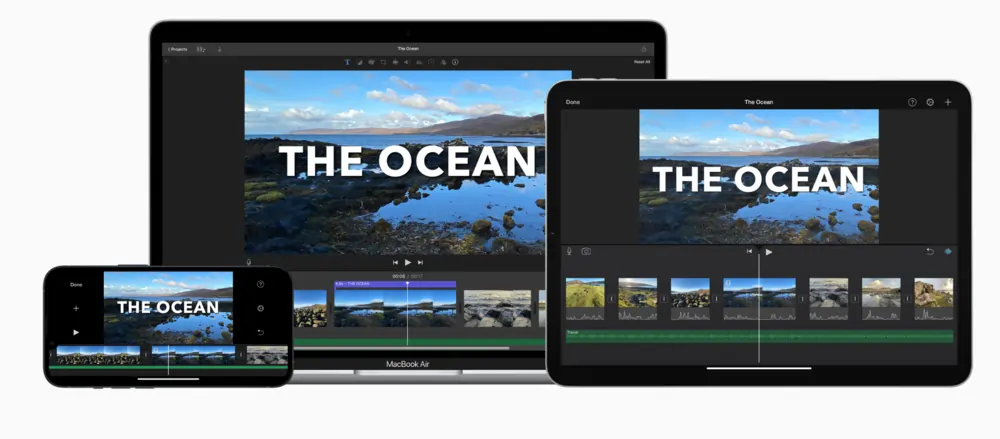
Cena: Free with Apple devices
Kompatybilność: MacOS i iOS
Napisy automatyczne: Nie
iMovie is familiar to Apple device users. Jest to darmowy edytor wideo, który jest dostarczany ze wszystkimi komputerami Mac i można go pobrać jako aplikację na iPhone'a i iPada. Jest znany z tego, że jest wyjątkowo przyjazny dla początkujących i łatwy w użyciu. Z tego powodu może nie spełniać potrzeb profesjonalnych i doświadczonych montażystów wideo. Nie ma funkcji napisów, ale możesz łatwo dodać tekst do swoich filmów.
Kluczowe funkcje:
- Łatwy w obsłudze i bardzo przyjazny dla początkujących
- Add text to any videos
- Dostosowywalne czcionki, kolory i rozmieszczenie
- Wiele szablonów tekstowych (i wideo)
Premiera Pro
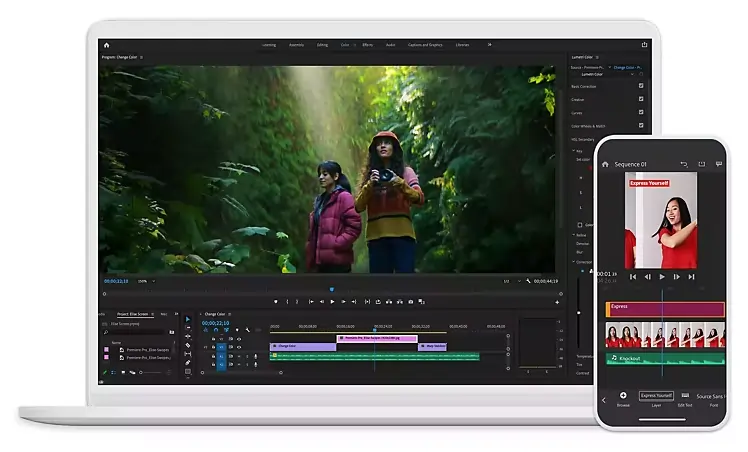
Cena: 20,99 USD/miesiąc
Kompatybilność: Mac i Windows
Napisy automatyczne: Tak
Premiere Pro jest częścią pakietu Creative Cloud firmy Adobe. Jest to edytor wideo o dużej mocy, który zawiera zarówno automatyczne napisy, jak i narzędzia tekstowe.
Najważniejsze cechy:
- Automatyczna transkrypcja i napisy
- Edytor tekstowy
- Możliwość dostosowania tekstu dzięki szerokiemu wyborowi czcionek, kolorów, rozmiaru i położenia
- Dodaj przejścia do tytułów i podpisów
- Automatycznie zmieniaj kadrowanie filmów, aby dopasować je do wymiarów poszczególnych platform społecznościowych
Final Cut Pro
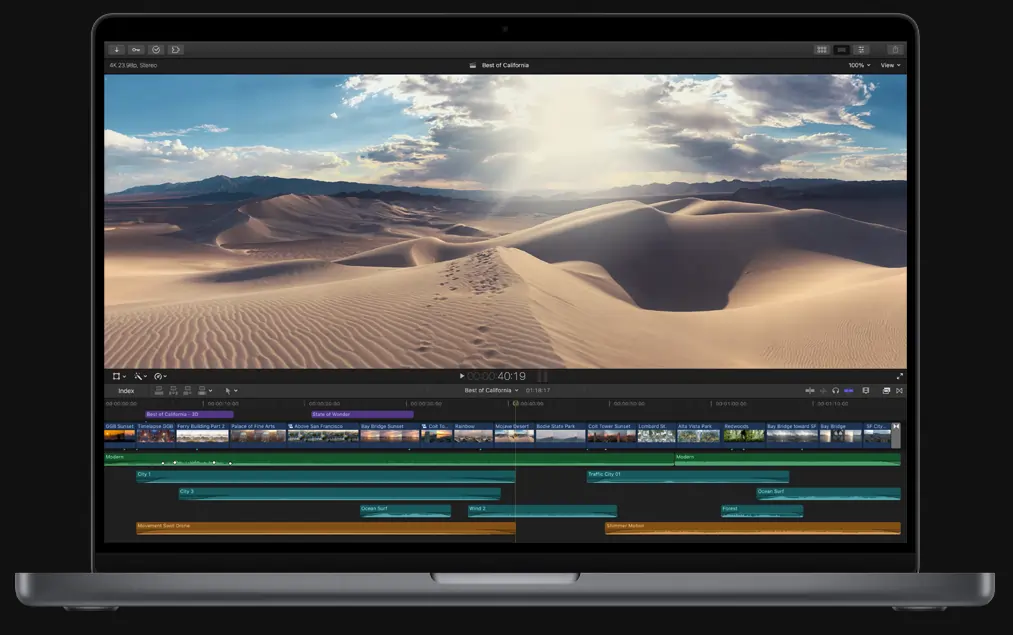
Cena: 299,99 USD
Kompatybilność: MacOS
Automatic captioning: Nie
Final Cut Pro to edytor wideo firmy Apple dla profesjonalistów. Oferuje edytorom wideo szeroką gamę wysokiej klasy funkcji edycji wideo, w tym śledzenie obiektów i tryb kinowy, gradację kolorów, grafikę ruchomą i dużą wydajność. Niestety nie ma jeszcze narzędzia do automatycznego tworzenia napisów.
Key features:
- Easily add text to any clip
- Dostosuj czcionkę, kolor i rozmieszczenie tekstu
- Add effects or animations to your text
- Ability to add manual podpisy, tj. wpisując je samodzielnie klip po klipie
DaVinci Resolve Studio
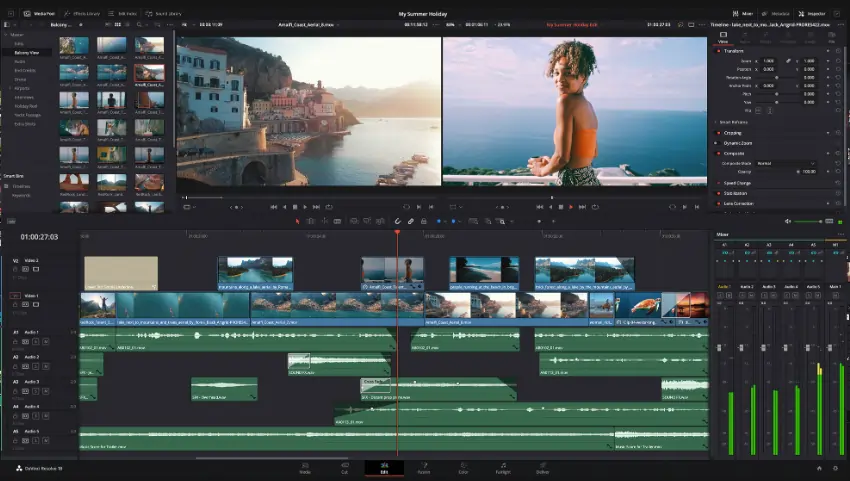
Cena: 295 dolarów
Kompatybilność: Mac i Windows
Automatic captioning: Tak.
DaVinci Resolve 18 Studio to wszechstronny edytor wideo, który obejmuje wszystkie podstawy. Możesz edytować, poprawiać kolory, dodawać efekty wizualne i edytować dźwięk za pomocą studia DaVinci Resolve. Niedawno wydali aktualizację zawierającą automatyczną transkrypcję i napisy. Dodawanie tekstu do filmów jest bardzo proste. Masz także możliwość zmiany wyglądu tekstu, jego umiejscowienia, a nawet jego animacji.
Najważniejsze funkcje:
- Edycja oparta na tekście. Użyj automatycznie wygenerowanej transkrypcji, aby edytować swój film.
- Nawiguj po filmie, korzystając z transkrypcji, wyszukując kluczowe terminy
- Dodaj tekst i dostosuj rozmieszczenie, czcionkę, kolor i rozmiar
- Dodawaj animacje i efekty do swoich tekstów i kształtów
Canva

Cena: Bezpłatny (możesz przejść na plan płatny)
Kompatybilność: Online
Napisy automatyczne: Nie
Być może znasz Canvę jako narzędzie do projektowania online, ale ma ona również funkcję edycji wideo. Ich edytor wideo świetnie nadaje się do dodawania tekstu do filmów, ale bardziej ambitne edycje warto poszukać gdzie indziej. Chociaż istnieje możliwość dodania do filmów automatycznie generowanych napisów, są one dostępne tylko podczas oglądania filmu w edytorze Canva lub osadzonego w projektach Canva.
Kluczowe funkcje:
- Tekst dostosowywalny — zmień czcionkę, kolor, położenie i rozmiar
- Dodaj animacje do tekstu, aby dodać mu dodatkowego uroku
- Użyj jednego z wielu gotowych szablonów w serwisie Canva
3 najlepsze aplikacje do dodawania tekstu do filmów na iPhonie i Androidzie
Edytor wideo łączenia
Cena: Bezpłatnie (z zakupami w aplikacji)
Kompatybilność: iPhone'a i Androida
Napisy automatyczne: Nie
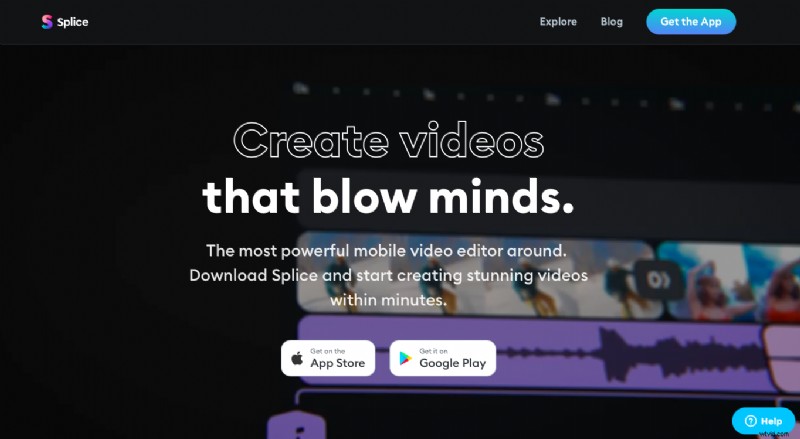
Edytor wideo Splice nazywa siebie „najpotężniejszym mobilnym edytorem wideo”. Jest to aplikacja do edycji wideo, która ma ułatwić Ci życie. Za pomocą telefonu możesz błyskawicznie edytować profesjonalnie wyglądające filmy. Zawiera szereg narzędzi do edycji, w tym możliwość spowalniania lub przyspieszania filmów, zmiany kolorów i tła filmów i nie tylko.
Kluczowe funkcje:
- Dodaj slajdy tytułowe i nakładki tekstowe
- Dostosuj swój tekst, używając różnych czcionek, kolorów i położenia
- Przyciemnianie i rozjaśnianie tekstu
- Funkcja Chrome Key, która umożliwia zmianę koloru elementów w filmie
CapCut
Cena: Bezpłatnie (z zakupami w aplikacji)
Kompatybilność: iPhone (i komputer stacjonarny)
Napisy automatyczne: Tak
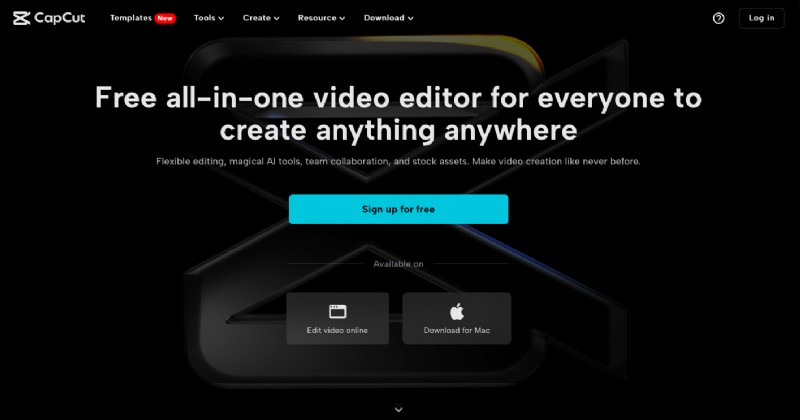
CapCut to popularna aplikacja do edycji filmów, szczególnie na potrzeby mediów społecznościowych. Jest to rozwiązanie typu „wszystko w jednym”, oferujące cały zestaw narzędzi obejmujących każdy aspekt procesu edycji. Możesz dodać tekst do i automatycznie generuj napisy do swoich filmów.
Kluczowe funkcje:
- Funkcja zamiany tekstu na mowę, która umożliwia konwersję tekstu na naturalnie brzmiący dźwięk przy użyciu głosów szablonowych
- Funkcja automatycznych napisów, która automatycznie generuje napisy do Twoich filmów (działa w wielu językach)Dodawaj tekst do swoich filmów, korzystając z szablonów i efektów CapCut
- Dostosuj czcionkę, styl, kolor, format, odstępy, przezroczystość i wyrównanie
Adobe Premier Rush
Adobe Premiere Rush
Cena: Bezpłatne
Kompatybilność: Urządzenia mobilne i komputery stacjonarne (Windows i iOS)
Napisy automatyczne: Nie
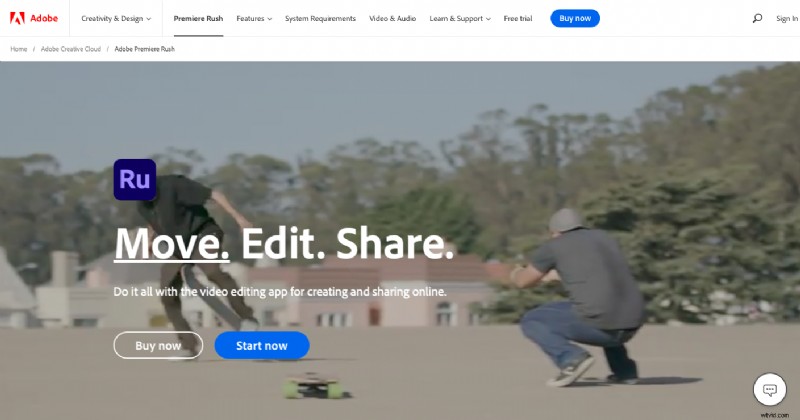
Adobe Premiere Rush to bezpłatna aplikacja do edycji wideo, która działa zarówno na komputerach stacjonarnych, jak i mobilnych. Działa płynnie na różnych urządzeniach, co oznacza, że możesz przechwytywać materiał na telefonie komórkowym, rozpocząć edycję w aplikacji, a następnie dokończyć ją na komputerze. Nie ma funkcji automatycznego tworzenia napisów, ale możesz dodawać tekst i przejścia do swoich filmów.
Kluczowe funkcje
- Dodaj przejścia i tytuły
- Dostosuj, używając swojej ulubionej czcionki i stylu
- Zmień rozmiar i odstępy między tekstem
- Animuj tekst dodawany do swoich filmów
Łatwo dodawaj napisy do swoich filmów dzięki Riverside
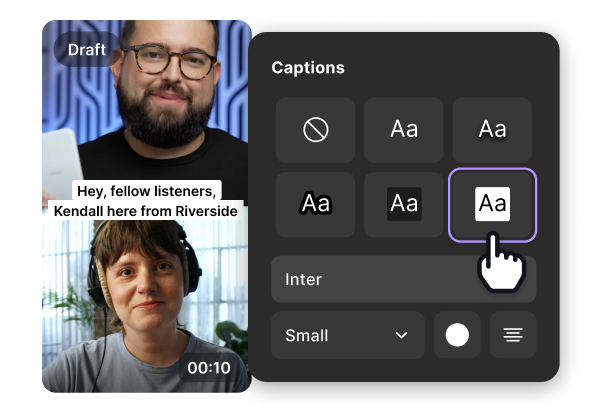
Jeśli szczególnie chcesz dodać do swoich filmów napisy, a nie tylko dowolny tekst, Riverside oferuje płynną edycję.
Dzięki Riverside zyskujesz możliwość nagrywania, transkrypcji i dodawania tekstu do swojego wideo w jednym miejscu. Narzędzie do transkrypcji Riverside oferuje bardzo dokładną transkrypcję w ponad 100 językach i możesz użyć transkrypcji do edytowania filmów za pomocą edytora tekstowego. Możesz nagrać napisy bezpośrednio w swoim filmie lub pobrać pliki SRT lub TXT, aby wykorzystać te transkrypcje według własnego uznania.
Chociaż możesz chcieć dodać tekst do swoich filmów, czy wiesz, że możesz także edytować swój film, używając tekstu ? Edytor tekstowy Riverside sprawi, że proces edycji będzie tak prosty, jak czytanie dokumentu. Edytor współpracuje z naszymi transkrypcjami AI, więc wszelkie słowa, które wytniesz lub usuniesz z transkrypcji, zostaną automatycznie odzwierciedlone w Twoim filmie. Wszystkie Twoje utwory będą automatycznie synchronizowane, niezależnie od wprowadzonych zmian.
Kluczowe cechy Riverside:
- Nagrywaj, transkrybuj i edytuj swoje filmy w jednym miejscu.
- Nagrywanie wielościeżkowe, co oznacza, że każdy uczestnik ma własną ścieżkę.
- Nagrywanie lokalne:Riverside nagrywa każdego uczestnika na jego własnym urządzeniu, a nie przez Internet. Oznacza to, że nie musisz się martwić słabym Wi-Fi.
- Automatyczne Transkrypcje AI z niezrównaną dokładnością zaraz po nagraniu
- Transkrypcje w ponad 100 językach
- Eksportuj w formatach plików SRT i TXT. Format pliku SRT idealnie nadaje się do napisów kodowanych, a pliki TXT idealnie nadają się do przekształcania treści w materiały pisane.
- Nagraj napisy bezpośrednio w swoim filmie i ustaw je lub stylizuj według własnego uznania
- Automatyczne wykrywanie głośników aby rozróżnić każdego uczestnika transkrypcji
- Twórca magicznych klipów AI co ułatwia produkcję krótkich filmów promocyjnych do mediów społecznościowych
- Narzędzia do edycji dźwięku, w tym edytor tekstowy
. Dzięki temu edytowanie filmów przypomina edytowanie dokumentu Google. Możesz także zoptymalizować jakość dźwięku, usuwając szumy tła.
Jak dodawać napisy tekstowe do swoich filmów w Riverside
Krok 1: Wybierz istniejące studio lub utwórz nowe, aby zapraszać gości i nagrywać swoje treści. (Więcej o studiach i procesie nagrywania możesz dowiedzieć się tutaj.)
Krok 2: Kliknij „wyświetl nagrania ’ po zakończeniu sesji nagraniowej.
Możesz to również zrobić z poziomu panelu studia, aby uzyskać dostęp do poprzednich nagrań. Najedź kursorem na studio, z którego pochodzą Twoje poprzednie nagrania i kliknij „Wyświetl nagrania” .
Krok 3: Wybierz ujęcie, do którego chcesz dodać podpisy, a następnie kliknij „Przejdź do edytora” .
Użyj transkrypcji AI i osi czasu wideo, aby dostosować nagranie. Wszelkie zmiany wprowadzone w transkrypcji zostaną odzwierciedlone w nagraniu wideo i odwrotnie.
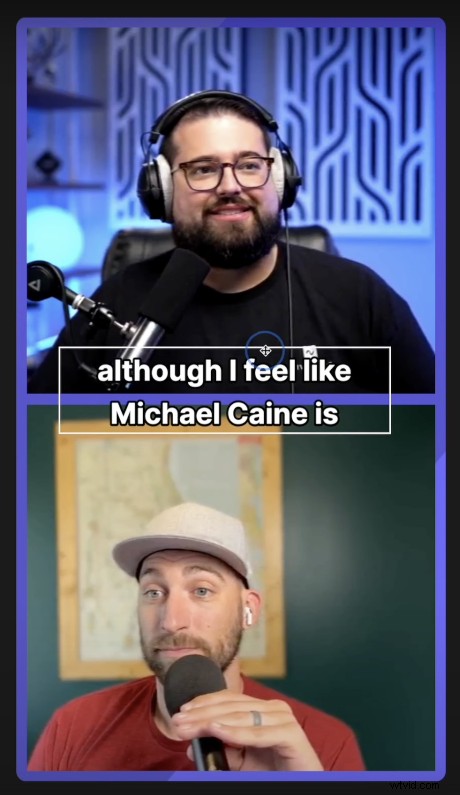
Krok 4: Kliknij przycisk napisów na górnym pasku narzędzi, aby nagrać transkrypcje na swój film. Następnie możesz wybrać, jaki styl Ci się podoba.

Aby dostosować położenie napisów w filmie, kliknij je i przeciągnij, aż będziesz zadowolony.
Krok 5: Zakończ, dopracowując swój film. Możesz skorzystać z naszych Magicznych narzędzi aby automatycznie usunąć niechcianą ciszę, możesz także usunąć szumy tła. Wizualnie możesz dostosować układ klipu, a nawet dodać własne tło i logo.
Krok 6: Wyeksportuj swój klip wideo i udostępnij go w mediach społecznościowych!
Często zadawane pytania dotyczące aplikacji do dodawania tekstu do filmów
Jak dodać tekst w dowolnym miejscu do filmu?
Przepływ pracy będzie wyglądał nieco inaczej w zależności od używanego oprogramowania. Ale jak widzieliśmy, większość edytorów wideo ma narzędzie, które pozwala dodawać niestandardowy tekst do filmów. Wypróbuj jedno z naszych powyższych zaleceń.
Jak za darmo dodać tekst do filmu na moim iPhonie?
Aplikacja iMovie to pewny wybór, jeśli chcesz pozostać przy aplikacji Apple. W przeciwnym razie wypróbuj CapCut lub Adobe Premiere Rush.
Jakie jest najlepsze narzędzie do dodawania tekstu do filmów?
To zależy, jaki rodzaj tekstu chcesz dodać. Jeśli chcesz generować bardzo dokładne napisy, Riverside jest najsilniejszym konkurentem. Wszystko, co musisz zrobić, to nagrać zdalne wideo, poczekać kilka minut, aż Riverside wygeneruje transkrypcję, a następnie wyeksportować je jako plik .SRT. Twoje niezwykle dokładne napisy będą gotowe do użycia.
Czy możesz dodać tekst w iMovie?
Tak, możesz. Chociaż niestety nie ma funkcji automatycznego tworzenia napisów.
Jak wyciąć tekst z filmu?
Dzięki edytorowi tekstowemu Riverside edycja wideo jest łatwiejsza niż kiedykolwiek. Po prostu zaznacz słowo lub frazę, której nie chcesz i naciśnij przycisk Backspace. Riverside automatycznie usunie odpowiednią sekcję Twojego filmu.