
Cut Page DaVinci Resolve to najszybszy sposób składania klipów wideo, szczególnie jeśli chodzi o B_Roll. Błyskawicznie przeglądaj całe biblioteki dzięki stronie Wytnij i kilku narzędziom ukrytym w przeglądarce. Nawiasem mówiąc, darmowa wersja DaVinci Resolve to wszystko, czego potrzebujesz. Bądź na bieżąco po sekcji B-Roll, ponieważ na końcu tego bloga omówię jeszcze kilka wskazówek.
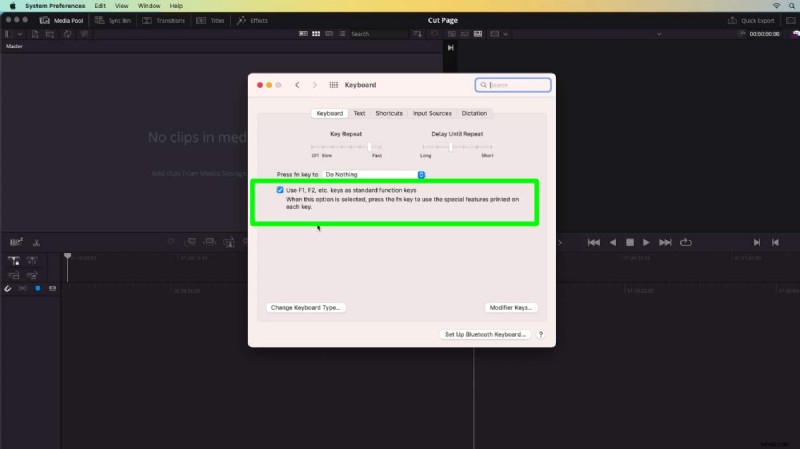
W tej wersji demonstracyjnej będziemy musieli użyć klawiszy F na klawiaturze komputera Mac. Sprawdź, czy funkcje są wyłączone, wybierając Preferencje systemowe> Klawiatura> Używaj klawiszy F1, F2 itp. jako standardowych klawiszy funkcyjnych.
Po rozpoczęciu nowego projektu kliknij słowo Wytnij wzdłuż wstążki nawigacyjnej, a to będzie strona Wytnij w DaVinci Resolve. Strona Wytnij została zaprojektowana z myślą o szybkości i wydajności. Na początek zaimportuję folder z klipami wideo.
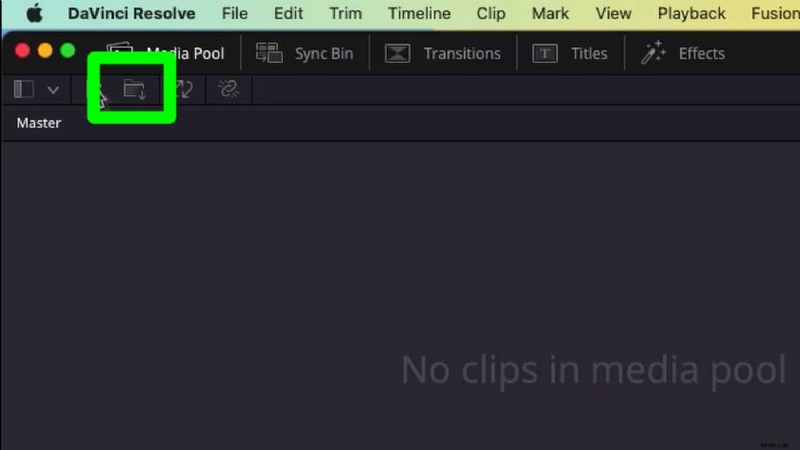
Kliknij ikonę Importuj folder w puli multimediów. Są to ogólne klipy stockowe, które wykorzystam w filmie infograficznym, podobnym do tego, co można zobaczyć w kanałach informacyjnych w mediach społecznościowych. Klipy trafiają do kosza.
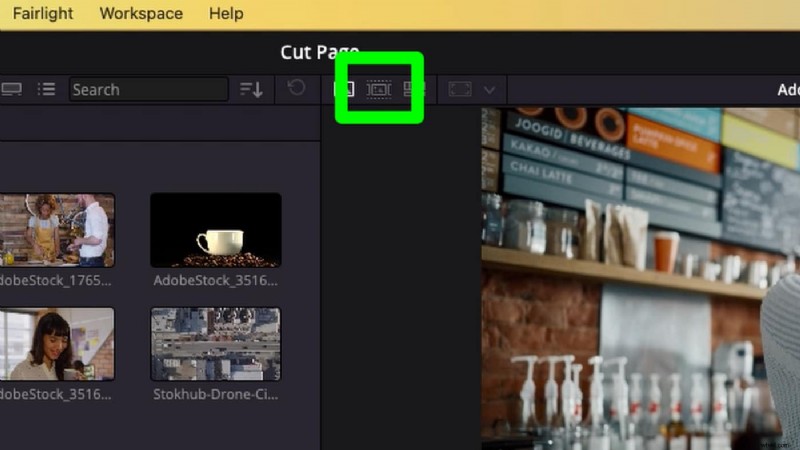
Zwykle ładujesz te klipy na oś czasu, szorujesz i wycinasz klip, być może naciśnij klawisz Delete. Możesz też załadować klip do przeglądarki źródłowej, aby najpierw go przejrzeć. Tak czy inaczej, może to wymagać zbyt wielu kliknięć myszą i być czasochłonne. Sprawdź to, środkowy przycisk na górze przeglądarki nazywa się Taśma źródłowa i kliknij go.
To, co widzisz, to wszystkie klipy z mojego kosza, zebrane w przeglądarce. Klikając i przeciągając myszką wzdłuż głowicy odtwarzania, mogę wyświetlić podgląd każdego klipu w koszu, a wokół aktywnego klipu w przeglądarce w koszu pojawia się pomarańczowe podświetlenie. Czasami nazywa się to ciągiem z klipów lub edycją złożenia.
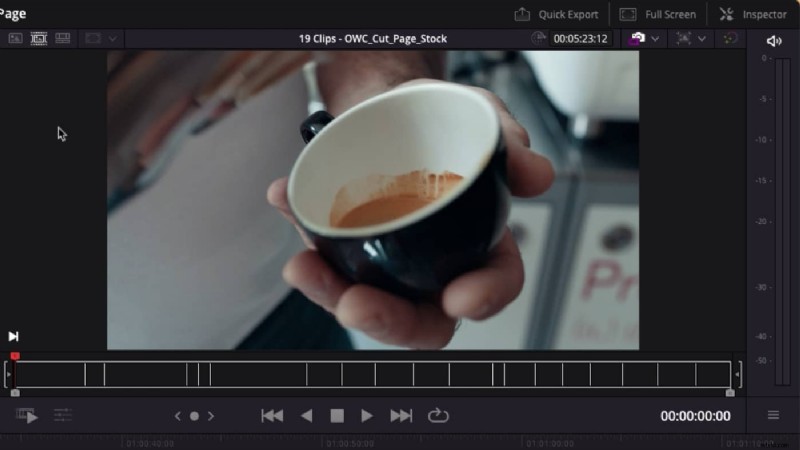
Wybierz dowolny klip w trybie taśmy źródłowej, który chcesz edytować na osi czasu. Najszybszym sposobem na to jest Zaznaczenie klip. Aby oznaczyć klip, naciśnij X na klawiaturze.
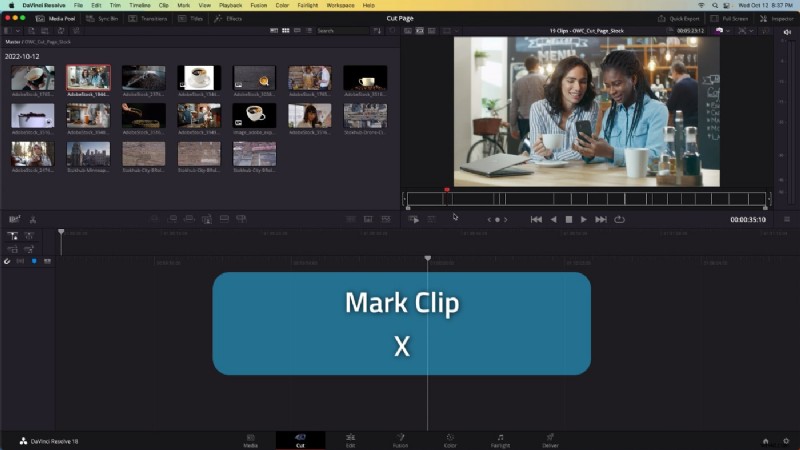
Tworzy to punkty wejścia i wyjścia wokół strzału. Oraz wykonać edycję wstawiania na oś czasu naciśnij F9 .
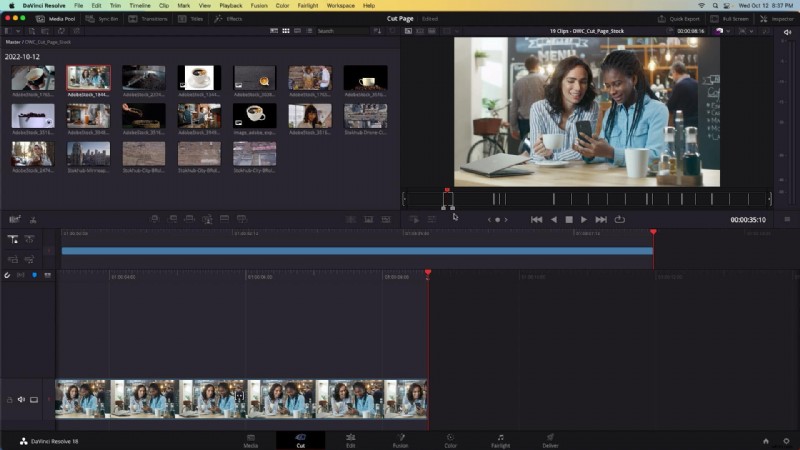
Zauważ, że moja przeglądarka się nie zmieniła? Kiedy dokonałem edycji wstawiania, przeglądarka pozostała zablokowana w trybie taśmy źródłowej. Nadal przeglądam zawartość tego kosza. Mogę albo przeciągnąć myszką, aby kontynuować oglądanie klipów, albo nacisnąć spację, aby odtworzyć. Zrobię jeszcze dwa zdjęcia, klip ze zdjęć lotniczych i zbliżenie nalewanego espresso.
Podoba mi się ten klip baristy i tym razem zamierzam ustawić własne oceny. Znalazłem miejsce, w którym chcę rozpocząć ten klip, naciśnij i na klawiaturze, aby zaznaczyć punkt początkowy . I w tym miejscu chcę zakończyć klip, naciśnij o na klawiaturze, aby zaznaczyć punkt końcowy . F9, aby wstawić klip. Przeglądarka pozostająca w trybie taśmy źródłowej się nie zmieniła. Podoba mi się ten klip lotniczy, który będzie dobrym ujęciem wstępnym. Zaznacz i wstaw Edytuj.
Właśnie przejrzeliśmy 19 klipów trwających łącznie 4 minuty i skróciliśmy je do 4 klipów trwających 40 sekund! Nadszedł czas na udoskonalenie edycji.
Dwie linie czasu
Wiele osób pyta, dlaczego na wyciętej stronie znajdują się dwie osie czasu i jak powiększać i pomniejszać te osie czasu, aby odpowiedzieć na oba pytania? Górna oś czasu pokazuje każdy klip w całej edycji, niezależnie od tego, jak długa jest edycja, a dolna oś czasu zawsze pokazuje szczegółowy widok. Na żadnej osi czasu nie można kontrolować poziomu powiększenia.
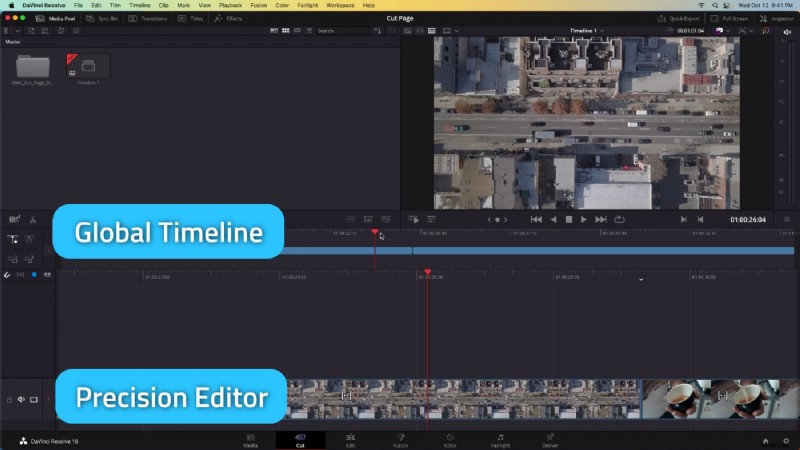
Ten format z podwójną osią czasu ma jednak swoje zalety. Na przykład ten klip z drona powietrznego. Chcę zmienić kolejność na osi czasu i ustawić ten klip na pierwszym miejscu. Wybierz klip na osi czasu, przytrzymaj kontrolę i kliknij zmień kolor klipu. Wybiorę fioletowy i w mojej górnej przeglądarce osi czasu zobaczysz, że kontener zmienił kolor na fioletowy. To jest ujęcie z drona i chcę przenieść to ujęcie z drona na początek osi czasu. Aby to zrobić wystarczy kliknąć i przeciągnąć kontener i przenieść go na początek edycji. Nastąpi krótki moment, a kiedy to nastąpi, mogę puścić mysz i zgrać czas na całej osi czasu, przesuwając najpierw to ujęcie z drona, a wszystkie pozostałe późniejsze decyzje zostaną zachowane.
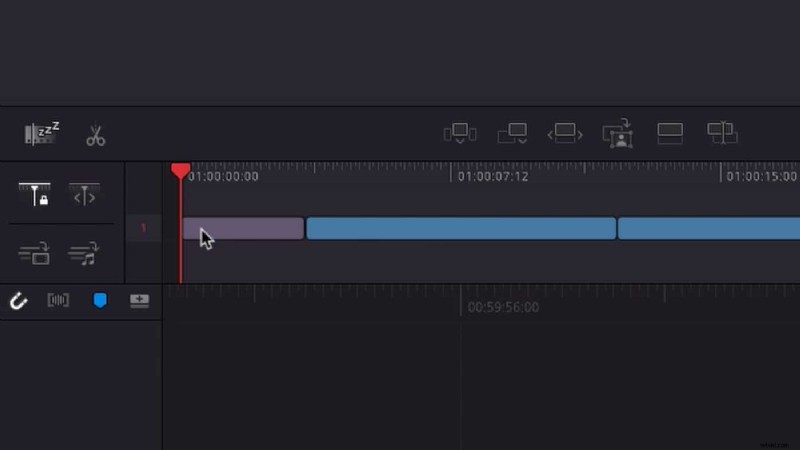
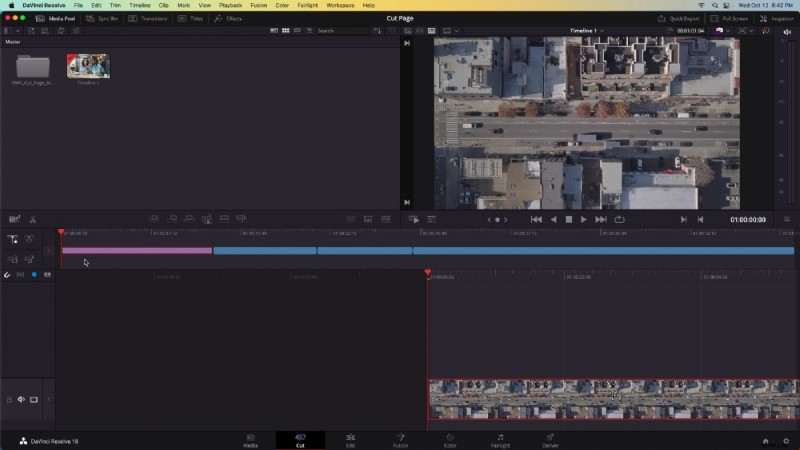 Zmiana kolejności osi czasu jest szybka i łatwa dzięki górnemu panelowi osi czasu.
 Zmień czas trwania klipu
Przeglądając moją oś czasu, to espresso jest za długie. aby szybko zmienić czas trwania, kliknij go i naciśnij klawisz D na klawiaturze, aby edytować czas trwania. napiszmy za 3 sekundy.
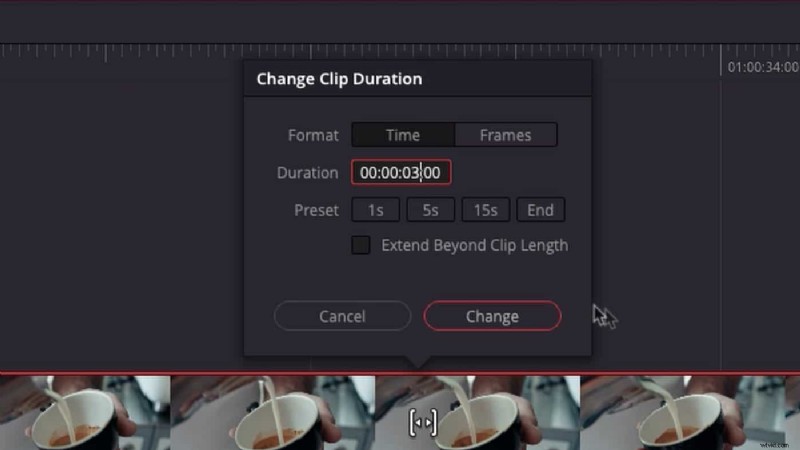
Przycinanie myszy
Przeglądając ten klip, chociaż nalanie mleka zajmuje trochę czasu, gdy rozpoczyna się ta edycja. Chcę, żeby mleko już się lało. Aby to zrobić, najedź myszką na kontener w edytorze precyzyjnym i po prostu kliknij i przeciągnij myszą. To otwiera narzędzia do przycinania.
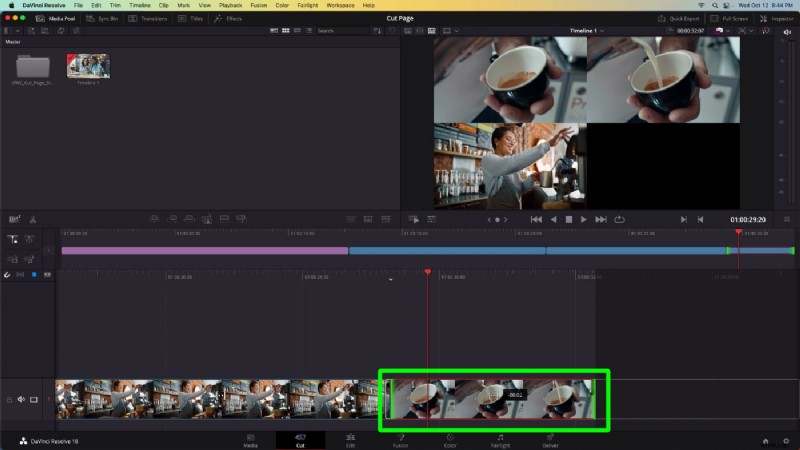
Narzędzia do przycinania i lewe górne okno pokazują, jaką klatkę oglądam po rozpoczęciu edycji. A w prawym górnym oknie, jaką klatkę widzę po zakończeniu tej edycji. Jeśli więc po prostu kliknę i przeciągnę myszą, zobaczysz, że zmieniam moment w momencie rozpoczęcia klipu, ale wszystko znajduje się w tym samym kontenerze.
Różnica między stroną wycinania a stroną edycji
Jaka jest różnica między stroną wyciętą a stroną edycji? Obie strony mogą być używane do edycji wideo i obie strony działają na tej samej osi czasu w tym samym czasie. Aby to zademonstrować, kliknę przycisk edycji strony na wstążce nawigacyjnej.
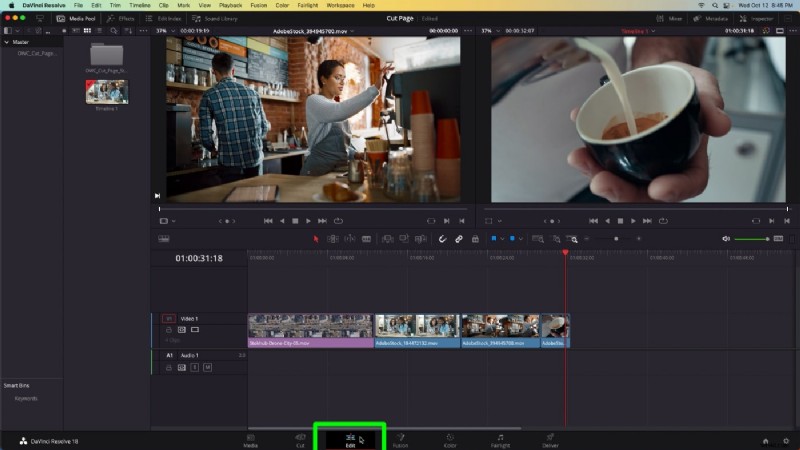
Mam otwartą tę samą oś czasu ze wszystkimi tymi samymi zmianami, ale układ i narzędzia zostały zmienione. To jest bardziej znany pogląd. Wygląda bardziej jak Adobe Premiere Pro lub Avid Media Composer. Strona Wytnij to po prostu inny widok umożliwiający pracę na tej samej osi czasu. Być może od tego zacznie się Twój projekt. Następnie, jeśli chcesz, możesz przejść do strony edycji, aby uzyskać bardziej tradycyjny układ i udoskonalić edycję, a także możesz używać dowolnej kombinacji obu stron.
Wysyłanie do Premiere Pro
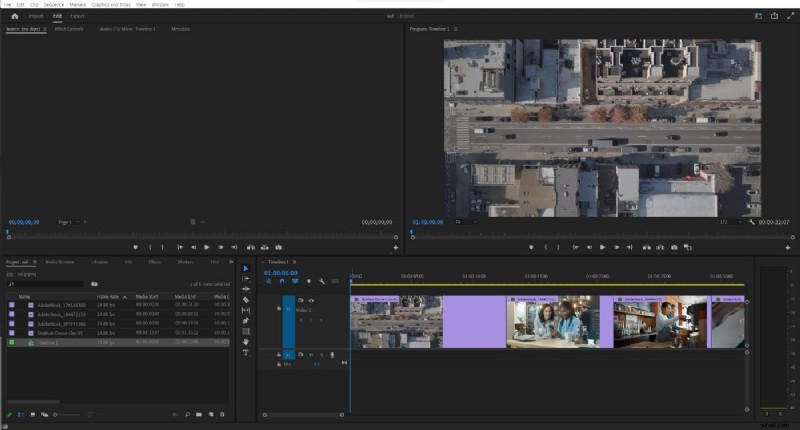
Zakończę dzisiaj pokazem, że osie czasu można przesyłać z strony wycinania DaVinci Resolve do innego oprogramowania, takiego jak Adobe Premiere Pro. Przejdź do paska menu> Plik> Eksportuj oś czasu . Zmień plik wymiany na AVID AAF. Teraz w programie Adobe Premiere Pro mogę zaimportować ten plik AAF i pojawi się edycja.
Należy pamiętać, że przenoszenie osi czasu między programami do edycji nie zawsze przekłada takie rzeczy, jak tytuły, efekty i przejścia. AAF sprawdzają się dobrze przy przenoszeniu podstawowej edycji montażu, takiej jak ta.
Czy masz pytania dotyczące wyciętej strony? Czy tryb taśmy źródłowej był dla Ciebie przydatny? Daj mi znać w sekcji komentarzy.

Przez ostatnie piętnaście lat Arthur Ditner pracował w postprodukcji, zajmując różne stanowiska, w tym kolorysta, redaktor i producent dzienników. Miał przyjemność pracować z czołowymi talentami reżyserskimi w Kanadzie i podróżował po Stanach Zjednoczonych, tworząc zdalne laboratoria dzienników obsługujące sieciowe seriale telewizyjne. Czasami gra na gitarze basowej i mieszka niedaleko Toronto.