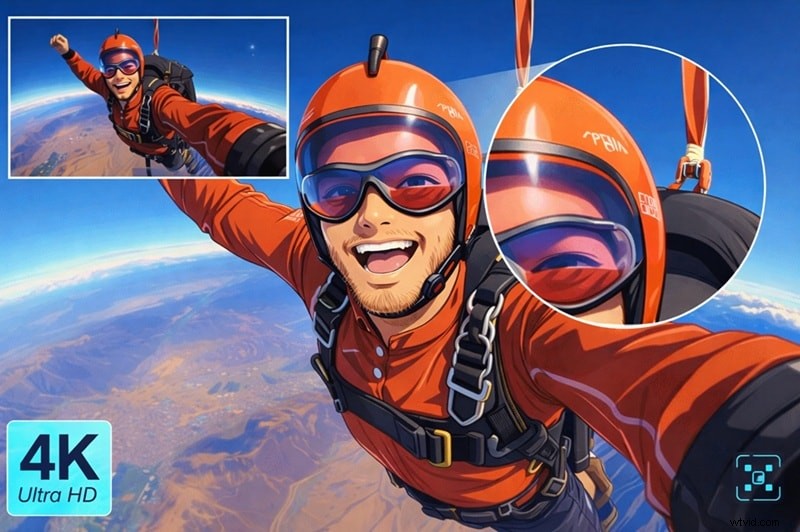
Anime ewoluowało od niszowego do głównego nurtu, a niezliczona liczba fanów udostępnia klipy na TikTok i Reels. Aby się wyróżniać, Twoje filmy muszą być wyraźne, a nie pikselowane.
Zgrania w niskiej rozdzielczości mogą zrujnować wrażenia wizualne. Korzystając z dedykowanego wzmacniacza wideo anime, możesz przekształcić ziarnisty materiał w jakość studyjną. W tym przewodniku pokażemy Ci, jak szybko i niezawodnie ulepszać filmy anime.
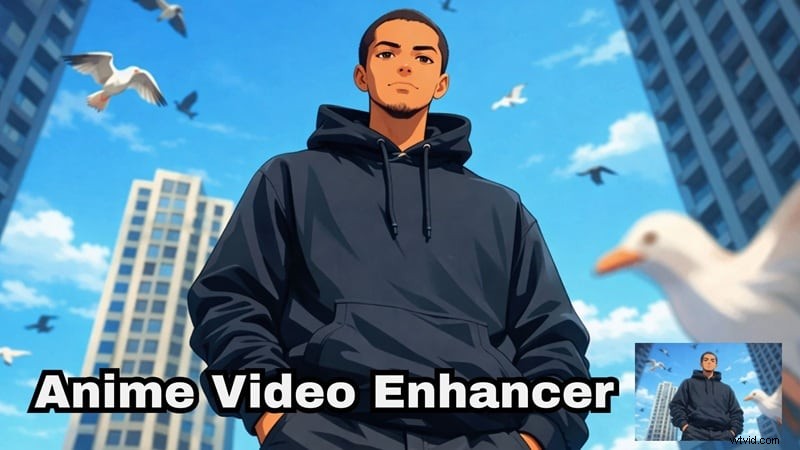
Część 1:Moc Filmory w ulepszaniu anime
Wcześniej ulepszanie rozmytego anime wymagało połączenia wielu narzędzi i głębokiej wiedzy na temat edycji wideo. Obecnie edytory oparte na sztucznej inteligencji upraszczają ten proces, umożliwiając obsługę wszystkiego w jednej aplikacji. Filmora to jeden z takich edytorów, który łączy łatwość obsługi z możliwościami sztucznej inteligencji klasy branżowej.

Dlaczego Filmora tak dobrze sprawdza się w przypadku anime
Wzmacniacz wideo AI, który rozumie animację
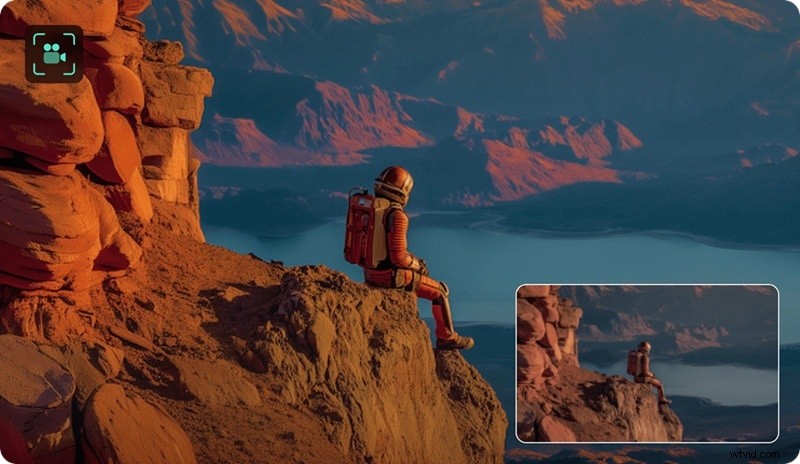
Wzmacniacz Filmora AI wykracza poza zwykłe wyostrzanie. Jest przeszkolony w zakresie materiałów animowanych, zapewniając:
- Ostra grafika liniowa bez postrzępionych krawędzi.
- Skuteczna redukcja szumów w przypadku skompresowanych klipów.
- Przywrócono klarowność kolorów w starszych seriach.
Te mocne strony sprawiają, że Filmora jest najlepszym wyborem dla twórców, którzy potrzebują doskonałości wizualnej na platformach społecznościowych.
Integracja Topaz Starlight (skalowanie następnego poziomu)
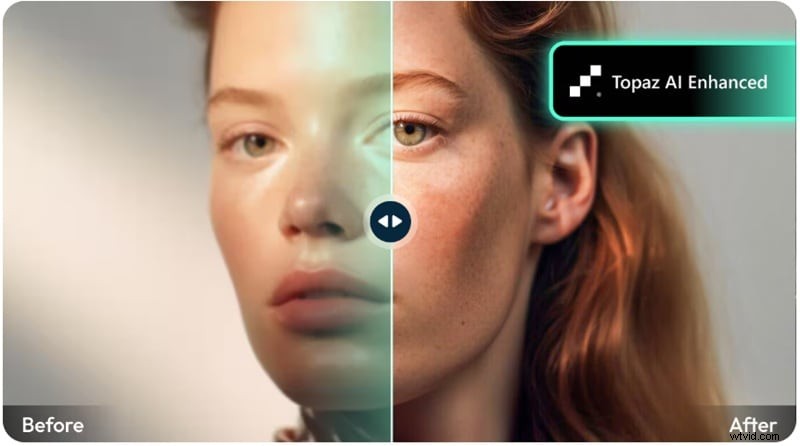
Współpraca Filmory z Topaz Starlight umożliwia zaawansowane skalowanie. Model zapewnia:
- Czystsze wykrywanie krawędzi dostosowane do animacji.
- Rekonstrukcja pełnoklatkowa zamiast prostej interpolacji.
- Wyjście 4K zachowujące teksturę i szczegóły.
Generuj anime, gdy nie masz materiału
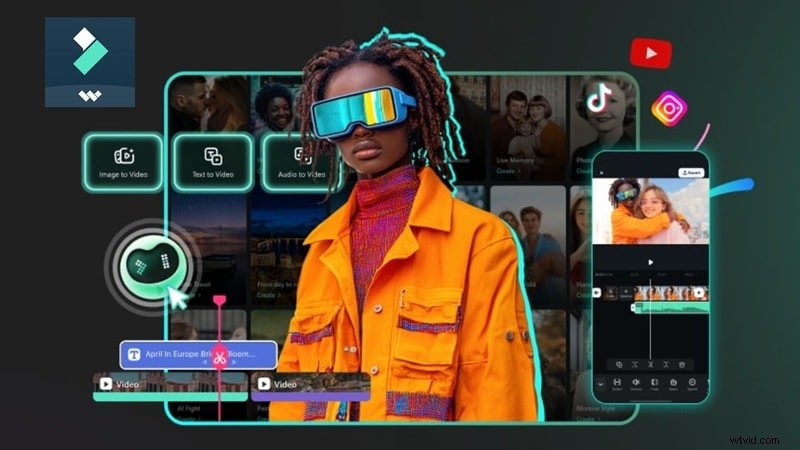
Filmora oferuje także narzędzia AI do przetwarzania tekstu na wideo i obrazu na wideo, umożliwiające twórcom tworzenie od podstaw świeżych efektów wizualnych w stylu anime.
Edytuj w dowolnym miejscu (komputer stacjonarny i mobilny)
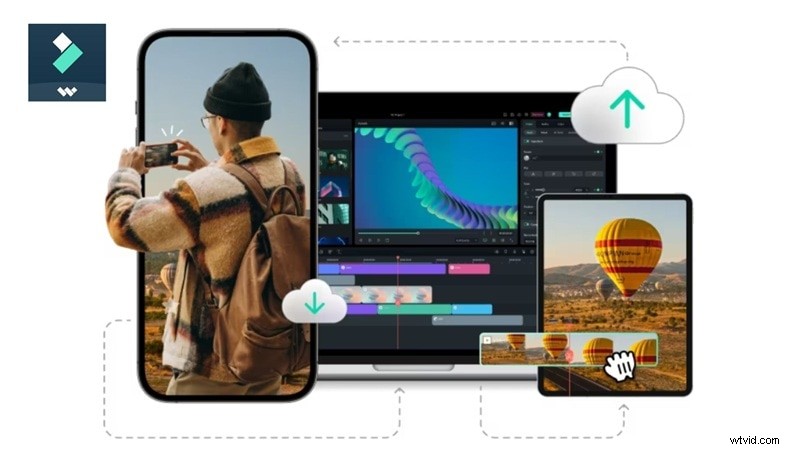
Dzięki obsłudze wielu platform możesz rozpocząć projekt na laptopie i dokończyć go na telefonie:
- Windows i macOS — pełna moc komputera stacjonarnego.
- Android i iPhone do edycji, gdziekolwiek jesteś.
Dzięki tej elastyczności przepływ pracy jest płynny, a treści gotowe do przesłania, gdy tylko pojawi się inspiracja.
Wykracza poza ulepszenia
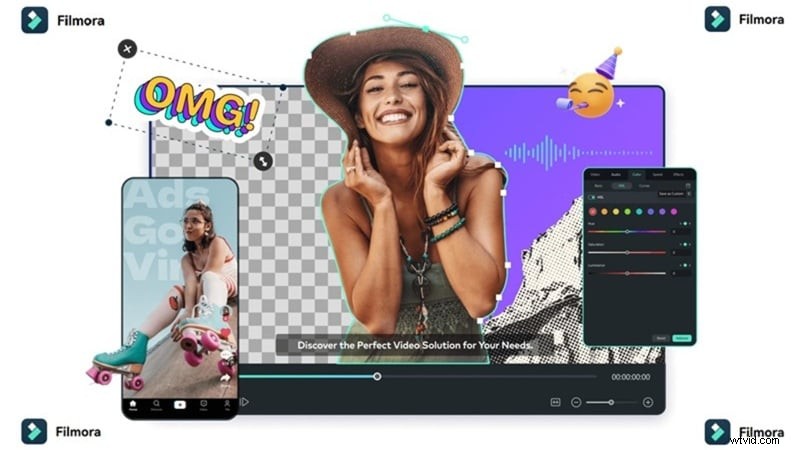
Filmora zawiera także:
- Automatyczne generowanie napisów i podpisów.
- Edycja z synchronizacją rytmu w celu dopasowania muzyki.
- Wstępnie ustawione szablony TikTok i Reels.
- Eksportuj jednym kliknięciem bezpośrednio na platformy społecznościowe.
Wszystkie te funkcje znajdują się w jednym interfejsie, co eliminuje problemy związane z konwersją plików między aplikacjami.
Część 2:Przebieg pracy na komputerze stacjonarnym – uzyskaj jakość studyjną
Wersja na komputery stacjonarne Filmory zawiera model Topaz Starlight, zapewniający najwyższą jakość obrazu. Aby uzyskać wypolerowane wykończenie, wykonaj następujące kroki:
Krok 1 – Zaimportuj swój klip
Uruchom Filmorę i kliknij „Importuj”. Przeciągnij wideo na panel multimediów, a następnie upuść je na osi czasu.
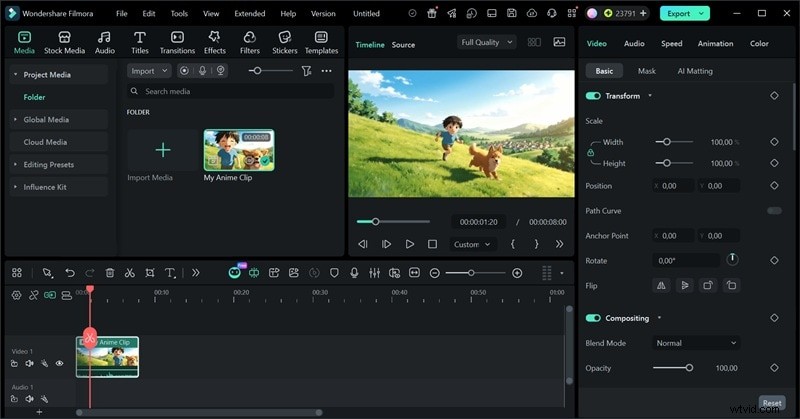
Krok 2 – Zastosuj wzmacniacz AI
Wybierz klip na osi czasu, a następnie otwórz panel właściwości. Wybierz „AI Video Enhancer” i wybierz model „Topaz Starlight”. Kliknij „Generuj” i poczekaj na przetworzenie.
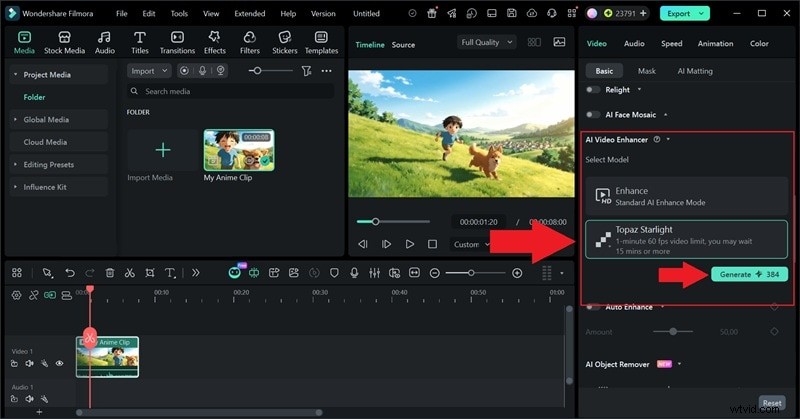
Krok 3 – Przejrzyj i wyeksportuj
Po zakończeniu działania wzmacniacza wyświetl podgląd wyniku. Zauważysz ostrzejsze linie, zmniejszony hałas i czystszy ogólny wygląd. Wyeksportuj wideo w preferowanej rozdzielczości, gotowe do obejrzenia na TikToku lub w filmach.
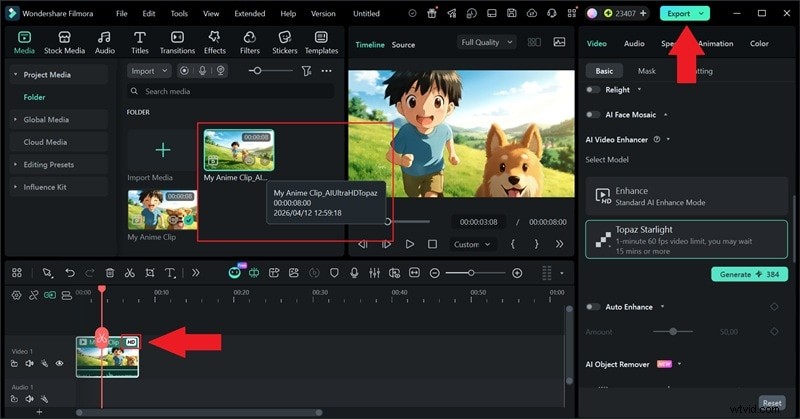
W zaledwie trzech krokach możesz przekształcić klip w niskiej rozdzielczości w wersję 4K. Przetwarzanie Topaz Starlight zajmuje kilka dodatkowych sekund, ale efekt wizualny jest tego wart.
Część 3:Szybka poprawka mobilna – edycja w podróży
Aplikacja mobilna Filmora zapewnia usprawniony przepływ pracy twórcom, którzy potrzebują szybkości. Chociaż model Topaz nie jest dostępny na urządzeniach mobilnych, funkcja AI Ultra HD nadal zapewnia znaczną poprawę.
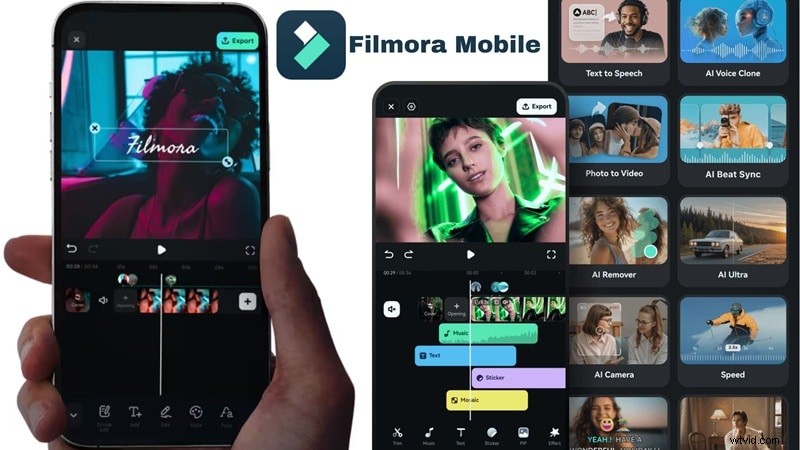
Krok 1 – Uruchom Filmora Mobile
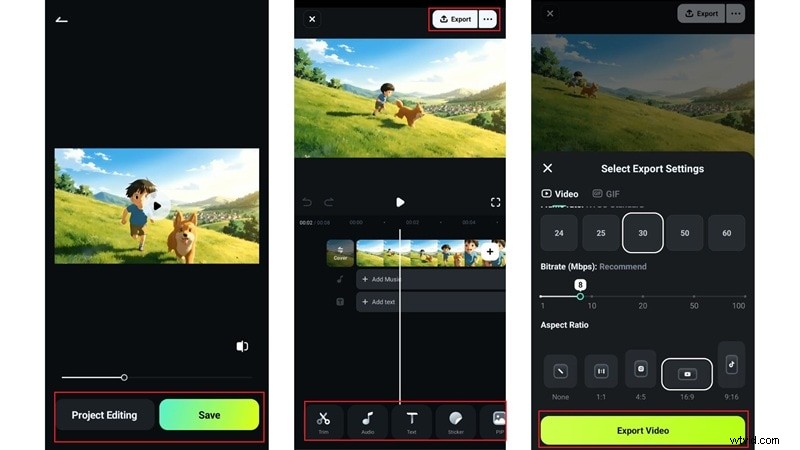
Otwórz aplikację, kliknij „AI Ultra HD”, wybierz klip i naciśnij „Generuj”.
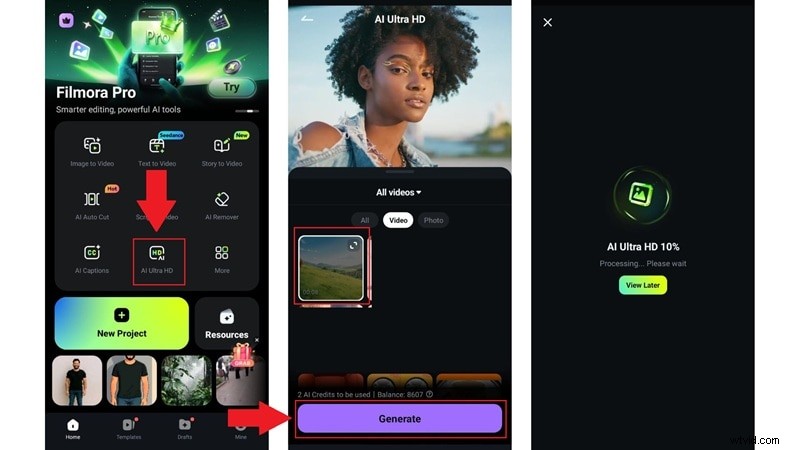
Krok 2 – Eksportuj lub kontynuuj edycję
Wybierz „Zapisz”, aby pobrać wynik, lub „Edycja projektu”, aby dodać muzykę, naklejki lub przejścia.
Krok 3 – Dostosuj ustawienia wyjściowe
Kliknij trzy kropki obok opcji „Eksportuj”, aby ustawić rozdzielczość, liczbę klatek na sekundę i współczynnik proporcji przed eksportem.
Edycja mobilna jest idealna dla:
- Szybka edycja TikTok lub Reels.
- Drobne poprawki dotyczące jakości.
- Projekty mobilne.
Chociaż jest nieco mniej szczegółowy niż Topaz Starlight, rezultaty są nadal bardzo dopracowane.
Część 4:Standardowa sztuczna inteligencja a topazowe światło gwiazd – bezpośrednie porównanie
| Funkcja | Wzmacniacz wideo AI | Topazowe światło gwiazd |
| Najlepsze dla | Szybkie zmiany w mediach społecznościowych i TikToks | Jakość kinowa i archiwalna |
| Szybkość przetwarzania | Szybki | Wolniej (warto poczekać) |
| Maksymalna rozdzielczość wyjściowa | Do 4K | Do 4K z doskonałą teksturą |
| Wykrywanie krawędzi | Dobrze | Doskonałe |
| Zachowanie grafiki liniowej | Standardowy | Wysoki |
| Redukcja hałasu | Stałe dla skompresowanych klipów | Zaawansowane zarządzanie zbożem |
| Dostępne w | Komputer + urządzenie mobilne | Tylko komputer |
| Wymagany poziom umiejętności | Przyjazny dla początkujących | Przyjazny dla początkujących |
| Idealny przypadek użycia | Codzienne przesyłanie TikTok/Reels | Premium edycji prezentacji |