
Ściany jaskini ograniczają dźwięk w jaskini, dodając dużo pogłosu do słyszanego dźwięku. Dlatego w programie Adobe Audition użyjesz efektu pogłosu, aby uzyskać jakość dźwięku jaskiniowego. Efekt pogłosu w Adobe Audition jest dość wszechstronny i pozwala dostosować dźwięk do rozmiaru i kształtu jaskini.
Wstawienie cichej części na końcu ścieżki audio zapobiegnie obcinaniu dźwięku w miejscu zakończenia klipu audio.
Oto przewodnik krok po kroku dotyczący tworzenia efektu dźwiękowego jaskini w programie Adobe Audition:
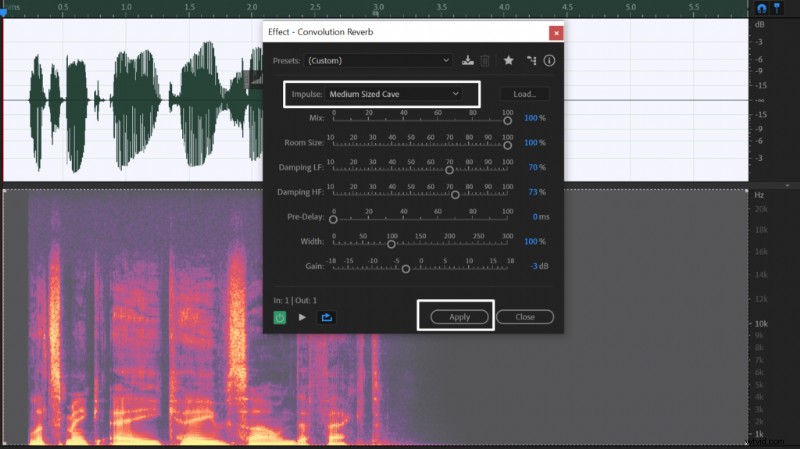 Ustawienia pogłosu dla efektu dźwięku jaskini w programie Adobe Audition.
- Kliknij strzałkę ALT+→, aby przejść na koniec ścieżki audio
- Przejdź do Edycja->Wstaw->Cisza i dodaj co najmniej 10 sekund ciszy na końcu utworu
- Wybierz nagranie dźwiękowe
- Przejdź do Efekty->Pogłos->Pogłos splotowy
- Ustaw impuls w średniej jaskini i w razie potrzeby dostosuj parametry
- Kliknij Zastosuj.
Możesz zmienić ustawienia domyślne, aby dostosować je do własnych upodobań. Aby sprawiać wrażenie, że jesteś w jeszcze większej jaskini, wybierz Masywną jaskinię impuls zamiast Średniej Jaskini .
Jeśli chcesz, aby jaskinia brzmiała na mniejszą i bardziej intymną, zmniejsz Rozmiar pokoju. W ten sposób wszystko będzie brzmiało znacznie mocniej i bliżej.
Pogłos jest głównie powodowany przez dolne częstotliwości, które przemieszczają się dalej w porównaniu z wyższymi częstotliwościami. Dlatego możesz znacznie zwiększyć lub zmniejszyć pogłos, kontrolując Damping LF (LF=Niskie częstotliwości). Zwiększanie tłumienia LF zmniejszy pogłos, podczas gdy obniżenie parametru wzmocni pogłos i rozszerzy postrzeganą przestrzeń.
Brak efektu:
Domyślny pogłos splotowy ze średnim impulsem jaskiniowym:
Pogłos Convolution ze średniej wielkości jaskinią i tłumieniem 85% LF :