| Kazam 1.5.3 | Transmisja na żywo do Twitcha lub YouTube |
| Kazam 2.0 | Optyczne rozpoznawanie znaków (OCR) do wyodrębniania tekstu |
3. Instalowanie Kazama
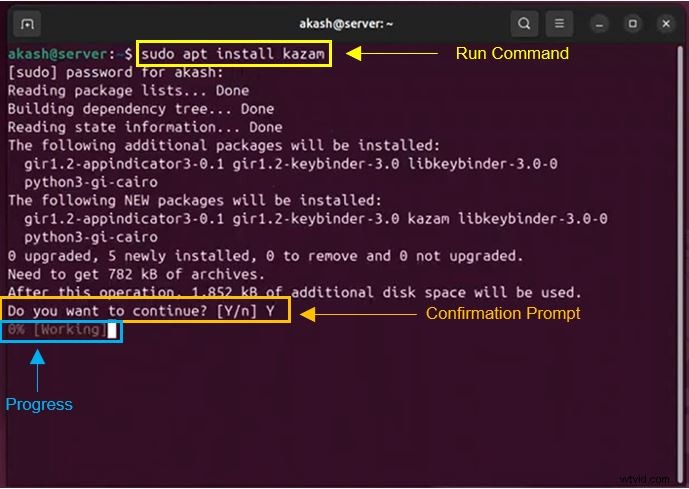
Instalacja jest prosta na Ubuntu, LinuxMint lub Debianie. Otwórz terminal i uruchom następujące polecenia:
- Uruchom terminal.
- Wykonaj:
sudo apt install kazam
- Potwierdź za pomocą
Y po wyświetleniu monitu.
- Poczekaj na zakończenie instalacji.
- Uruchom Kazama z poziomu programu uruchamiającego aplikacje.
4. Korzystanie z Kazama
4.1 Rozpocznij nagrywanie
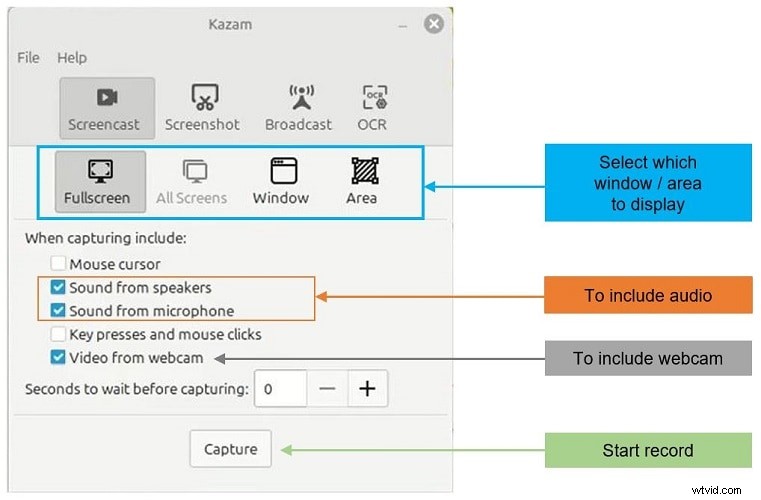
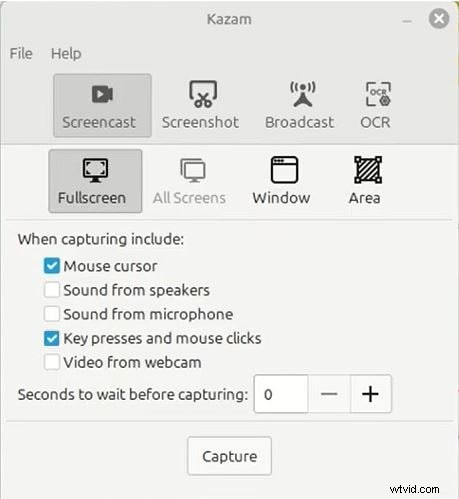
Po otwarciu Kazama pojawi się okno nagrywania. Wybierz żądany obszar i kliknij Przechwyć . Włącz dźwięk, zaznaczając Mikrofon i/lub Głośnik pudełka.
4.2 Ulepsz efekty wizualne
Włącz wskaźniki myszy, naciśnięć klawiszy i kliknięć, aby ułatwić korzystanie z samouczków.
4.3 Zapisz i edytuj
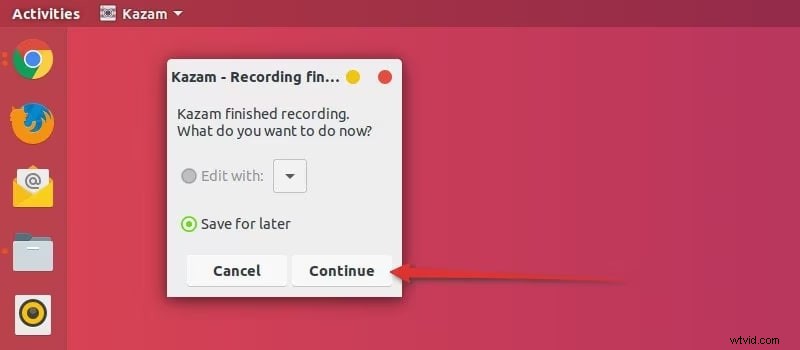
Po zatrzymaniu nagrywania wybierz Zapisz na później lub natychmiast otwórz preferowany edytor wideo. Domyślnie nagrania zapisywane są w pliku Videos folderze.
4.4 Transmisja na żywo
Aby oglądać treści w czasie rzeczywistym, zaloguj się do Twitcha lub YouTube, skopiuj klucz transmisji, wklej go do Kazama i naciśnij Rozpocznij transmisję na żywo .

4.5 Dostosuj ustawienia
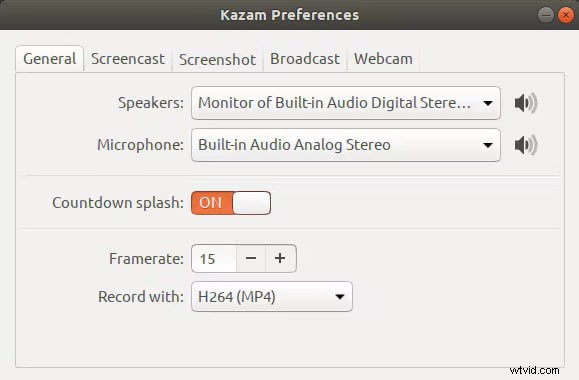
Dostosuj rozdzielczość, liczbę klatek na sekundę i format wyjściowy do możliwości swojego urządzenia.
4.6 Skróty klawiaturowe
- Super + CTRL + W :Przełącz okno główne
- Super + CTRL + R :rozpocznij nagrywanie
- Super + CTRL + P :Wstrzymaj/Wznów
- Super + CTRL + F :Zakończ nagrywanie
- Super + CTRL + Q :Wyjdź
5. Plusy i minusy
Zalety
- Bezpłatny, open source i wolny od znaków wodnych.
- Intuicyjny wybór regionu i opcjonalna nakładka kamery internetowej.
- Wszechstronny w wielu dystrybucjach Linuksa.
Wady
- Rozwój rdzenia uległ spowolnieniu; nowsze funkcje są rzadkie.
- Okazjonalne problemy ze zgodnością w najnowszych wersjach Ubuntu.
- Ograniczone możliwości edycji i formaty wyjściowe.
6. Najlepsza alternatywa dla Windows i macOS:Wondershare Filmora
Podczas gdy Kazam specjalizuje się w systemie Linux, użytkownicy systemów Windows i macOS potrzebują porównywalnego, ale bogatego w funkcje narzędzia. Wondershare Filmora wypełnia tę niszę, łącząc nagrywanie ekranu z solidną edycją w jednej aplikacji.

Przepływ pracy w urządzeniu wielofunkcyjnym
Rejestrator Filmory jest łatwy w uruchomieniu i automatycznie otwiera wbudowany edytor po zakończeniu nagrywania, co eliminuje potrzebę przełączania aplikacji.
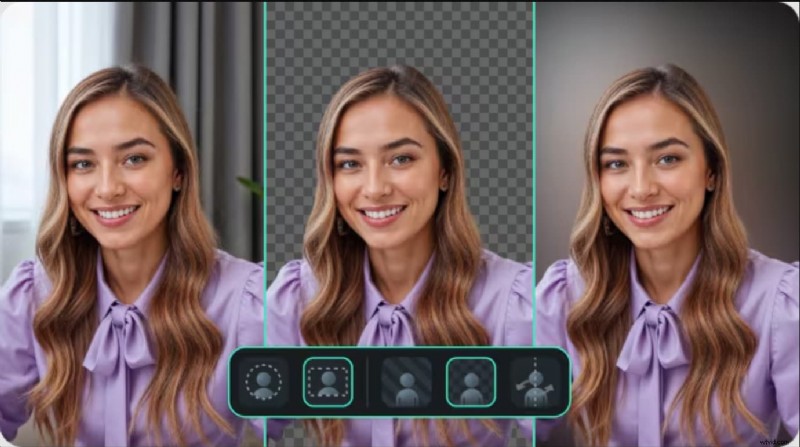
Konfigurowalne tła
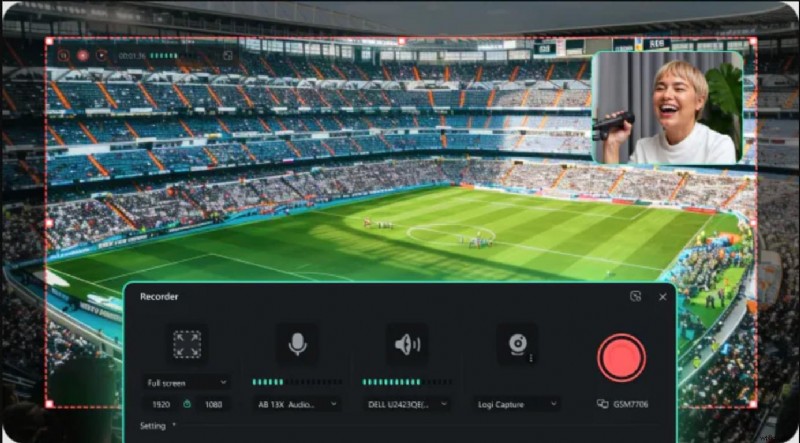
Dostosuj tło kamery internetowej za pomocą opcji rozmycia lub usuwania, wybierz kształt ramki i przełącz dublowanie — a wszystko to jednym kliknięciem.
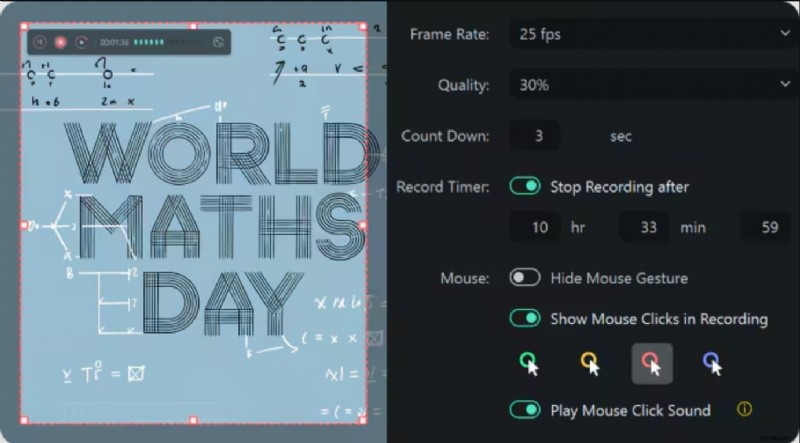
Zaawansowane sterowanie nagrywaniem
Ustaw liczbę klatek na sekundę, jakość, liczniki czasu i dołącz lub wyklucz kursor myszy, aby dopasować go do potrzeb treści.
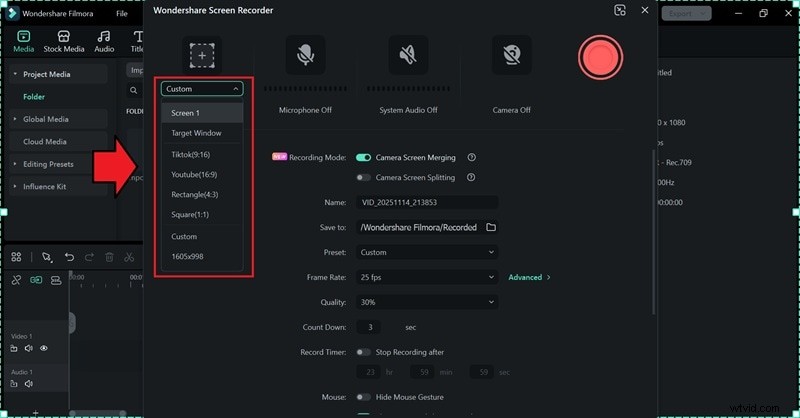
Niestandardowe współczynniki proporcji
Filmora oferuje gotowe ustawienia dla YouTube, TikTok i innych platform, możesz też stworzyć niestandardowe proporcje dla dowolnego projektu.
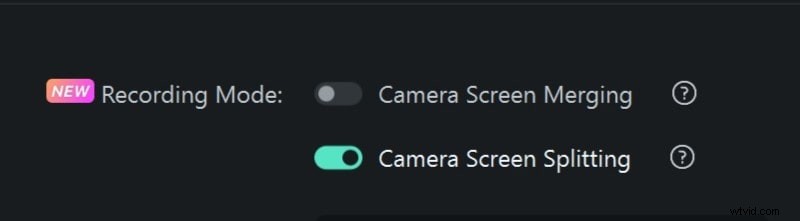
Tryby nagrywania kamery
Wybierz pomiędzy połączeniem ekranu i kamery internetowej w jedną ścieżkę lub oddzieleniem ich w celu elastycznej edycji.
7. Jak korzystać z rejestratora ekranu Filmory
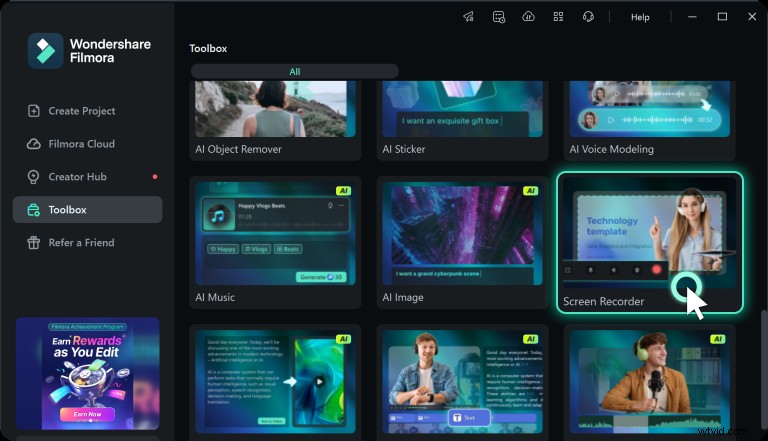
Po zainstalowaniu Filmory uruchom aplikację i znajdź Nagrywacz ekranu ze skrzynki narzędziowej. Skonfiguruj obszar przechwytywania, źródła dźwięku i nakładkę kamery internetowej. Naciśnij czerwony przycisk, aby rozpocząć nagrywanie, a następnie użyj elementów sterujących na ekranie, aby wstrzymać lub zatrzymać. Po zakończeniu Filmora otwiera edytor umożliwiający przycinanie, kadrowanie i dodawanie efektów.
Wniosek
Kazam pozostaje zaufanym wyborem dla użytkowników Linuksa poszukujących prostego rejestratora ekranu wolnego od znaków wodnych. Możliwość transmisji strumieniowej na żywo i zintegrowania nakładek kamery internetowej stanowi znaczną wartość dodaną. Jednak tempo rozwoju i ograniczone możliwości edycji oznaczają, że może nie odpowiadać każdemu przepływowi pracy. Dla użytkowników systemów Windows i macOS Wondershare Filmora zapewnia kompleksowy pakiet do nagrywania i edycji, który zapewnia płynność i wydajność procesu twórczego.
Często zadawane pytania
- Czy Kazam dodaje znaki wodne? Nie, wszystkie nagrania nie zawierają znaków wodnych.
- Czy mogę edytować nagrania Kazama? Bezpośrednia edycja nie jest wbudowana w Kazam; możesz jednak uruchomić edytor innej firmy, korzystając z opcji Zapisz na później opcja. Filmora umożliwia natychmiastową edycję po zrobieniu zdjęcia.
- Czy mogę przechwytywać tylko dźwięk? Tak — w razie potrzeby włącz mikrofon lub głośniki.
Oprogramowanie do Edycji Wideo