
Szumy w filmach, często określane jako „ziarnistość”, to częsty problem, z którym spotyka się każdy. Ten wizualny szum może wyglądać jak przypadkowe plamki koloru lub jasności, zwłaszcza w warunkach słabego oświetlenia, i może pogorszyć ogólną jakość materiału filmowego.
Jednym ze skutecznych sposobów rozwiązania tego problemu jest użycie funkcji usuwania szumu wideo w programie Adobe After Effects. Jeśli jednak dopiero zaczynasz przygodę z edycją wideo, możesz nie mieć pewności, od czego zacząć i jak to zrobić skutecznie, ponieważ After Effects może być dość skomplikowany.
Poniżej dowiesz się, jak usunąć szum tła z wideo za pomocą programu After Effects , podaj inne alternatywne oprogramowanie i podpowiedz, jak zapobiec ziarnistości materiału filmowego.
W tym artykule
-
- Niesamowite funkcje ulepszania dźwięku oferowane przez Filmorę
- Krok do odszumiania dźwięku za pomocą Filmora Desktop
- Kompleksowy przewodnik po odszumianiu wideo za pomocą aplikacji Filmora
Część 1. Co sprawia, że wideo wygląda na zaszumione/ziarniste?
Kiedy nagrywasz materiał wideo, ale rezultaty nie są zadowalające, ponieważ wygląda na ziarniste i zaszumione, możesz zacząć się zastanawiać, jaka jest tego przyczyna. Zrozumienie przyczyny może pomóc w dokonaniu niezbędnych korekt, aby uniknąć powtarzania się tego samego problemu w przyszłości. Wśród możliwych przyczyn niektóre z najczęstszych to:
- Wysokie ustawienia ISO:zwiększenie ustawienia ISO w aparacie może zwiększyć czułość czujnika na światło, ale zwiększa także szum. Aby uzyskać pożądaną ekspozycję, użyj najniższego możliwego ustawienia ISO.
- Słabe oświetlenie:niewystarczające oświetlenie może spowodować podniesienie czułości ISO aparatu w celu uzyskania większej ilości światła. Może to powodować hałas. Zadbaj o odpowiednie oświetlenie podczas nagrywania lub użyj aparatu o lepszej wydajności przy słabym oświetleniu.
- Jakość aparatu:kamery z matrycą i optyką gorszej jakości częściej nagrywają zaszumiony materiał. Zainwestuj w aparat wyższej jakości, jeśli pozwala na to budżet.
- Ustawienia kompresji:wysoce skompresowane pliki wideo mogą zawierać szumy. Jest to spowodowane utratą szczegółów podczas kompresji. Podczas kodowania filmów użyj wyższej szybkości transmisji bitów lub mniej intensywnych ustawień kompresji.
Powyższe powody są bardzo prawdopodobne, że Twój film wideo wygląda na zaszumiony. Aby uzyskać wyraźny materiał wideo o wysokiej jakości, należy zwrócić uwagę na kilka kluczowych czynników, w tym odpowiednie ustawienia aparatu, wystarczające warunki oświetleniowe i często użycie aparatu z czujnikiem jakości.
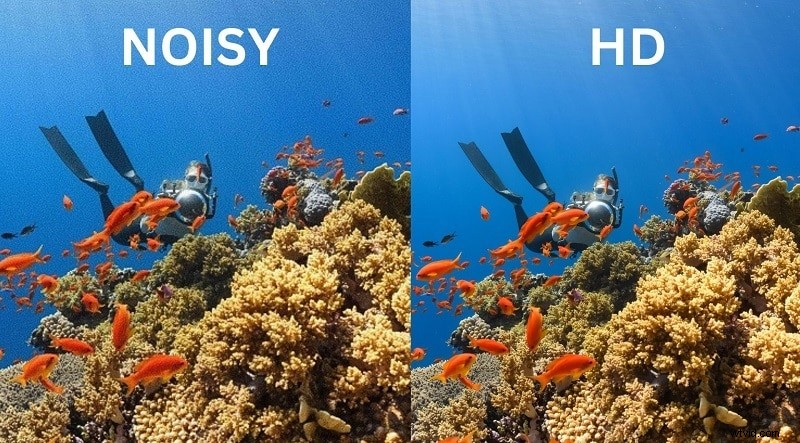
Jeśli nagrany materiał filmowy wydaje się już zaszumiony, możesz rozwiązać ten problem na etapie postprodukcji, korzystając z takich narzędzi, jak funkcja Denoise wideo w programie Adobe After Effects. Omówimy, jak to zrobić w następnej sekcji.
Część 2. Jak zredukować szumy (odszumić) w filmach za pomocą efektów końcowych
Jak wspomnieliśmy, możesz użyć narzędzi do redukcji szumów wideo. Jednym z nich jest narzędzie do usuwania szumu wideo w After Effects. W tej sekcji przeprowadzimy Cię krok po kroku i pokażemy, jak usunąć szum tła z wideo za pomocą programu After Effects .
Krok 1Uruchom program Adobe After Effects na swoim komputerze
Uruchom Adobe After Effects na swoim komputerze, zaimportuj wideo i upuść je w sekcji osi czasu.
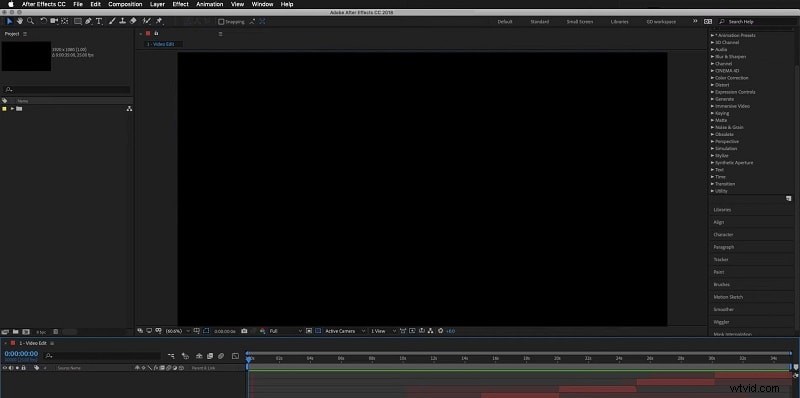
Krok 2Zlokalizuj obiekt
Wybierz klip na osi czasu i wybierz Efekt> Szum i ziarno> Usuń ziarno .
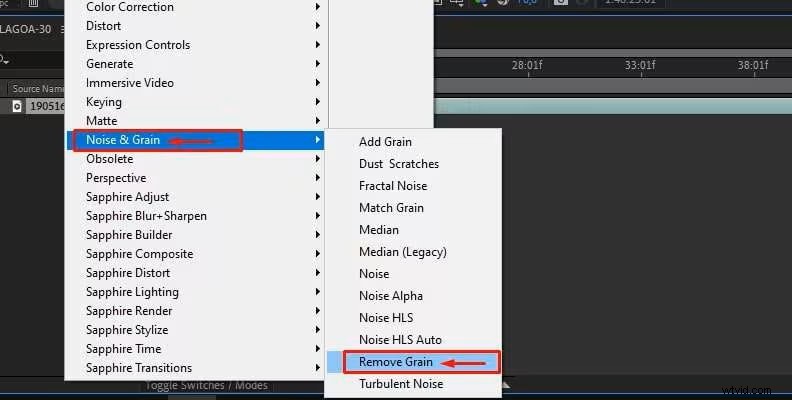
Krok 3Włącz tę funkcję
Techniki redukcji szumu i usuwania ziarna zostaną zastosowane automatycznie, a zobaczysz podgląd efektów na klipie.
Krok 4Dostosuj ustawienia efektów
Jeśli to konieczne, możesz także ręcznie dostosować ustawienia efektów w panelu sterowania efektami. Jeśli jednak wynik automatycznego usuwania ziarna jest satysfakcjonujący, nie musisz dokonywać ręcznej regulacji.
Część 3. Oprogramowanie Easy Denoise do usuwania szumów wideo – Wondershare Filmora
Wyobraź sobie, że nagrałeś wywiad lub podcast, ale dźwięk jest zaszumiony. W tym celu wypróbujesz After Effects, ale ze względu na wyżej wymienione ograniczenia nie można było osiągnąć wymaganych wyników. W tym miejscu pojawia się Wondershare Filmora, zapewniając kompleksowe rozwiązanie do usuwania ziarna i szumów z dźwięku Twoich filmów. To narzędzie multimedialne oparte na sztucznej inteligencji wykorzystuje zaawansowaną sztuczną inteligencję do usuwania wad z dźwięku.
Narzędzie umożliwia także nagrywanie narracji i dodawanie redukcji szumów w czasie rzeczywistym dzięki funkcji Normal Denoising. Umożliwia użytkownikom DeReverb dźwięk z ich wideo, dostosowując go zgodnie z ich preferencjami. Co więcej, masz możliwość płynnego usuwania niepożądanych syków i szumów z dźwięku.
Rozpocznij korzystanie z FreeFor Win 7 lub nowszego (64-bitowego) Rozpocznij korzystanie z FreeFor macOS 10.14 lub nowszego
Niesamowite funkcje ulepszania dźwięku oferowane przez Filmorę
- Wyciszanie dźwięku AI:Wyciszanie dźwięku firmy Filmora automatycznie wykrywa dialogi mówione w Twoim filmie i zmniejsza głośność muzyki w tle. Dzięki temu narracja, dialogi i narracje są wyraźne i łatwo słyszalne bez ręcznej regulacji.
- Wzmacniacz głosu:Wzmacniacz głosu wykorzystuje zaawansowane algorytmy w celu redukcji szumów tła i poprawy przejrzystości mowy. Dzięki temu Twoje nagranie uzyska profesjonalny efekt i wysoką jakość.
- Regulacja głośności i szybkości:Filmora zapewnia łatwe w użyciu narzędzia do regulacji dźwięku, uzyskując dostęp do panelu audio po prawej stronie. Użytkownicy mogą także kontrolować prędkość klipu, aby idealnie zsynchronizować dźwięk z wideo i uzyskać efekt poklatkowy lub zwolnione tempo.
- Wyodrębnianie dźwięku:to narzędzie umożliwia odłączanie lub wyodrębnianie dźwięku z klipów wideo jednym kliknięciem. Następnie możesz przetworzyć dźwięk jako osobny nośnik i zastosować w nim modyfikacje.
- Obsługa wielu formatów audio:narzędzie obsługuje szeroką gamę formatów audio, aby zapewnić użytkownikom łatwość obsługi. Niektóre ze znanych formatów audio obsługiwanych przez tę platformę to MP3, WAV i AAC.
Krok do odszumiania dźwięku za pomocą Filmora Desktop
Aby dźwięk wideo był nieskazitelny i pozbawiony ziaren, przeczytaj poniższe kroki usuwania szumu wideo za pomocą Filmora Desktop:
Krok 1Zaimportuj wideo w celu usunięcia szumu.
Po uruchomieniu narzędzia na swoim urządzeniu kliknij zakładkę „Nowy projekt” znajdującą się na stronie głównej. Następnie dodaj wideo z ziarnem do narzędzia i przeciągnij je na oś czasu edycji.
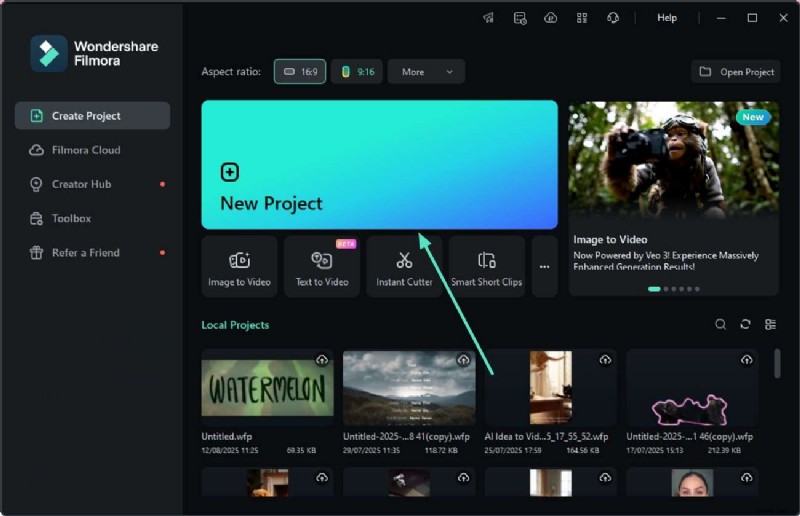
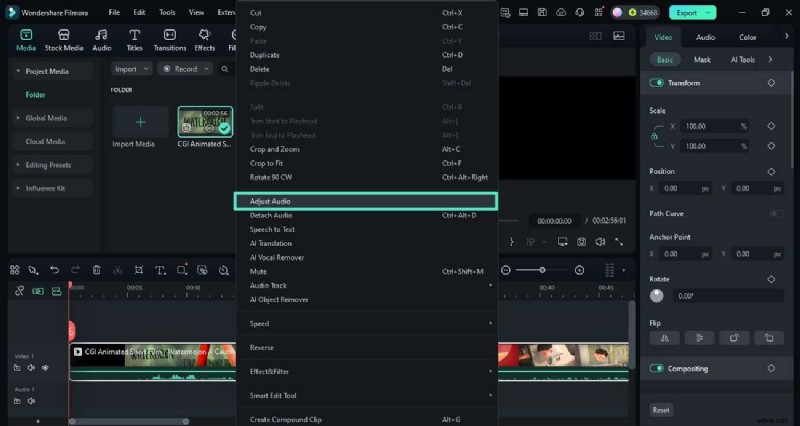
Krok 2Włącz regulację dźwięku.
Uzyskaj dostęp do ścieżki wideo na osi czasu i kliknij opcję „Dostosuj dźwięk”, klikając ścieżkę prawym przyciskiem myszy. Spowoduje to włączenie panelu „Audio” znajdującego się po prawej stronie interfejsu.
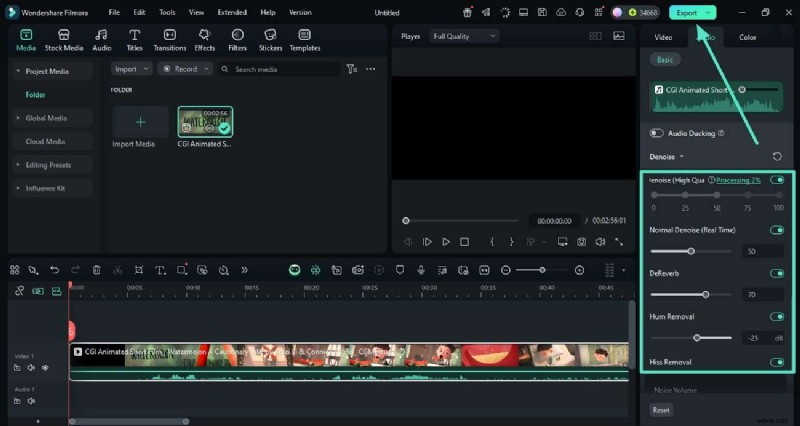
Krok 3Włącz funkcję odszumiania AI.
Przejdź do panelu „Audio” i przewiń, aby znaleźć funkcję „AI Denoise”. Włącz jego przełącznik i dostosuj jakość zgodnie ze swoimi preferencjami. Usuń syk, włączając opcję „Usuwanie syczenia” i przeciągając jej suwak. Po usunięciu szumu naciśnij przycisk „Eksportuj” w prawym górnym rogu, aby zapisać wyniki.
Kompleksowy przewodnik po odszumianiu wideo za pomocą aplikacji Filmora
Dzięki intuicyjnemu interfejsowi aplikacji Filmora [iOS/Android] użytkownicy mogą bez wysiłku usunąć ziarno ze swoich filmów za pomocą smartfonów. Postępuj zgodnie z poniższym przewodnikiem, aby dowiedzieć się, jak wyciszyć wideo używając tej niesamowitej aplikacji:
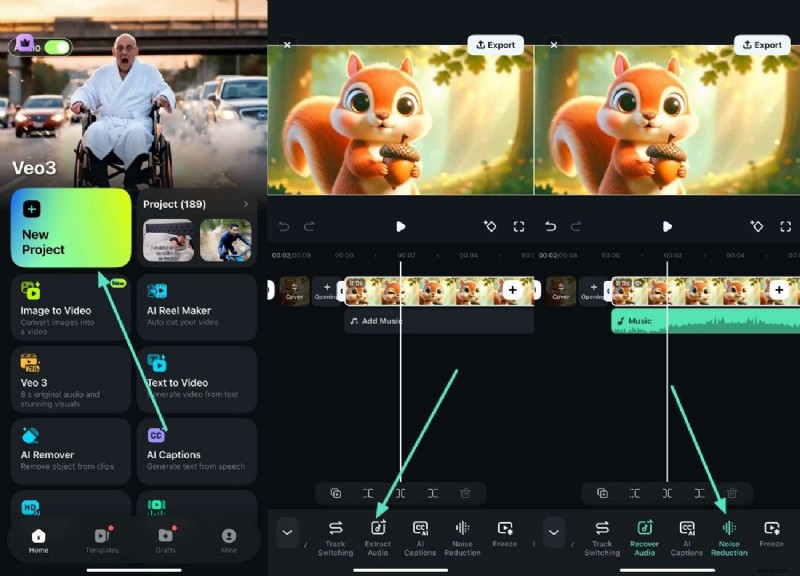
Krok 1Wyodrębnij dźwięk i zmniejsz szum.
Po uruchomieniu aplikacji naciśnij opcję „Nowy projekt” i zaimportuj wideo. Stuknij ścieżkę wideo i wybierz opcję „Wyodrębnij dźwięk” z paska narzędzi poniżej. Po odłączeniu dźwięku dotknij go i naciśnij opcję „Redukcja szumów”, aby skutecznie odszumić dźwięk.
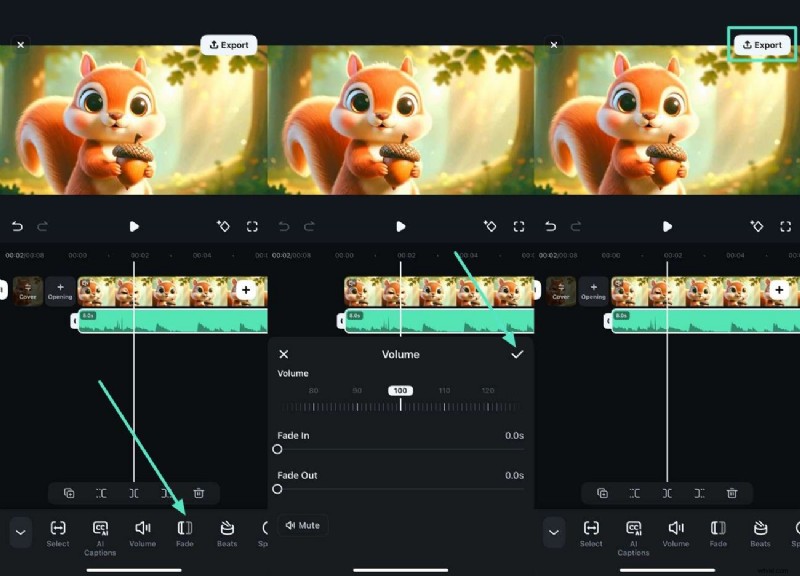
Krok 2Zastosuj dalsze funkcje i eksportuj.
Po usunięciu szumu dotknij opcji „Zanika”, aby nadać dźwiękowi efekt przejściowy. Przeciągnij suwaki pojawiania się i znikania zgodnie ze swoim wyborem i naciśnij ikonę „Zaznacz”. Na koniec przejdź do prawego górnego rogu interfejsu i naciśnij przycisk „Eksportuj”, aby zapisać wyniki.
Część 4. Wskazówki dotyczące zapobiegania szumom w filmach
Oprócz korzystania z narzędzia do usuwania szumów w postprodukcji, możesz podjąć aktywne kroki, aby zapobiec nadmiernemu szumowi w swoich filmach. Aby uzyskać wysokiej jakości wideo i zminimalizować szumy wideo , możesz zoptymalizować proces fotografowania, korzystając z poniższych wskazówek:
- Optymalizuj oświetlenie, aby mieć pewność, że scena jest dobrze oświetlona. Użyj naturalnego światła lub dodaj dodatkowe światło, np. softboxy lub lampy pierścieniowe.
- Ustaw aparat w tryb ręczny. Kontroluj czułość ISO, utrzymując ją na niskim poziomie, aby zapewnić odpowiednią ekspozycję.
- Wybierz kamery z większymi czujnikami. Działają lepiej przy słabym oświetleniu i emitują mniej hałasu.
- Rób zdjęcia w najwyższej rozdzielczości obsługiwanej przez aparat i w razie potrzeby zmniejsz skalę.
- Użyj oprogramowania do redukcji, takiego jak Adobe After Effects lub Wondershare Filmora. Który jest bardzo skuteczny w redukcji szumów przy jednoczesnym zachowaniu szczegółów.
Łącząc powyższe wskazówki, możesz znacznie zmniejszyć szum wideo i popraw ogólną jakość swojego materiału filmowego.
Wniosek
Nagrałeś film, ale kiedy zaczynasz go edytować, rezultaty są kiepskie – ziarniste i zaszumione. To będzie bardzo irytujące. Ponowne nakręcenie filmu będzie wymagało dużo wysiłku i czasu, zwłaszcza jeśli jesteś montażystą wideo i dotrzymuje terminu.
Jeśli tak się stanie, możesz użyć programu do usuwania szumów wideo After Effects lub innego oprogramowania, takiego jak Wondershare Filmora, aby ułatwić sobie tę czynność. Pozwalają zredukować szumy i poprawić jakość klipu. Oraz zapobiegania szumom wideo , możesz się przygotować, obserwując światło, używając aparatów z większymi czujnikami i kontrolując czułość ISO. Pomogą Ci one uzyskać film z najmniejszym poziomem szumów.
Rozpocznij korzystanie z FreeFor Win 7 lub nowszego (64-bitowego) Rozpocznij korzystanie z FreeFor macOS 10.14 lub nowszego