
Nawet przy użyciu najwyższej klasy aparatu i precyzyjnej ekspozycji zdjęcia mogą czasami wydawać się płaskie lub wyciszone. Gdy oświetlenie nie jest idealne, potężne narzędzie Krzywe w programie Photoshop może przekształcić słaby obraz w żywe dzieło sztuki.
Jak używać krzywych w Photoshopie
Narzędzie Krzywe to jedno z najbardziej wszechstronnych ustawień programu Photoshop, oferujące precyzyjną kontrolę nad kontrastem wykraczającą daleko poza podstawowy suwak Kontrast. W tym przewodniku omówimy wszystko, co musisz wiedzieć — od podstaw po zaawansowane techniki.
Zrozumienie interfejsu Curves
Po otwarciu okna dialogowego Krzywe zobaczysz wykres przedstawiający oś x reprezentuje wejściowe wartości pikseli i oś Y reprezentuje wartości wyjściowe. Linia ukośna biegnąca od lewego dolnego rogu (czarna) do prawego górnego rogu (biała) to krzywa linii bazowej. Przesuwanie punktów wzdłuż tej linii dostosowuje zakres tonalny obrazu.
Nakładka histogramu pokazuje rozkład tonów, podczas gdy linia bazowa znajduje się bezpośrednio nad nią. Manipulowanie tą linią zmienia kontrast, jasność i równowagę kolorów.
Dostęp do okna dialogowego Krzywe
Zawsze pracuj nad nową warstwą lub warstwą dopasowania przed otwarciem Krzywych. Aby otworzyć okno dialogowe, wybierz Obraz> Dopasowania> Krzywe lub naciśnij Ctrl+M (Windows) / Cmd+M (macOS).
Po prawej stronie wykresu opcja Pokaż Opcje umożliwiają przełączanie histogramu, linii bazowej i innych nakładek. Włączanie nakładek kanałów może pomóc w dostrojeniu poszczególnych kanałów kolorów, podczas gdy Linie przecięcia pomagają w precyzyjnym umieszczeniu punktu.
Podstawowa manipulacja krzywą
Kliknij linię ukośną, aby utworzyć punkt. Przeciągnij go w górę, aby rozjaśnić obszar tonalny, lub w dół, aby go przyciemnić. Dodanie wielu punktów zapewnia szczegółową kontrolę. Typowe kształty krzywych obejmują:
- Krzywa S :uwydatnia cienie i pogłębia światła, zwiększając kontrast.
- Odwrotna krzywa S :zmiękcza światła i dodaje szczegóły do cieni.
- Krzywa N :zmniejsza kontrast, zapewniając jaśniejszy i bardziej płaski wygląd.
- Zakrzywienie w kształcie litery U :dodaje dramatyzmu, pogłębiając cienie i rozjaśniając światła.
Efektywne tworzenie kontrastu
Aby zwiększyć kontrast, pociągnij lewą dolną część krzywej w dół, aby pogłębić czerń, i podnieś prawą górną część, aby rozjaśnić biel. Klasyczna krzywa S jest połączeniem tych regulacji. Zwróć uwagę na punkt środkowy, aby zachować naturalne tony pośrednie.

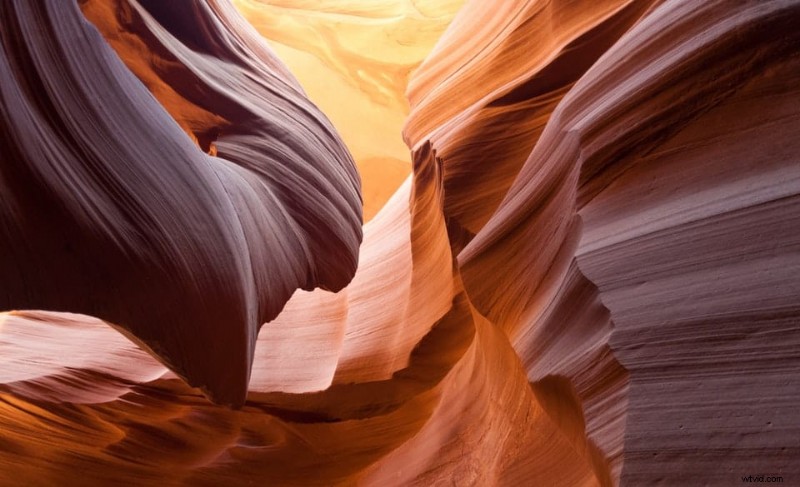
Zdjęcie:Lalmch, licencja CC0.
Udoskonalanie punktów końcowych i zakresu wejściowego
Często krawędzie histogramu są rzadkie. Zaostrzenie punktów końcowych — poprzez przeciągnięcie ich bliżej pików histogramu — tworzy bogatsze rozłożenie tonalne i bardziej dynamiczny obraz.
Cofanie i resetowanie dostosowań
Jeśli punkt jest niewłaściwie umieszczony, po prostu przeciągnij go poza siatkę lub naciśnij Usuń . Aby odwrócić całą krzywą, naciśnij Opcja/Alt podczas klikania Anuluj przycisk; przejdzie w tryb Reset .
Wykorzystywanie ustawień wstępnych i ustawień automatycznych
Curves oferuje szereg gotowych ustawień dla popularnych stylów kontrastu. Możesz także kliknąć Auto aby uzyskać szybką, algorytmiczną korekcję, a następnie dostosuj, dostosowując Opcje automatycznej korekcji kolorów panelu.
Wykorzystanie pustych zakresów tonalnych
Puste miejsca na histogramie wskazują na niewykorzystane zakresy tonalne. Dodanie punktów kontrolnych na końcach czerni i bieli może pogłębić cienie i rozjaśnić światła. Jeśli pomiędzy szczytami pojawią się przerwy, skompresowanie krzywej w tych obszarach pozwala zachować integralność tonów średnich.
Wygładzanie przyciętych fragmentów
Jasne sceny mogą cierpieć z powodu przyciętych świateł, które powodują nagłe przejścia. Dostosuj prawą stronę krzywej, aby złagodzić strome zbocza i uzyskać gładsze nachylenie.
Używanie krzywych jako warstwy dopasowania
Aby zapewnić nieniszczącą edycję, dodaj warstwę dopasowania krzywych za pomocą panelu Warstwy (Warstwa> Nowa warstwa dopasowania> Krzywe ). Spowoduje to odizolowanie zmian i zachowanie oryginalnego obrazu.
Edycja selektywna za pomocą masek warstw
Gdy tylko część obrazu wymaga dostosowania, użyj Lasso narzędzie z piórem 15px. Przytrzymaj Alt/Opcja zaznaczając poza obrazem, aby uniknąć ostrych krawędzi, a następnie utwórz nową warstwę dopasowania krzywych, która automatycznie maskuje zaznaczenie.
Rozszerzanie zakresu dynamiki
Zdjęcia przy miękkim oświetleniu często mają wąski zakres dynamiki, co widać w postaci cienkich szczytów na histogramie. Zawęź dane wejściowe, przeciągając lewy i prawy suwak do wewnątrz (Opcja/Alt), aby poszerzyć rozpiętość tonalną. Jeśli obraz stanie się prześwietlony, opuść białą kotwicę i dodaj subtelną krzywiznę w kształcie litery U, aby przywrócić kontrast.
Korzystanie z narzędzia wyboru ręki
Ikona dłoni po lewej stronie okna dialogowego Krzywe pozwala kliknąć punkt na obrazie; pojawi się odpowiednia wartość histogramu, pokazująca, czy obszar jest zacieniony, półcieniowy czy rozjaśniony. Dostosuj krzywą na podstawie tych danych.
Podstawowa korekcja kolorów
Przebarwienia mogą zmatowić obrazy. Użyj opcji Auto przycisk z algorytmem „Znajdź ciemne i jasne kolory”, aby szybko usunąć niechciane odcienie.
Kiedy regulować kontrast
Edycja kontrastu nie zawsze jest konieczna. Sceny z miękkim światłem lub efektami atmosferycznymi często wymagają minimalnej interwencji. Pozwól, aby Twoje twórcze intencje decydowały o tym, czy i jak poprawić kontrast.
Najlepsze praktyki i środki ostrożności
- Unikaj skrajnego rozciągania histogramu, aby zapobiec posteryzacji i utracie szczegółów.
- Utrzymuj umiarkowane ustawienia kanałów RGB, aby zachować naturalne nasycenie.
- Jeśli to możliwe, pracuj w trybie 16-bitowym; zachowuje więcej danych tonalnych niż obrazy 8-bitowe.
Zacznij używać krzywych w Photoshopie już dziś!
Dzięki tym strategiom będziesz pewnie poruszać się po narzędziu Krzywe i podniesiesz swoje zdjęcia do profesjonalnej jakości. Ćwicz regularnie, eksperymentuj z różnymi kształtami krzywizn i pozwól, aby Twoja artystyczna wizja ukształtowała ostateczny wygląd.