
Technologia Picture-in-Picture (PiP) stała się niezbędnym narzędziem zarówno dla twórców, jak i konsumentów. Umożliwiając odtwarzanie jednego filmu wideo na innym, umożliwia wielozadaniowość, płynne opowiadanie historii i angażowanie treści w mediach społecznościowych.
Niezależnie od tego, czy jesteś influencerem, który chce zaprezentować prezentację produktu podczas narracji na vlogu, studentem nakładającym wykład na film referencyjny, czy zwykłym użytkownikiem, który chce obejrzeć film podczas przeglądania, PiP może zmienić Twoje wrażenia z oglądania. W tym przewodniku sklasyfikowano trzy najlepsze bezpłatne aplikacje PiP na iPhone'a pod względem łatwości obsługi, zestawu funkcji i niezawodności.
Jaka aplikacja zapewnia najlepszy efekt obrazu w obrazie na iPhonie?
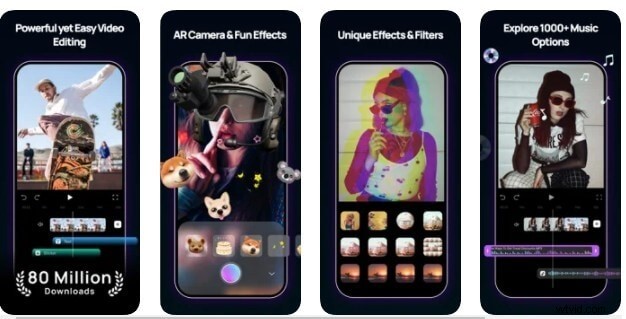
1. Wondershare Filmora na iPhone'a
Filmora na iPhone'a – wcześniej znana jako FilmoraGo – to jeden z najpopularniejszych darmowych edytorów wideo na iOS. Łączy w sobie solidny zestaw narzędzi do edycji z intuicyjnym przepływem pracy PiP, dzięki czemu jest idealny zarówno dla początkujących, jak i profesjonalistów.
Kluczowe cechy:
- Do pobrania i używania bezpłatnie.
- Obsługuje do pięciu jednoczesnych warstw PiP w najnowszych modelach iPhone'a.
- Kontrolki obszaru roboczego umożliwiają niezależną zmianę rozmiaru, położenia i warstw każdego filmu.
- Możliwość dostosowania opcji tła i obramowania każdego klipu PiP.
Ograniczenia:
- Na urządzeniach starszych niż iPhone6 dostępna jest tylko jedna warstwa PiP.
- Częste aktualizacje oznaczają, że użytkownicy powinni aktualizować aplikację, aby uniknąć awarii.
2. VivaVideo
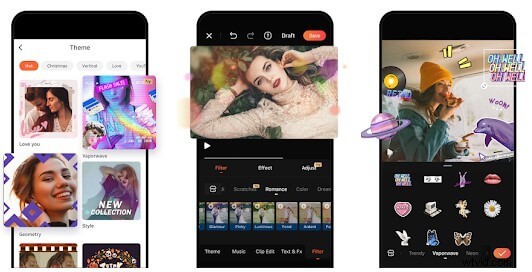
VivaVideo to wszechstronny, darmowy edytor iOS oferujący szeroką bibliotekę filtrów, muzyki i efektów. Narzędzie PiP umożliwia użytkownikom nakładanie wielu filmów w jednej klatce.
Kluczowe cechy:
- Intuicyjna oś czasu ułatwiająca edycję metodą „przeciągnij i upuść”.
- Całkowicie bezpłatne, z opcjonalnymi zakupami w aplikacji.
- Regulowane tło PiP i rozmiar ramki.
Ograniczenia:
- Eksportowane filmy zawierają domyślny znak wodny, chyba że kupisz plan pro.
- Zmiana rozmiaru każdego klipu PiP może być nieco skomplikowana na starszych urządzeniach.
3. Cicho
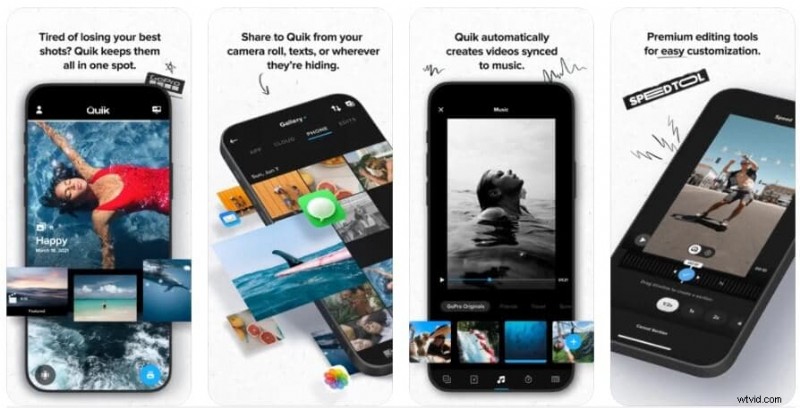
Quik, opracowany przez GoPro, to darmowy, lekki edytor, który wyróżnia się szybką edycją. Obsługuje PiP i płynnie integruje się z materiałami GoPro.
Kluczowe cechy:
- Bezpłatne z przejrzystą i przyjazną dla użytkownika osią czasu.
- Gesty szczypania umożliwiają zmianę położenia i rozmiaru klipów PiP bezpośrednio na ekranie.
- Automatyczna synchronizacja z muzyką i przejściami opartymi na ruchu.
Ograniczenia:
- Opcje edycji są bardziej ograniczone w porównaniu do Filmora lub VivaVideo.
- Jakość eksportu może spaść w przypadku bardzo długich projektów.
Jak utworzyć projekt PiP obejmujący wiele filmów za pomocą Filmora na iPhone'a
- Pobierz Filmorę na iPhone'a z App Store.
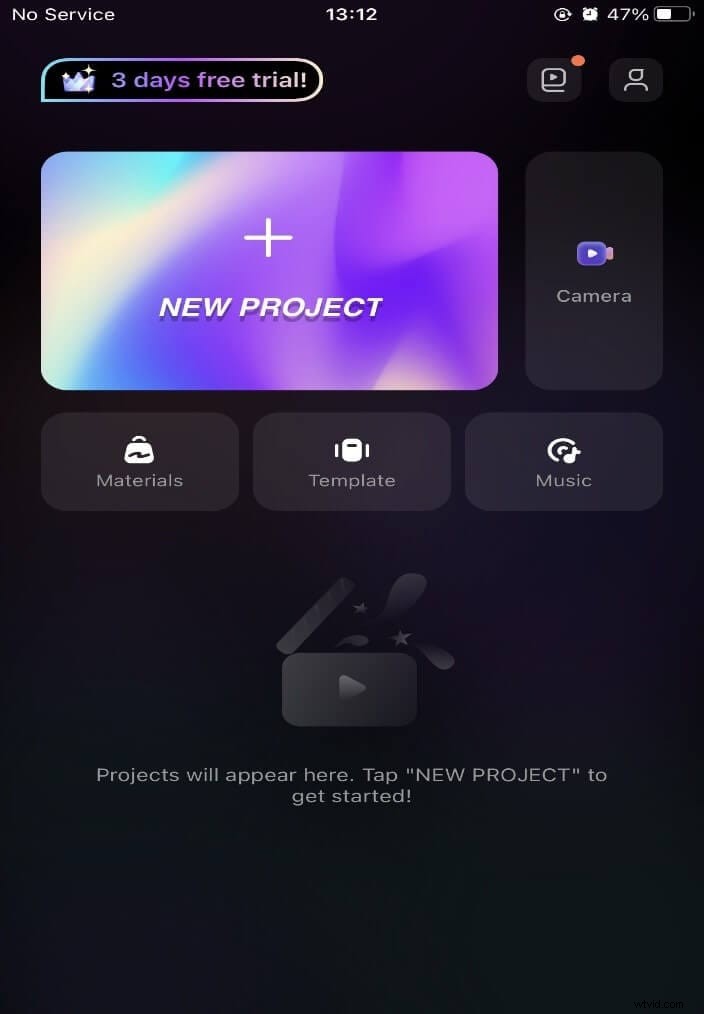
- Otwórz aplikację i dotknij + ikona oznaczona „Nowy projekt”, aby rozpocząć nową oś czasu.
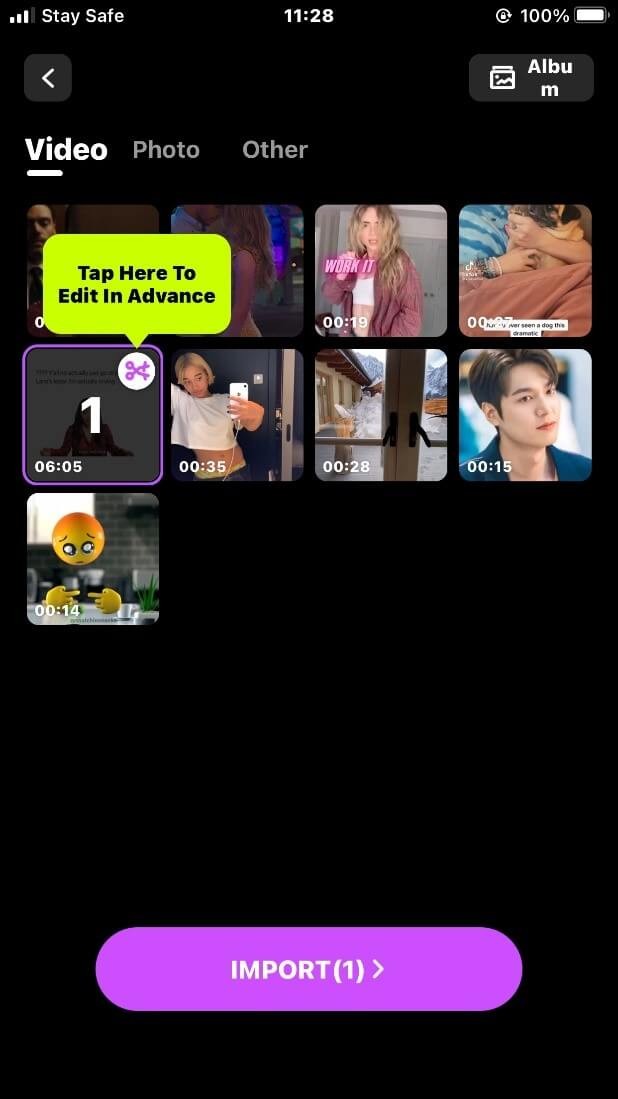
- Zaimportuj główny klip wideo, wybierając go z biblioteki.
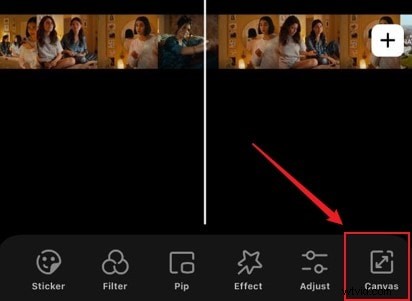
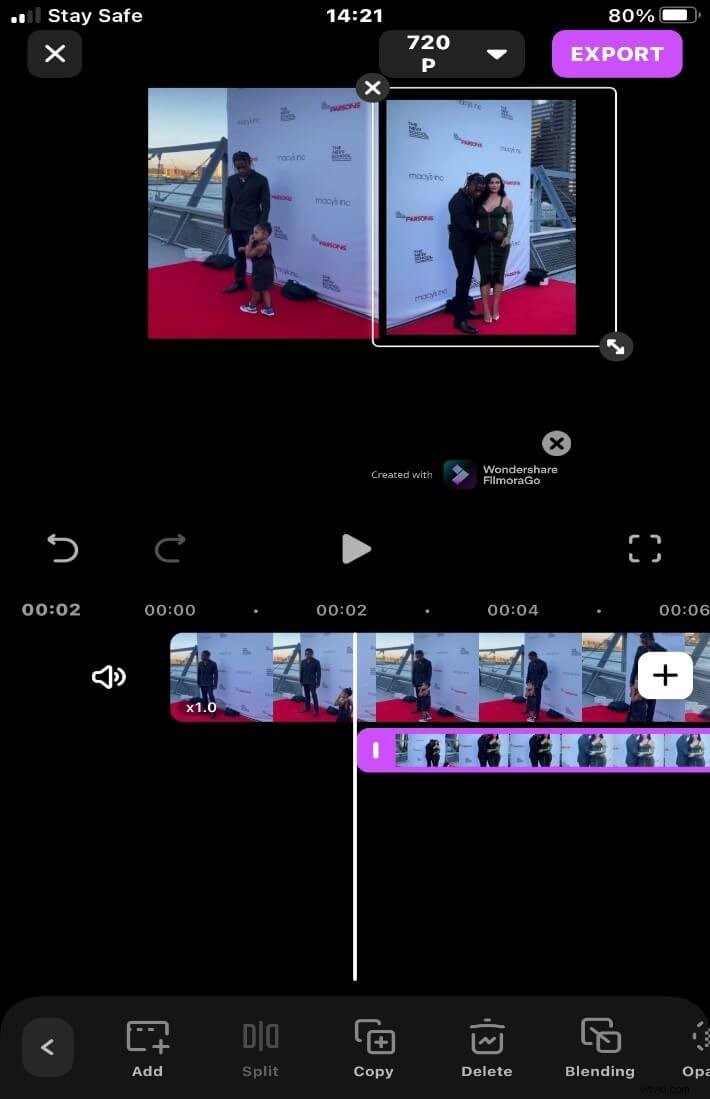
- Użyj płótna poniżej osi czasu, aby zmienić rozmiar i położenie głównego klipu. Ściśnij, aby skalować i przeciągnij, aby przenieść.
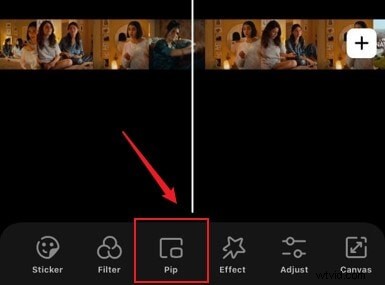
- Poniżej osi czasu kliknij PiP przycisk, aby dodać klip nakładki.
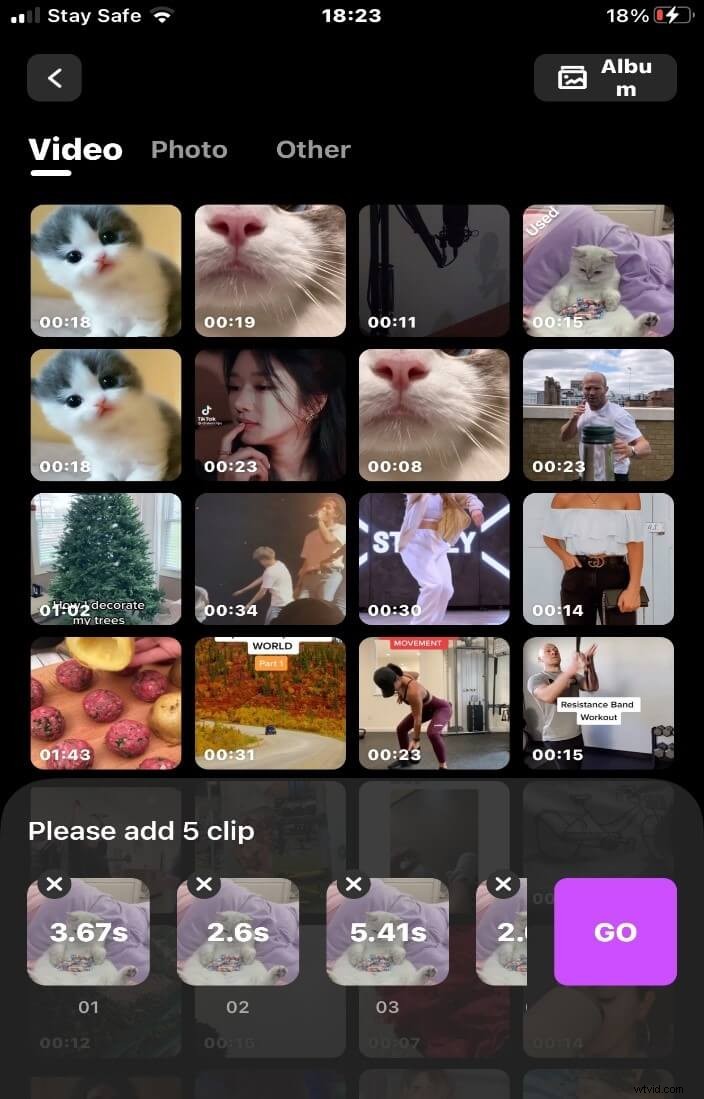
- Wybierz drugi film, który chcesz nałożyć. Zaimportuj go i dostosuj jego rozmiar za pomocą gestów szczypania.
- Dostosuj położenie nakładki, korzystając ze strzałek na ekranie lub bezpośrednio przeciągając klip.
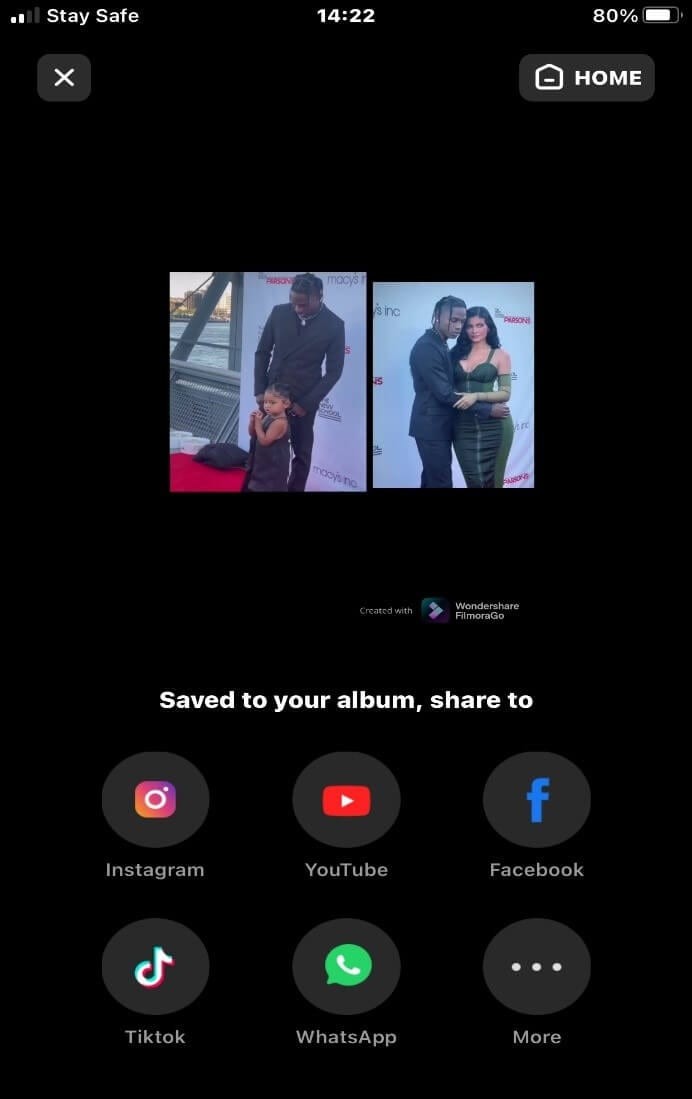
- Po zakończeniu kliknij Eksportuj aby zapisać ostateczny film w rolce z aparatu lub udostępnić go bezpośrednio na platformach społecznościowych.
Wniosek
Wybór odpowiedniej aplikacji PiP zależy od przepływu pracy i urządzenia. Jeśli chodzi o najbardziej elastyczne i bogate w funkcje wrażenia, najlepszym wyborem pozostaje Filmora. VivaVideo oferuje solidną równowagę między kreatywnością i dostępnością, a Quik wyróżnia się możliwością szybkiej edycji w dowolnym miejscu.
Pobierz dowolną z tych bezpłatnych aplikacji z App Store i już dziś zacznij tworzyć profesjonalnie wyglądające filmy PiP.