
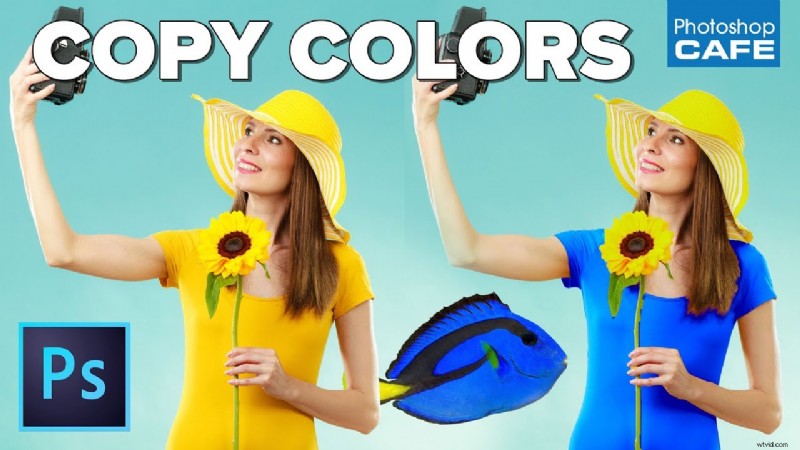
W tym filmie Colin Smith z PhotoshopCAFE demonstruje prostą metodę kopiowania kolorów z jednego obrazu na inny w sposób, który pozwala zachować jasne i cienie oryginalnego obrazu, dzięki czemu efekt będzie niezwykle realistyczny.
Realistyczna zamiana kolorów
Zmiana koloru obiektu w Photoshopie, zwłaszcza przy użyciu najnowszych narzędzi do zaznaczania obiektów opartych na sztucznej inteligencji, nie jest trudna. Problemy zaczynają się jednak, gdy chcesz skopiować kolor z jednego obrazu i użyć go na innym obrazie w sposób, który zachowa jasne i cienie obiektu.
Smith ma prostą technikę, która pomoże Ci to osiągnąć w Photoshopie i jest bardzo szybka w użyciu. Zaczynamy od obrazu, z którego chcemy pobrać próbkę nowego koloru. Możesz skorzystać z jednego z narzędzi selekcji i zaznaczyć żądany kolor.
Po umieszczeniu zaznaczenia na pierwszym obrazie przejdź do obrazu, który chcesz zmienić i wybierz opcję wybierz>zakres kolorów, a otrzymasz wybór oparty na kolorze. Kolorem białym zaznaczone zostaną obszary, a kolorem czarnym te, które nie zostały wybrane. Użyj kroplomierza plus i minus, aby upewnić się, że wybierasz właściwe obszary, a następnie kliknij OK i w razie potrzeby popraw zaznaczenie za pomocą dowolnego innego narzędzia do zaznaczania.
Bardzo ważnym krokiem (za chwilę zobaczysz dlaczego), zanim skopiujemy kolor, jest utworzenie warstwy z zaznaczenia, więc użyj Ctrl J i utwórz nową warstwę.
Teraz nadszedł czas, aby skopiować kolor z pierwszego obrazu do zaznaczenia na drugim obrazie, który właśnie wykonaliśmy. Przejdź do obrazu>dopasowania>dopasuj kolor. Tutaj mamy możliwość wyboru innego źródła koloru i tutaj możemy wybrać inny obraz jako źródło.
Musimy zaznaczyć pole „użyj zaznaczenia w źródle do obliczenia kolorów (pod statystykami obrazu). Teraz otrzymasz właściwy kolor skopiowany z oryginalnego obrazu do nowego obrazu. Problem polega na tym, że kolory są kopiowane w sposób płaski, co w ogóle nie wygląda realistycznie i nie zachowuje cieni i świateł oryginalnego obrazu.
Teraz czas na najciekawszą (i najprostszą) sztuczkę. Ponieważ zaznaczenie z nowym kolorem ma znajdować się na osobnej warstwie, możemy teraz na różne sposoby mieszać tę warstwę z warstwą poniżej. W takim przypadku wybierz tryb mieszania Hue, a otrzymasz naprawdę realistyczną zamianę kolorów!
Jeśli zajdzie taka potrzeba, możesz naprawić niektóre obszary, z których chcesz usunąć nowy kolor, tworząc maskę i malując czarnym pędzlem.
Dodatkowy film:Smith pokazuje bardziej zaawansowaną wersję dopasowywania kolorów za pomocą krzywych
Więcej o zmianie kolorów w Photoshopie
Przez lata opublikowaliśmy wiele filmów i artykułów na temat dopasowywania i zmiany kolorów w Photoshopie w LensVid, w tym:„Zmień kolor tła w Photoshopie w prosty sposób” z Jesúsem Ramirezem, „Jak dopasować kolory w obrazie złożonym w Photoshopie” z Colinem Smithem, a także podobny film Glyna Dewisa.
Omówiliśmy także „Jak zmienić kolor czegokolwiek w Photoshopie”, „3 sposoby zmiany koloru makijażu w Photoshopie CC”, a także „Zmienianie koloru w Photoshopie za pomocą… warstwy dopasowania czarno-białego (poniżej 1 minuty)” autorstwa Smitha, a jeśli ogólnie interesuje Cię praca z kolorami, sprawdź tę stronę w LensVid.
Niedawno omówiliśmy także „Jak dodać kolorowe tło do portretu w Photoshopie” i „Dwa sposoby dopasowywania ubrań do dowolnego koloru tła w Photoshopie”, oba autorstwa Aarona Nace’a z Phlearn
Możesz zapoznać się z wcześniejszymi zapowiedziami Photoshopa – tutaj. Dużo więcej samouczków wideo dotyczących Photoshopa znajdziesz w sekcji Photoshop LensVid. Więcej filmów z programu PhotoshopCAFE znajdziesz także tutaj, na LensVid.
 Iddo Genuth
Iddo Genuth jest założycielem i redaktorem naczelnym LensVid.com. Jest reporterem technologicznym pracującym dla międzynarodowych publikacji od końca lat 90., a fotografią zajmuje się od 2009 roku. Iddo jest także współzałożycielem firmy produkcyjnej specjalizującej się w komercyjnych treściach wizualnych dotyczących żywności i produktów.
Dzisiaj przyjrzymy się zestawowi wtyczek do Photoshopa stworzonych…
W tym filmie fotograf Anthony Morganti demonstruje nadchodzącą funkcję programu Photoshop, którą obecnie można znaleźć tylko w…
Robimy krótką przerwę od wszystkich ogłoszeń NAB, aby omówić nowy…
Firma Adobe ogłosiła niedawno nową wersję beta usługi generatywnej sztucznej inteligencji Firefly, zaprojektowanej specjalnie z…