
Co może być bardziej fundamentalnego dla współczesnej fotografii niż aparaty w naszych smartfonach? Są zawsze obecne i gotowe w mgnieniu oka, a technologia, która się za nimi kryje, ułatwia robienie świetnych zdjęć w większości sytuacji. Mimo to regularnie spotykam osoby, które nie są świadome wielu podstawowych funkcji wbudowanej aplikacji aparatu.
Podstawy aparatu w smartfonie wykraczają poza samo „naciśnięcie dużego przycisku”. Niektóre narzędzia pomagają skonfigurować ujęcie, a inne dają większą kontrolę nad ekspozycją. Niektóre z nich są po prostu wygodne lub fajne. Jednak znalezienie tych funkcji nie zawsze jest łatwe. I tu wkraczamy my.
iOS 16 kontra Android 13
Ale najpierw w tych przykładach używam dwóch telefonów, które mam pod ręką:iPhone'a 13 Pro z iOS 16 i Google Pixel 6 Pro z Androidem 13. Skupiam się też tylko na wbudowanych aplikacjach aparatu; Aby uzyskać jeszcze większą ręczną kontrolę, możesz znaleźć aplikacje innych firm w sklepach z aplikacjami. Wiele funkcji aparatu pokrywa się w systemach operacyjnych iOS i Android i możliwe, że niektóre z nich mogą nie być dostępne w starszych modelach lub być dostępne w inny sposób. Jeśli zobaczysz tutaj coś, co nie pasuje do tego, co widzisz, podziel się instrukcją — to znaczy wyszukaj w Google — i sprawdź, czy jest ona dostępna dla Ciebie.
Jak szybko uruchomić aparat
Większość ludzi wykonuje zwykły taniec polegający na odblokowywaniu telefonu, znajdowaniu aplikacji aparatu i dotknięciu, aby ją uruchomić. Do tego czasu moment, który próbowałeś uchwycić, może już minąć. Istnieją szybsze sposoby.
Powiązane: Kompozycja w dobie sztucznej inteligencji – kto tak naprawdę kadruje ujęcie?
Na ekranie blokady iPhone'a przesuń palcem od prawej do lewej, aby przejść bezpośrednio do aplikacji aparatu bez odblokowywania telefonu. Możesz także nacisnąć ikonę aparatu na ekranie blokady. Na Pixelu naciśnij dwukrotnie przycisk zasilania na dowolnym ekranie.
Gdy telefon jest odblokowany, dostępnych jest kilka dodatkowych opcji. Na obu telefonach naciśnij i przytrzymaj ikonę aplikacji aparatu, aby wyświetlić menu trybów fotografowania, na przykład otwarcie aplikacji przy aktywnym przednim aparacie do selfie.
 Naciśnij i przytrzymaj ikonę aplikacji Aparat, aby wyświetlić niektóre skróty trybu zdjęć (iPhone 13 Pro po lewej, Pixel 6 Pro po prawej). Jeffa Carlsona
 Podoba mi się także możliwość dwukrotnego kliknięcia wstecz telefonu, aby uruchomić aparat. Na iPhonie wybierz Ustawienia> Dostępność> Dotknięcie> Stuknięcie wstecz i wybierz Aparat dla opcji Dwukrotne (lub Potrójne dotknięcie). W Androidzie wybierz Ustawienia> System> Gesty> Szybkie dotknięcie> Otwórz aplikację i wybierz Aparat.
Powiązane:Przechytrz nadgorliwą sztuczną inteligencję aparatu swojego iPhone'a
Jak używać przycisków głośności do wyzwalania migawki
Jeśli przegapisz dotykową reakcję naciśnięcia fizycznego przycisku migawki lub jeśli naciśnięcie przycisku oprogramowania powoduje zbyt duże drgania, zamiast tego naciśnij przycisk głośności.
W obu telefonach naciśnięcie dowolnego przycisku głośności powoduje wyzwolenie migawki. Przytrzymanie przycisku rozpoczyna nagrywanie wideo, tak jak przytrzymanie palca na przycisku wirtualnej migawki.
 Naciśnij przycisk głośności, aby wyzwolić ujęcie i cieszyć się wrażeniami z kamery dotykowej. Jeffa Carlsona
 Na iPhonie możesz także ustawić przycisk zwiększania głośności, aby wykonywać wiele zdjęć w trybie zdjęć seryjnych:przejdź do Ustawienia> Aparat> Zwiększ głośność w trybie zdjęć seryjnych.
Jak szybko dostosować ekspozycję i ostrość
Aplikacje aparatu dobrze radzą sobie z określeniem właściwej ekspozycji dla danej sceny – jeśli zapomnisz, że „właściwy” to termin naładowany. Masz jednak większą kontrolę, nawet jeśli interfejsy tego nie pokazują.
Na iPhonie
 Naciśnij i przytrzymaj, aby zablokować ekspozycję i ustawić ostrość na iPhonie. Jeffa Carlsona
 Na iPhonie dotknij dowolnego miejsca podglądu, aby ustawić ostrość i zmierzyć poziom ekspozycji na podstawie tego punktu. Jeszcze lepiej (a jest to funkcja, o której wiele osób nie wie), dotknij i przytrzymaj miejsce, aby zablokować ostrość i ekspozycję (pojawi się plakietka „AE/AF LOCK”). Następnie możesz przenieść telefon, aby dostosować kompozycję, nie ryzykując, że aplikacja automatycznie je zresetuje.
 Przeciągnij ikonę słońca, aby dostosować ekspozycję bez zmiany blokady ostrości na iPhonie. Jeffa Carlsona
 Po ustawieniu lub zablokowaniu ostrości i ekspozycji oderwij palec od ekranu, a następnie przeciągnij ikonę słońca wyświetloną po prawej stronie pola celu, aby ręcznie zwiększyć lub zmniejszyć ekspozycję. Pojedyncze dotknięcie w dowolnym miejscu przywraca automatyczną ostrość i ekspozycję.
Na pikselu
Na Pixelu kliknij punkt, aby ustawić ostrość i ekspozycję. To miejsce staje się celem, który pozostaje zablokowany nawet po poruszeniu telefonem w celu ponownego skomponowania sceny. Dotknięcie powoduje także wyświetlenie suwaków, za pomocą których można dostosować balans bieli, ekspozycję i kontrast. Kliknij punkt ponownie, aby usunąć blokadę, lub dotknij w innym miejscu, aby skupić się na innym obszarze.
 Pixel 6 Pro wyświetla suwaki ekspozycji, balansu bieli i kontroli kontrastu, gdy dotkniesz, aby zmierzyć i ustawić ostrość na danym obszarze. Jeffa Carlsona
 Jak pewnie powiększać obraz
Myślimy o „aparacie” w naszych telefonach, ale tak naprawdę w większości nowoczesnych telefonów znajduje się wiele aparatów, każdy z własnym czujnikiem obrazu umieszczonym za szeregiem obiektywów. Kiedy więc naciśniesz przycisk „1x” lub „3x”, aby powiększyć lub pomniejszyć, przełączasz się między kamerami.
Jeśli to możliwe, trzymaj się wstępnie ustawionych poziomów powiększenia. Poziom 1x korzysta z aparatu głównego (co Apple nazywa aparatem „szerokokątnym”), poziom 3x korzysta z teleobiektywu i tak dalej. Są to wartości optyczne, co oznacza, że uzyskasz czystszy obraz, ponieważ czujnik bezpośrednio rejestruje światło.
 Gdy przeciągasz przyciski wyboru aparatu, pojawia się pokrętło zoomu, które umożliwia zwiększenie teleobiektywu nawet 15-krotnie. Ale jeśli nie jesteś na poziomach 0,5x, 1x lub 3x, poświęcasz jakość obrazu na rzecz zoomu cyfrowego. Jeffa Carlsona
 Ale czekaj, a co powiesz na użycie gestu szczypania dwoma palcami do powiększania lub pomniejszania? Możesz też przeciągnąć w lewo lub w prawo przyciski wyboru powiększenia, aby wyświetlić okrągły element sterujący (iPhone) lub suwak (Android), który umożliwi komponowanie sceny bez konieczności poruszania się, a nawet powiększenie 15x lub 20x.
Jest to bardzo wygodne, ale jeśli to możliwe, staraj się tego unikać. Wszystkie wartości pośrednie są obliczane cyfrowo:oprogramowanie interpoluje, jak scena będzie wyglądać przy tym poziomie powiększenia, sztucznie powiększając piksele. Technologia zoomu cyfrowego uległa znacznej poprawie na przestrzeni lat, ale zoom optyczny jest nadal najlepszą opcją.
Jak szybko przełączać tryby aparatu
A skoro mowa o przełączaniu, aplikacje aparatu oferują wiele różnych trybów fotografowania, takich jak Zdjęcie, Wideo i Portret. Zamiast stukać lub próbować przeciągać wiersz nazw trybów, zarówno w systemie iOS, jak i Android, po prostu przesuń palcem w lewo lub w prawo na środku ekranu, aby przełączyć tryby.
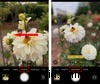 Przeciągnij w dowolne miejsce na środku podglądu, aby przełączać tryby fotografowania. Jeffa Carlsona
 Jak używać siatki i poziomu do tworzenia mocniejszych kompozycji
Niezależnie od tego, czy przestrzegasz „zasady trójpodziału”, czy po prostu potrzebujesz pomocy w utrzymaniu horyzontów, wbudowane funkcje siatki są przydatne.
W systemie iOS wybierz Ustawienia> Kamera> Siatka i włącz tę opcję. W systemie Android możesz wybierać spośród trzech typów siatek, przechodząc do ustawień w aplikacji aparatu, klikając Więcej ustawień i wybierając Typ siatki (np. 3 x 3).
Siatka na iPhonie i powiązane z nią ustawienie o nazwie Wskazówki dotyczące kadrowania na pikselu również umożliwiają poziomowanie. Gdy trzymasz telefon równolegle do ziemi lub stołu, w obu modelach na środku ekranu pojawia się ikona +. Gdy się poruszasz, akcelerometr telefonu wskazuje, kiedy nie znajdujesz się równomiernie w poziomie, wyświetlając drugą ikonę +. Manewruj telefonem tak, aby obie ikony zrównały się, aby upewnić się, że aparat jest ustawiony poziomo.
 Gdy telefon jest trzymany równolegle do podłoża, pojawia się para ikon + wskazujących jego poziom. Ustaw je w linii, aby uzyskać równe ujęcie. (Tutaj pokazano iPhone'a.) Jeff Carlson
 Jak sterować lampą błyskową i trybami „Nocnymi”
Obydwa systemy aparatów doskonale zapewniają więcej światła w ciemnych sytuacjach, niezależnie od tego, czy włącza się wbudowaną lampę błyskową, czy aktywuje tryb nocny (iOS) lub tryb nocny (Android). Interfejsy do sterowania nimi są jednak dość minimalne.
Na iPhonie dotknij ikony lampy błyskowej (błyskawicy), aby przełączyć pomiędzy trybem Wyłączonym i Automatycznym. Aby uzyskać więcej opcji, dotknij ikony w karatach (^), która zastępuje tryby aparatu pod podglądem przyciskami zapewniającymi więcej funkcji. Kliknij przycisk Flash, aby wybrać opcję Auto, Włącz lub Wyłącz.
Na Pixelu kliknij przycisk Ustawienia w aplikacji aparatu, a następnie w obszarze Więcej światła kliknij ikonę Flash (kolejna błyskawica).
 Ikona półksiężyca wskazuje, że Pixel 6 Pro korzysta z trybu nocnego. Jeffa Carlsona
 Pixel zawiera tryb Night Sight w kategorii Więcej światła. Po włączeniu funkcja Night Sight włącza się automatycznie w ciemnych warunkach — na przycisku migawki widoczna jest ikona półksiężyca. Możesz tymczasowo wyłączyć tę funkcję, dotykając przycisku Auto Night Sight, który pojawia się po prawej stronie trybów aparatu.
Trybem nocnym iPhone'a steruje się oddzielnym przyciskiem, który wygląda jak półksiężyc z pionowymi paskami wskazującymi ciemną stronę księżyca. Stuknij, aby włączyć lub wyłączyć tryb nocny. Możesz też dotknąć ikony w karatach (^), a następnie dotknąć przycisku Tryb nocny, aby wyświetlić suwak umożliwiający wybranie czasu ekspozycji innego niż automatyczny (do 30 sekund w ciemnym otoczeniu, gdy telefon jest ustabilizowany, np. na statywie).
 Żółty przycisk trybu nocnego wskazuje, że bieżąca maksymalna ekspozycja jest ustawiona na 2 sekundy. Jeffa Carlsona
 Zabawa w podstawy smartfonów
Jak w przypadku każdego aparatu — smartfona lub tradycyjnego — istnieje wiele funkcji, które pomogą Ci uzyskać najlepsze zdjęcia. Koniecznie zapoznaj się z ustawieniami aplikacji i innymi przyciskami (takimi jak ustawienie samowyzwalacza lub zmiana domyślnego współczynnika proporcji), aby w odpowiednim momencie wiedzieć dokładnie, z której funkcji aparatu w smartfonie skorzystać.