
W tym przewodniku dowiesz się, jak bez wysiłku retuszować twarze w filmach w systemie Windows przy użyciu dwóch popularnych edytorów:MiniToolMovieMaker i CapCut. Od wygładzenia skóry i powiększenia oczu po dodanie wirtualnego makijażu – poznasz praktyczne techniki, które udoskonalą Twoje nagrania.
Szybka nawigacja
Edycja twarzy może służyć do celów prywatności (zamazanie) lub kreatywnych (zamiana twarzy). Tutaj skupiamy się na poprawie estetyki — osiągnięciu dopracowanego, naturalnego wyglądu przy minimalnym wysiłku.
Metoda 1:użyj MiniToolMovieMaker
MiniToolMovieMaker to darmowy, przyjazny dla użytkownika edytor, który łączy zaawansowane funkcje z intuicyjnym interfejsem „przeciągnij i upuść”. Jest szczególnie przyjazny dla początkujących, a jednocześnie oferuje zaawansowane narzędzia doświadczonym twórcom.
Kluczowe możliwości obejmują:
- Podstawowe zmiany:przycinanie, dzielenie, obracanie, regulacja prędkości.
- Narzędzia ze współczynnikiem proporcji:16:9, 9:16, 4:3, 1:1 dla YouTube, TikTok i Instagram.
- Bogata biblioteka filtrów, przejść, efektów ruchu, szablonów tekstowych, naklejek.
- Wielościeżkowa oś czasu dla złożonych warstw (np. obraz w obrazie).
- Bezproblemowa edycja i eksport 4K – bez znaku wodnego.
Wykonaj poniższe kroki, aby wyretuszować twarze:
Krok 1:Pobierz i zainstaluj
Kliknij poniższy przycisk, aby uzyskać najnowszy instalator. Po zainstalowaniu uruchom program i zamknij wszelkie wyskakujące okienka promocyjne.
MiniToolMovieMaker – kliknij, aby pobrać (100% czysto i bezpiecznie)
Krok 2:Dodaj swój film
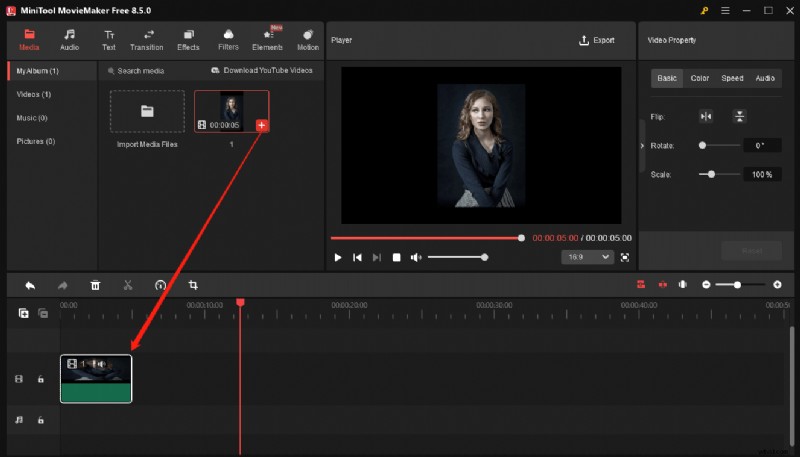
W głównym interfejsie kliknij Importuj pliki multimedialne aby otworzyć Eksplorator plików. Znajdź swój materiał filmowy i przeciągnij go do obszaru roboczego.
Krok 3:zastosuj efekty poprawiające wygląd twarzy
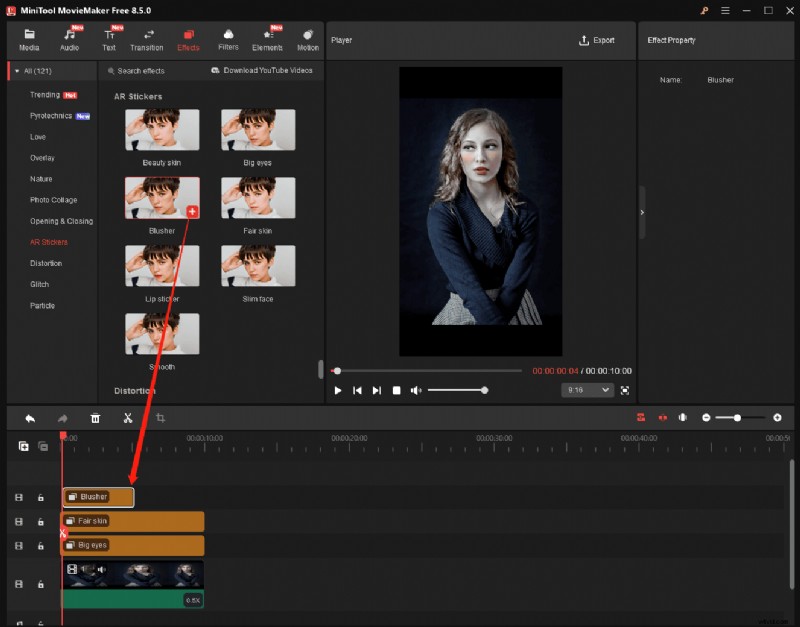
Przeciągnij klip na oś czasu, a następnie wybierz Efekty> Naklejki AR z górnego menu. Znajdziesz takie opcje, jak:
- Betify skin – jaśniejsza, świetlista skóra.
- Duże oczy – rozszerzone oczy i brwi.
- Róż do policzków – delikatny blask na policzkach.
- Jasna skóra – jaśniejsza, promienna cera.
- Naklejka na usta – wirtualna szminka.
- Szczupła twarz – szczuplejszy wygląd.
- Gładka – wyrównana koloryt skóry.
Pobierz żądaną naklejkę, kliknij + ikonę , aby ją zastosować, a oprogramowanie automatycznie wykryje twarze w klipie. Na jeden film możesz nałożyć maksymalnie osiem naklejek. Dostosuj czas trwania, przeciągając krawędzie naklejki na osi czasu. Pamiętaj, że te filtry działają tylko na twarzach statycznych.
Krok 4:Eksportuj swój film
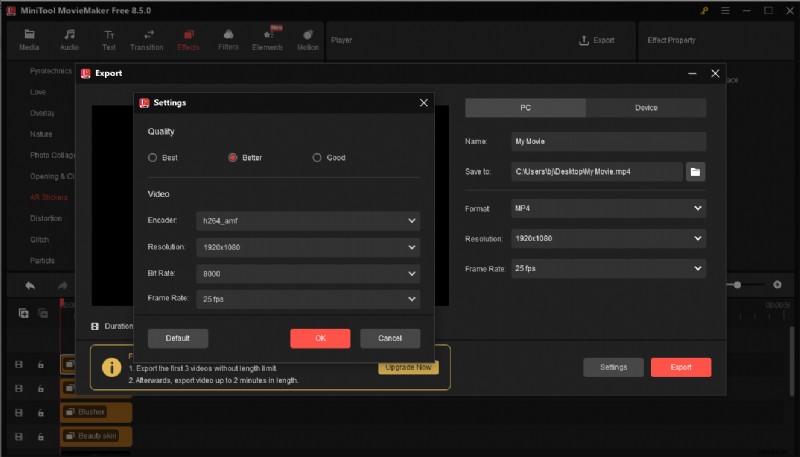
Kliknij Eksportuj (prawy górny). Wybierz nazwę pliku, format, rozdzielczość i liczbę klatek na sekundę. Ustawienia Przycisk pozwala dostosować szybkość transmisji i jakość. Kliknij Eksportuj aby wyrenderować gotowy plik.
Metoda 2:Użyj CapCut
CapCut to popularny, darmowy edytor stworzony z myślą o twórcach mediów społecznościowych. Oferuje zaawansowane funkcje retuszu twarzy, w tym zmianę kształtu, makijaż i śledzenie ruchu twarzy, ale niektóre narzędzia premium wymagają subskrypcji.
Kroki edycji twarzy za pomocą CapCut:
Krok 1:zainstaluj CapCut
Pobierz najnowszą wersję z oficjalnej strony internetowej lub Microsoft Store.
Krok 2:Zaimportuj swój film
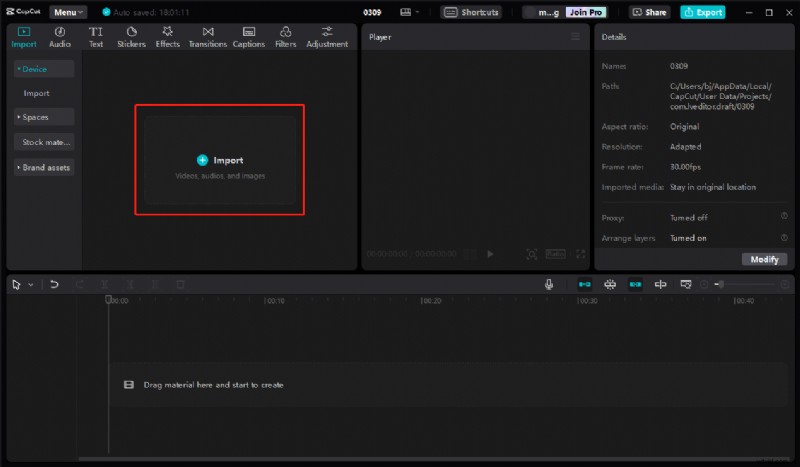
Otwórz CapCut, kliknij + Utwórz projekt , a następnie Importuj , aby dodać swój klip. Przeciągnij wideo na oś czasu.
Krok 3:retuszuj twarz
Wybierz klip, otwórz panel po prawej stronie i włącz opcję Retusz zakładka. Tutaj znajdziesz suwaki dla:
- Równowaga i wygładzenie kolorytu skóry
- Redukcja linii uśmiechu
- Poprawa wyglądu oczu i minimalizacja cieni
- Wybielanie zębów
- Ogólne rozjaśnienie skóry
CapCut nie ma przycisku resetowania globalnego, więc jeśli chcesz cofnąć zmiany, musisz ręcznie dostosować każdy suwak.
Aby uzyskać automatyczną zmianę kształtu twarzy, przewiń do opcji Automatyczna zmiana kształtu i dostosuj indywidualne cechy — twarz, oczy, nos, usta, brwi.
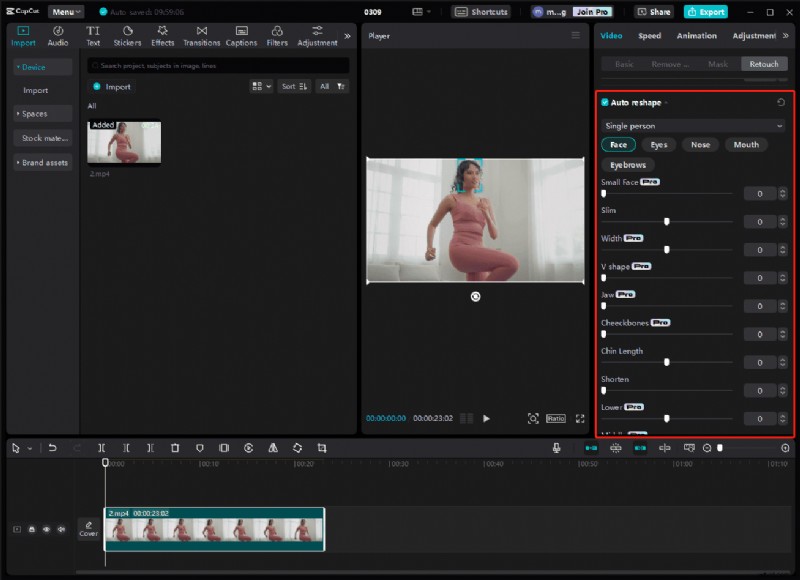
Aby dodać wirtualny makijaż, włącz Makijaż opcję i wybierz szminkę, cień do powiek, róż lub eyeliner, aby uzyskać wypolerowane wykończenie.
Krok 4:Eksportuj swój film
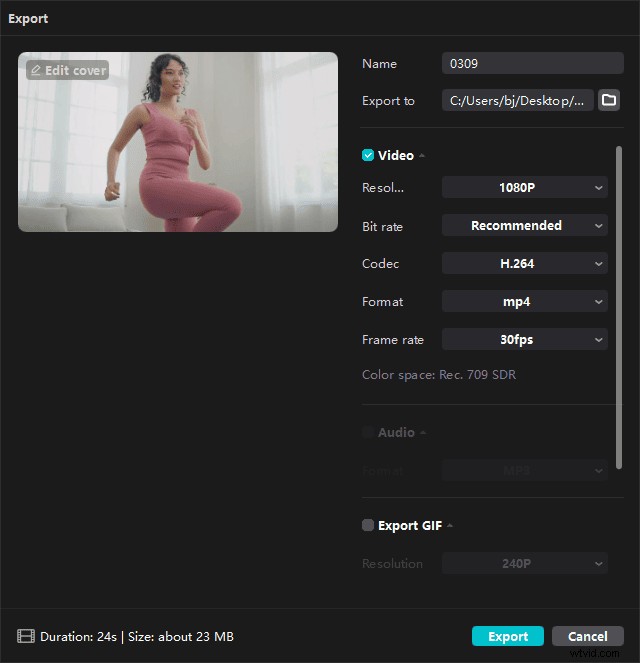
Kliknij Eksportuj , dostosuj liczbę klatek na sekundę, rozdzielczość, kodek i przepływność, a następnie potwierdź, aby rozpocząć renderowanie.
Wniosek
Dzięki MiniToolMovieMaker lub CapCut poprawianie cech twarzy w filmach Windows jest proste i wydajne. Wykonaj powyższe kroki, aby osiągnąć profesjonalnie wyglądające rezultaty bez konieczności długiego uczenia się.
Jeśli napotkasz problemy z MiniToolMovieMaker, nasz zespół pomocy technicznej jest gotowy do pomocy:support@minitool.com .