REC
Wskazówki dotyczące nagrywania, produkcji, edycji wideo i konserwacji sprzętu.
Wskazówki dotyczące nagrywania, produkcji, edycji wideo i konserwacji sprzętu.
Utwórz realistyczny efekt dźwiękowy walkie-talkie w Audacity – przewodnik krok po kroku
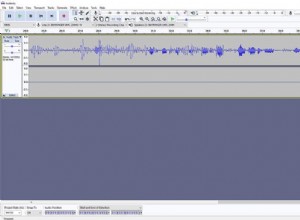
Tworzenie efektu walkie-talkie w Audacity jest proste dzięki wbudowanemu korektorowi Filter Curve. Walkie-talkie w naturalny sposób odcinają dolne i wysokie krańce widma, pozostawiając wyraźny średni zakres, który nadaje znajomy „rozmowny” dźwięk. Chociaż ta kompresja zmniejsza ogólną wierność, zach
Utwórz realistyczny, stłumiony efekt dźwiękowy w Audacity:Przewodnik eksperta
Stłumione nagranie brzmi tak, jakby zostało uchwycone za barierą:szczegóły w zakresie wysokich częstotliwości są zmniejszone, podczas gdy niskie częstotliwości pozostają nienaruszone. W Audacity możesz emulować ten efekt, selektywnie tłumiąc częstotliwości powyżej 1–3 kHz za pomocą korektora krzywej
Uzyskaj stłumiony dźwięk w programie Adobe Audition:przewodnik lektorski
Możesz wyciszyć dźwięk, korzystając z wbudowanego korektora w programie Adobe Audition. Stłumiony dźwięk zawiera więcej dolnych częstotliwości, ponieważ są one znacznie lepiej zdolne do przenikania przez obiekty w porównaniu z częstotliwościami wyższymi. Dlatego za pomocą korektora wytniemy wyższe c
Konwertuj dźwięk mono na stereo (i odwrotnie) w Premiere Pro – przewodnik po Voice-Over Pro
Konwertuj dźwięk mono na stereo (i odwrotnie) w Premiere Pro Adobe Premiere Pro to przede wszystkim platforma do edycji wideo, ale oferuje także podstawowe narzędzia do manipulacji dźwiękiem. Jednym z typowych zadań jest przełączanie ścieżki audio mono na stereo lub zwijanie ścieżki stereo na mono,
Skróty klawiaturowe Premiere Pro:usprawnij proces edycji
Premiere Pro ma opcję tworzenia skrótów klawiaturowych, które znacznie usprawnią pracę podczas edycji. Aby utworzyć skróty klawiaturowe w Premiere Pro, wykonaj następujące kroki: Skróty klawiaturowe (CTRL+ALT+K) W sekcji wyszukiwania wpisz efekt, dla którego chcesz utworzyć/dostosować skrót. Kli
Twórz realistyczne efekty dźwiękowe jaskini w programie Adobe Audition | Samouczek
Ściany jaskini ograniczają dźwięk w jaskini, dodając dużo pogłosu do słyszanego dźwięku. Dlatego w programie Adobe Audition użyjesz efektu pogłosu, aby uzyskać jakość dźwięku jaskiniowego. Efekt pogłosu w Adobe Audition jest dość wszechstronny i pozwala dostosować dźwięk do rozmiaru i kształtu jaski
Twórz realistyczne efekty dźwiękowe jaskini w Audacity:samouczek
Ustawienia pogłosu dla dużych, średnich i małych jaskiń w Audacity. Jaskinie mają wyraźną jakość dźwięku ze względu na nagie ściany skalne otaczające cię w przestrzeni jaskini. Ponieważ w jaskini nie ma nic, co mogłoby pochłaniać fale dźwiękowe, odbijają się one w niej tam i z powrotem, tworząc efe
Adobe Audition:Konfigurowanie urządzeń wejściowych i wyjściowych — krótki przewodnik
Szukaj... zapytania@voiceovertip.com Wskazówki Oprogramowanie Sprzęt Ćwiczenia Kariera Zalecany sprzęt Szukaj... Zostaw komentarz / Oprogramowanie / Autor:Julius Możesz zmienić zarówno urządzenie wejściowe (mikrofon), jak i urządzenie wyjściowe (słuchawki lub głośniki) w Adobe Auditi
Jak włączyć automatyczne zapisywanie w programie Adobe Premiere Pro – kompleksowy przewodnik
Funkcja automatycznego zapisywania w programie Adobe Premiere Pro to wybawienie dla redaktorów. Automatycznie zachowując projekt w określonych odstępach czasu, chroni Cię przed awariami, przerwami w dostawie prądu i nieoczekiwanymi aktualizacjami systemu. Aby aktywować automatyczne zapisywanie, wyk
Twórz zniekształcenia w stylu retro w programie Adobe Audition:zaawansowane techniki lektora
W nagraniach mowy zwykle unika się zniekształceń, ponieważ pogarszają one klarowność i komfort. Jednak celowe zniekształcenie może dodać charakteru konkretnym projektom — pejzażom dźwiękowym w stylu retro, dźwiękowi w stylu memów lub efektom sygnałowym o niskiej wierności, które wymagają szorstkiego
Opanuj przejścia Audacity:krok po kroku dla lektorów
Audacity oferuje wbudowane narzędzia do płynnego przenikania — klipy przejścia i ścieżki przejścia — które umożliwiają płynne łączenie wielu ścieżek. Aby przenikać dźwięk z dwóch oddzielnych ścieżek, użyj efektu Crossfade Tracks. Wykonaj następujące kroki: Ułóż dwie ścieżki tak, aby lekko na sieb
OBS Studio:łatwa zmiana folderu nagrań — krótki przewodnik
Szukaj... zapytania@voiceovertip.com Wskazówki Oprogramowanie Sprzęt Ćwiczenia Kariera Zalecany sprzęt Szukaj... Zostaw komentarz / Oprogramowanie / Autor:Julius Możesz znaleźć i zmienić bieżący folder nagrań w OBS w Ustawieniach: Przejdź do UstawieńWyjście Wybierz Nagranie zakładk
Jak przenikać dźwięk w programie Adobe Audition:przewodnik krok po kroku
Edytor wielościeżkowy Adobe Audition zawiera potężny, wbudowany efekt przenikania. Po prostu przeciągając jeden klip na drugi, możesz płynnie mieszać dźwięk i unikać gwałtownych przejść. Wykonaj te profesjonalne kroki, aby stworzyć nieskazitelne przejście: Otwórz edytor wielościeżkowy (lewy górny
Wycisz dźwięk w Premiere Pro:krótki przewodnik po lektorach
Premiere Pro ma zintegrowane narzędzia do edycji dźwięku podobne do Audition, które jest dedykowanym oprogramowaniem do edycji dźwięku firmy Adobe. Chociaż proces edycji dźwięku może być nieco mniej wygodny w Premiere Pro, możesz osiągnąć takie same lub podobne wyniki, a próba stłumionego dźwięku ni
Synchronizuj dźwięk i wideo w Premiere Pro:przewodnik krok po kroku
Oddzielne nagrywanie dźwięku i obrazu wymaga precyzyjnej synchronizacji, aby dopasować materiał filmowy do odpowiedniego dźwięku. Ten scenariusz często ma miejsce, gdy dedykowana kamera przechwytuje wideo, a dźwięk jest nagrywany na zewnętrznym mikrofonie. Premiere Pro upraszcza ten proces dzięki w
Audacity:łatwe przełączanie urządzeń nagrywających i odtwarzających — krótki przewodnik
Możesz zmienić zarówno urządzenie nagrywające (mikrofon), jak i urządzenie odtwarzające (słuchawki lub głośniki) w Audacity poprzez menu Ustawienia audio. Twoje urządzenia do nagrywania/odtwarzania niekoniecznie będą takie same, jak aktualnie wybrane urządzenia na komputerze PC/Mac. Ponadto na liści
Reaper:łatwa zmiana urządzeń do nagrywania i odtwarzania (wskazówka głosowa)
Szukaj... zapytania@voiceovertip.com Wskazówki Oprogramowanie Sprzęt Ćwiczenia Kariera Zalecany sprzęt Szukaj... Zostaw komentarz / Oprogramowanie / Autor:Julius Aby zmienić zarówno urządzenie nagrywające (wejście), jak i urządzenie odtwarzające (wyjście) w programie Reaper, wykonaj
Bezpieczeństwo i ochrona Audacity:kompleksowa recenzja dla artystów lektorskich
Odwaga zyskała szerokie uznanie jako wiodąca cyfrowa stacja robocza audio (DAW) typu open source od czasu jej uruchomienia w maju 2000 r. na SourceForge.net i wielu wychwala ją jako jedną z najbardziej niezawodnych bezpłatnych alternatyw dla innych wysokiej klasy programów do nagrywania/edycji dźwi
Wymagania ACX dla Audible:Przewodnik po jakości dźwięku Audacity
ACX to platforma, na której aktorzy głosowi mają szansę wziąć udział w przesłuchaniach do narracji audiobooków, a ich prace są publikowane w Audible. ACX rygorystycznie podchodzi do jakości dźwięku i podaje zestaw wymagań, które musi spełnić nagranie audiobooka. Na szczęście spełnienie ich wymagań n
Premiere Pro:Tworzenie stłumionego efektu audio — samouczek lektora
Stłumiony dźwięk często osiąga się, gdy mówisz z innego pokoju, pod kocem, poduszką lub za jakimś przedmiotem pochłaniającym częstotliwości Twojego głosu. Zjawisko to ma miejsce, ponieważ wyższe częstotliwości audio są blokowane i pochłaniane. Jednakże niższe częstotliwości potrafią się przedostać
Polecane artykuły
Popularne artykuły