
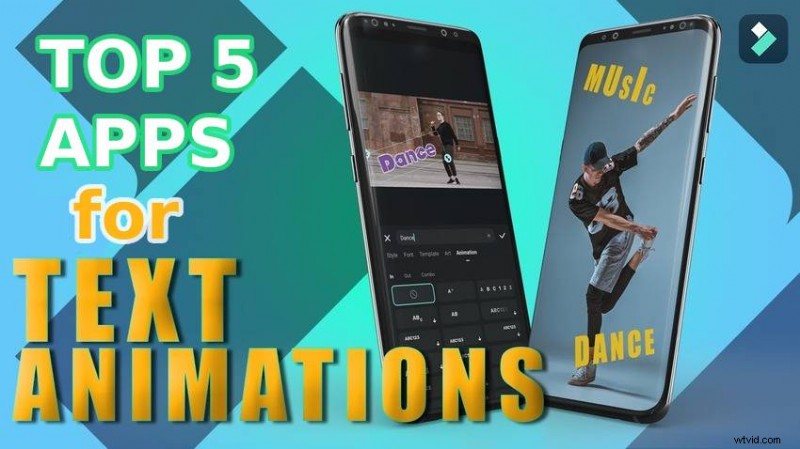
Tekst statyczny w filmach spełnia swoje zadanie, ale animacje mogą przenieść je na wyższy poziom. Animowany tekst dodaje uroku filmom, angażuje widzów przyciągającymi wzrok efektami wizualnymi i podnosi poziom opowiadanej historii. Niezależnie od tego, czy tekst przesuwa się, pomniejsza, pojawia się litera po literze z efektem pisma ręcznego, czy elegancko zanika, gdy znika, wnosi kreatywność do Twojej historii, zapewniając widzom zapamiętanie Twojej wiadomości.
Zestawiliśmy najlepsze mobilne opcje tworzenia dynamiki tekstu wideo, więc sprawdź ich ofertę i wybierz ulubioną aplikację do animacji tekstu. Przewijaj dalej, aby dowiedzieć się, jak dodawać i animować tekst za pomocą fantastycznej aplikacji komputerowej.
W tym artykule
1.Wondershare Filmora
Filmora to najlepsza aplikacja do edycji wideo z możliwością edycji obrazu i dźwięku. Możesz z niej korzystać na urządzeniach z Androidem i iPhone'em, a także korzystać z większej liczby funkcji w wersji na komputery stacjonarne dla systemów Windows i macOS.
Filmora to popularna aplikacja do efektów tekstowych, oferująca wiele dostosowywalnych szablonów, stylów, czcionek, projektów graficznych i animacji. Posiada także funkcje oparte na sztucznej inteligencji umożliwiające tworzenie napisów dynamicznych, konwertowanie tekstu na mowę, usuwanie niechcianych obiektów, generowanie efektów dźwiękowych i muzyki, usuwanie szumów z filmów, zastępowanie tła itp.
Dodatkowo posiada wszystkie standardowe i zaawansowane narzędzia do edycji służące do przycinania, korekcji kolorów, zwiększania prędkości, klatek kluczowych itp. To znacznie więcej niż aplikacja do animacji tekstu 2D i 3D. Najlepsza część? Możesz z niego korzystać bezpłatnie (bez irytujących reklam), ale subskrypcja oferuje więcej animacji tekstu, czcionek, szablonów i innych funkcji.
Pobierz Filmorę na Androida lub Filmorę na iOS, aby poznać wszystkie możliwości. Oto jak dodać animacje tekstowe do filmu, niezależnie od urządzenia:
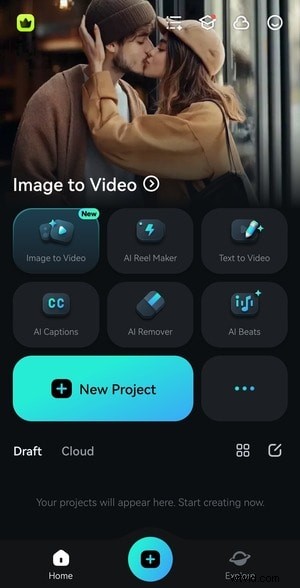
Krok 1:Uruchom aplikację i dotknij Nowy projekt.
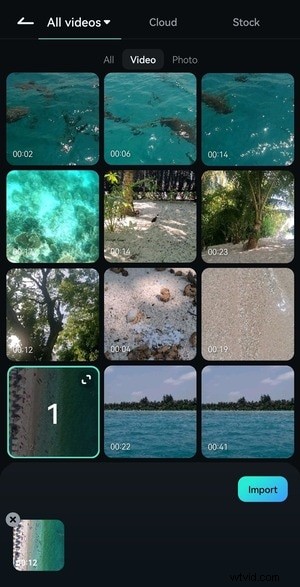
Krok 2:Wybierz film i dotknij Importuj.
Krok 3:Kliknij Tekst.
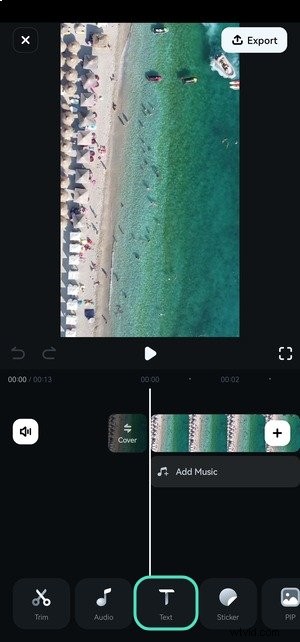
Krok 4:Kliknij Dodaj.
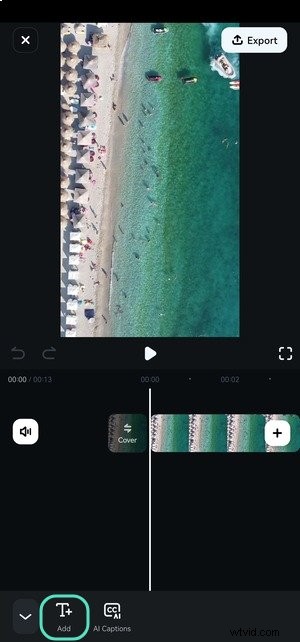
Krok 5:Wpisz tekst i kliknij znacznik wyboru.
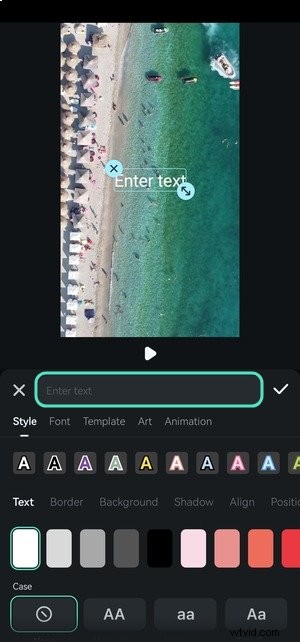
Krok 6:Dotknij i przytrzymaj warstwę tekstową, aby przenieść ją do innej ramki i przeciągnij jej uchwyty, aby dostosować czas trwania. Następnie dotknij Styl, Szablon, Czcionka, Grafika lub Animacje, aby dostosować tekst. Zacznijmy od szablonów, ponieważ wiele z nich jest animowanych.
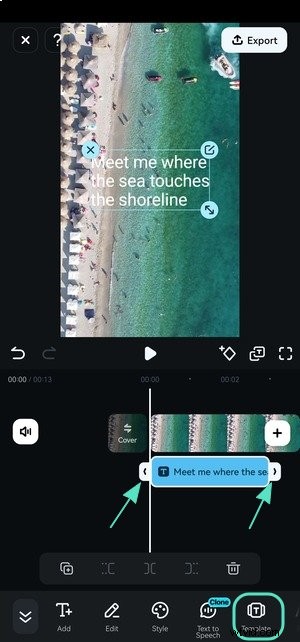
Krok 7:Stuknij szablony w różnych kategoriach, aby wyświetlić ich podgląd i sprawdzić, czy któryś odpowiada Twoim preferencjom. Możesz zmienić ich czcionkę, styl i animację.
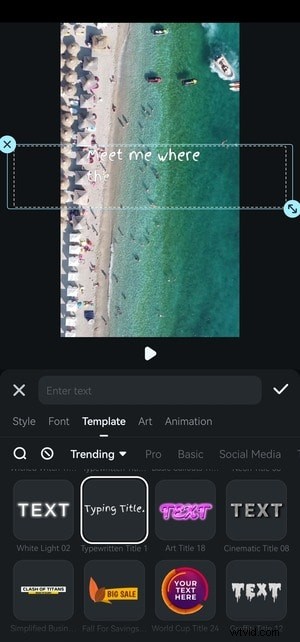
Krok 8:Przejdź do opcji Styl i wybierz gotowy lub niestandardowy kolor, tło, cień lub obramowanie. Możesz także zmienić rozmiar, krycie, wielkość liter, położenie i wyrównanie.
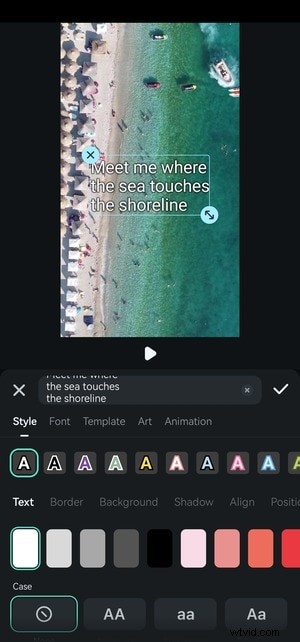
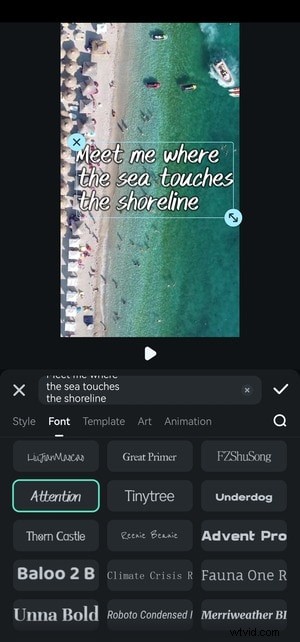
Krok 9:Przejdź do karty Czcionka i wybierz tę, która najlepiej pasuje do przesłania Twojego filmu.
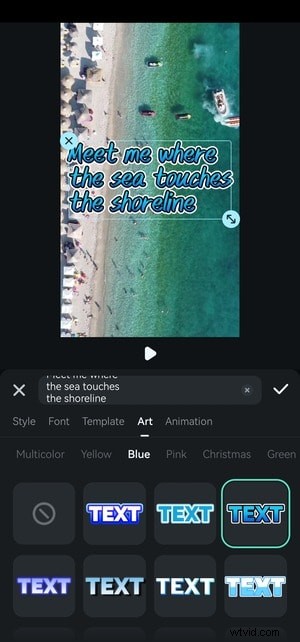
Krok 10:Przejdź do sekcji Sztuka i przejrzyj kategorie, aby znaleźć swój idealny projekt kreatywny.
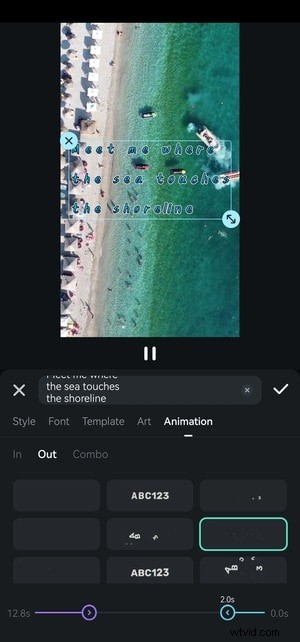
Krok 11:Po wystylizowaniu tekstu dotknij Animacja, aby nadać mu dynamikę. Wybierz sposób wyświetlania i przesuń suwak, aby ustawić czas trwania.
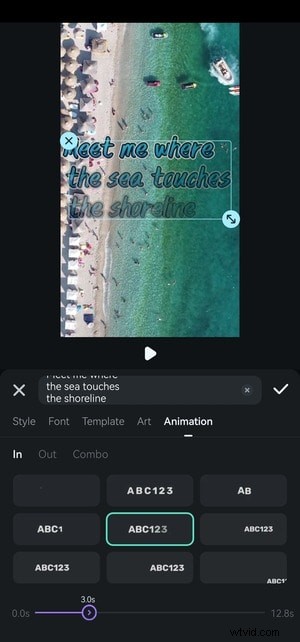
Krok 12:Stuknij opcję Out, aby ustawić sposób znikania tekstu. Zmień czas trwania, przesuwając suwak. Możesz także użyć tej samej animacji, aby odsłonić i ukryć tekst w obszarze Combo.
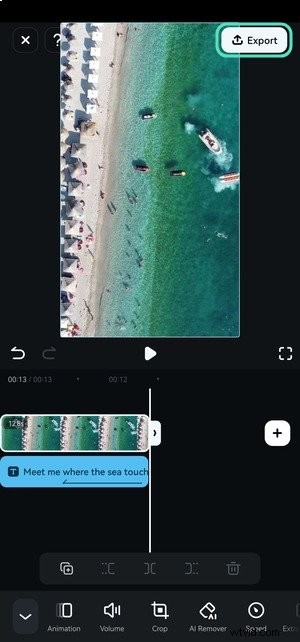
Krok 13:Kliknij Eksportuj, aby zapisać wideo.
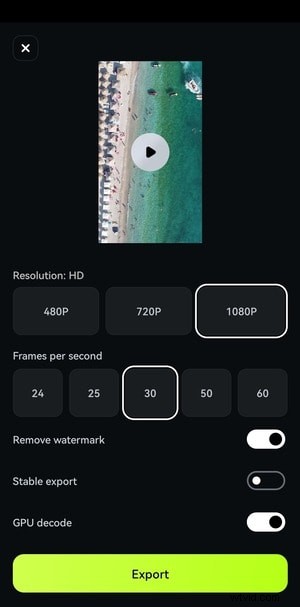
Krok 14:Sprawdź ustawienia wyjściowe i dotknij Eksportuj. Filmora zapisze Twój film w domyślnej galerii Twojego telefonu.
2.Tekst
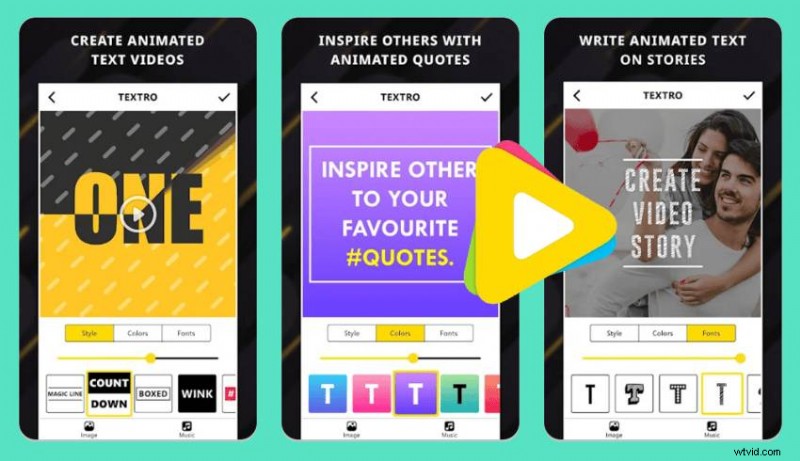
Textro to bezpłatna aplikacja na Androida i iOS do animacji tekstu. Nie jest to jednak edytor wideo taki jak Filmora. Tworzy kilkusekundowe animowane filmy tekstowe, idealne do wstępów, zakończeń lub postów i historii w mediach społecznościowych. Dostępna jest także opcja filmu wprowadzającego, która pozwala bezpośrednio dodać animowane wprowadzenie tekstowe do filmu.
Możesz dodać muzykę (domyślną lub lokalną) i wybierać spośród wielu szablonów i stylów animacji, ale kilku czcionek i kolorów, w tym kolorów tła (pełnego, gradientowego lub teksturowego). Alternatywnie możesz użyć obrazu tła.
Jedynym minusem są natrętne reklamy, ale ich oglądanie usuwa znak wodny. Możesz także zapłacić za usunięcie obu.
3.Adobe Express
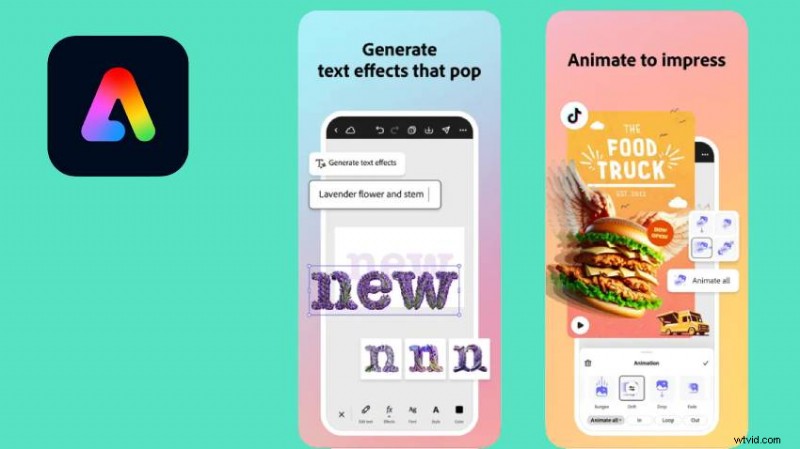
Adobe Express to doskonała aplikacja do efektów tekstowych na Androida i iOS. Umożliwia dodawanie, stylizowanie i animowanie tekstu oraz uwzględnianie przejść, muzyki i efektów dźwiękowych. Zawiera także narzędzia szybkiego działania do przycinania, kadrowania, zmiany rozmiaru itp.
Ta pozbawiona reklam aplikacja wyróżnia się generatywną sztuczną inteligencją. Narzędzia AI mogą usuwać obiekty i tła, dodawać podpisy oraz generować zdjęcia, filmy, szablony i efekty tekstowe na podstawie podpowiedzi. Są to jednak funkcje premium, ale subskrypcja odblokowuje także ponad 200 milionów zasobów Adobe Stock, takich jak elementy projektu i czcionki (między innymi).
4.PowerDirector
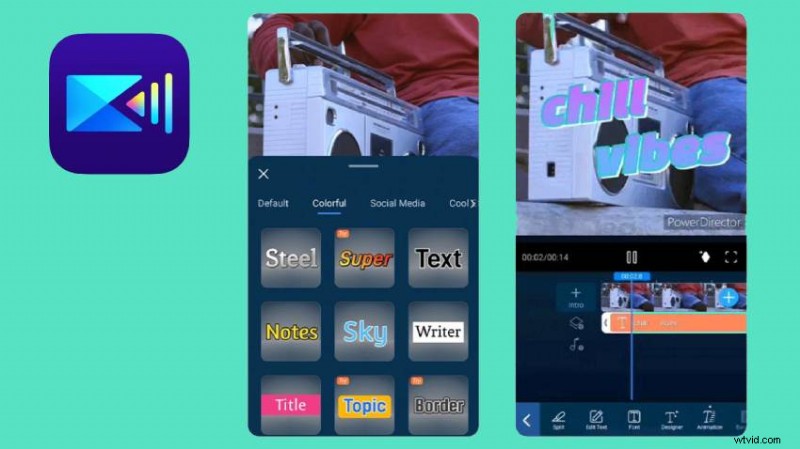
PowerDirector to aplikacja na Androida i iOS do animacji tekstu i innej edycji wideo. Umożliwia dodawanie i animowanie tekstu lub używanie konfigurowalnych szablonów z animowanymi tytułami. Do swoich filmów możesz także dodawać efekty, przejścia, filtry, efekty dźwiękowe, muzykę i animowane naklejki.
Aplikacja posiada wszystkie niezbędne funkcje do edycji filmów i niektóre funkcje AI. Na przykład możesz usuwać tła, stabilizować filmy, dodawać klatki kluczowe i podpisy, poprawiać mowę, dostosowywać prędkość wideo itp. Brzmi podobnie do Filmory, ale PowerDirector ma mniej narzędzi (w tym opartych na sztucznej inteligencji) i kreatywnych zasobów, takich jak efekty tekstowe. Wyświetla także rozpraszające reklamy dla bezpłatnych użytkowników.
5.Animacja tekstu w Kreatorze wideo

Animacja tekstu w programie Video Maker to bezpłatna aplikacja do animacji tekstu na iOS. Podobnie jak Textro, pomaga tworzyć filmy z animacjami tekstowymi, ale zapewnia większą swobodę kolorystyczną. Oprócz kolorów domyślnych możesz wybrać kolor niestandardowy za pomocą próbnika kolorów.
Aplikacja zawiera wiele układów tekstu, animacji, czcionek i szablonów wstępów, idealnych do filmów wprowadzających. Możesz dostosować wszystko, łącznie z szybkością animacji. Jednak aplikacja zawiera zbyt wiele reklam i nie można ich uniknąć. Nie możesz zapłacić za ich usunięcie, ale dobra wiadomość jest taka, że Twoje filmy nie mają znaku wodnego.
Dodatkowa wskazówka:dodawaj i animuj tekst w wersji Filmory na PC
Wersja komputerowa Filmory jest równie intuicyjna, jak jej aplikacja mobilna. Funkcja „przeciągnij i upuść” sprawia, że edytowanie jest dziecinnie proste, a szerokie możliwości dostosowywania idealnie nadają się do przekształcenia wszystkich Twoich pomysłów w wyjątkowe filmy.
Uniwersalny edytor wideo oferuje więcej funkcji niż aplikacja mobilna, w tym edycję wielu klipów i wielu kamer, edycję tekstu opartą na sztucznej inteligencji, animowane ścieżki tekstu i efekty tekstowe sterowane dźwiękiem. Pobierz aplikację Filmora Desktop na komputer PC lub Mac, aby poznać wszystkie funkcje.
Oto jak używać Filmory do dodawania i animowania tekstu na urządzeniach stacjonarnych (kroki są takie same w systemach Windows i macOS):
Krok 1:Uruchom Filmorę i kliknij Nowy projekt.

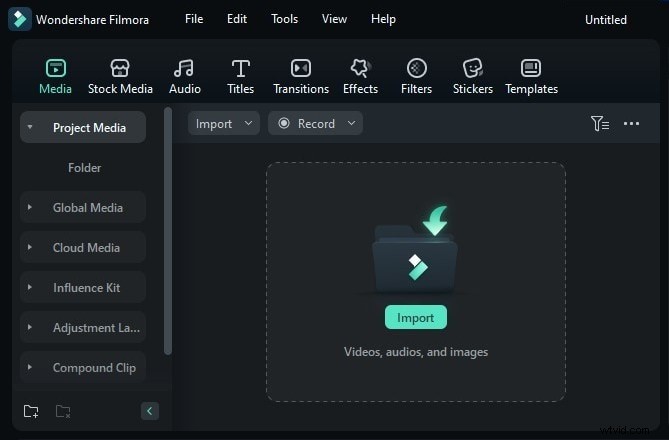
Krok 2:Kliknij Importuj, aby wybrać film, a następnie przeciągnij go i upuść na oś czasu.
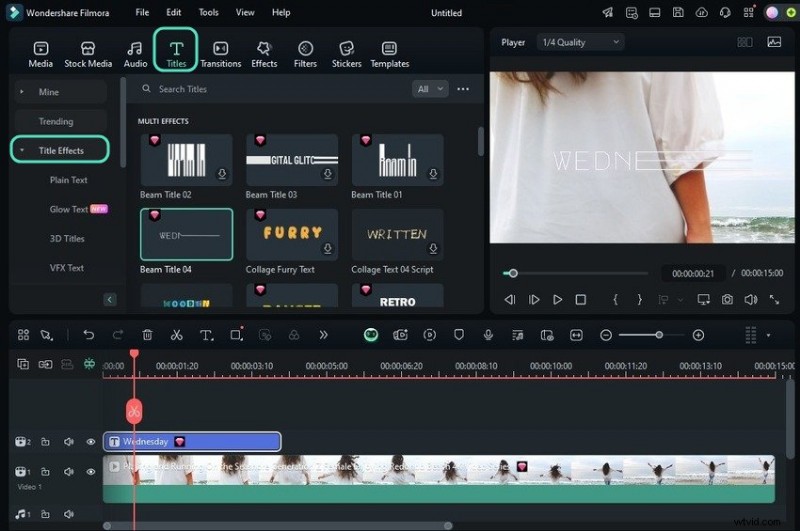
Krok 3:Przejdź do Tytuły> Efekty tytułowe i upuść żądany nad wideo na osi czasu. Przeciągnij jego krawędzie, aby dostosować czas trwania.
Krok 4:Zmień tekst i styl obiektu zastępczego (np. czcionkę, rozmiar, kolor itp.) w obszarze Tekst> Podstawowe w panelu Właściwości.
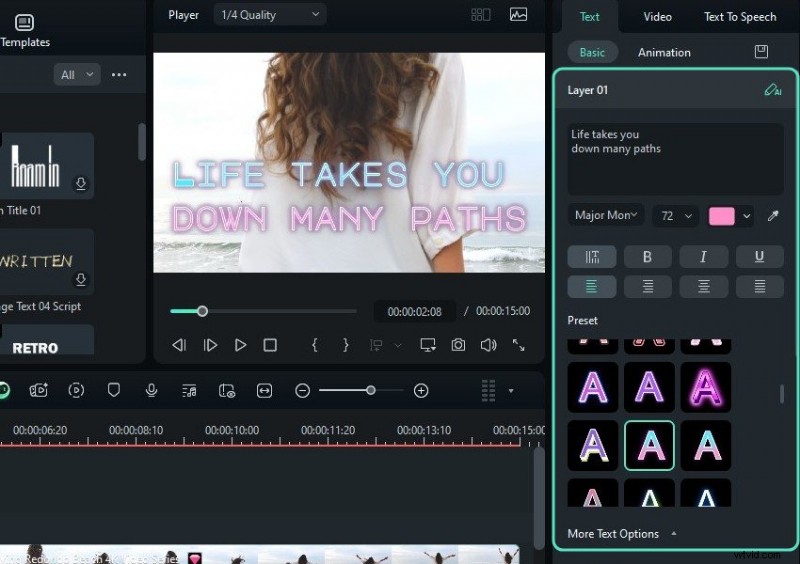
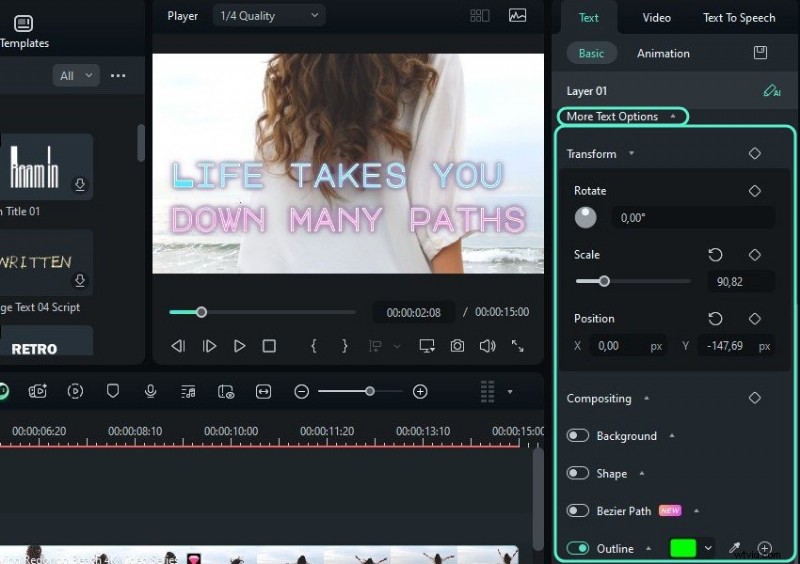
Krok 5:Kliknij opcję Więcej opcji tekstu, aby dodać kolor tła lub kontur, zmienić kształt tekstu, użyć klatek kluczowych lub utworzyć animowaną ścieżkę tekstową. Możesz animować zastosowany tytuł w obszarze Tekst> Animacja, ale najpierw zobaczmy inny sposób dodania tekstu do filmu.
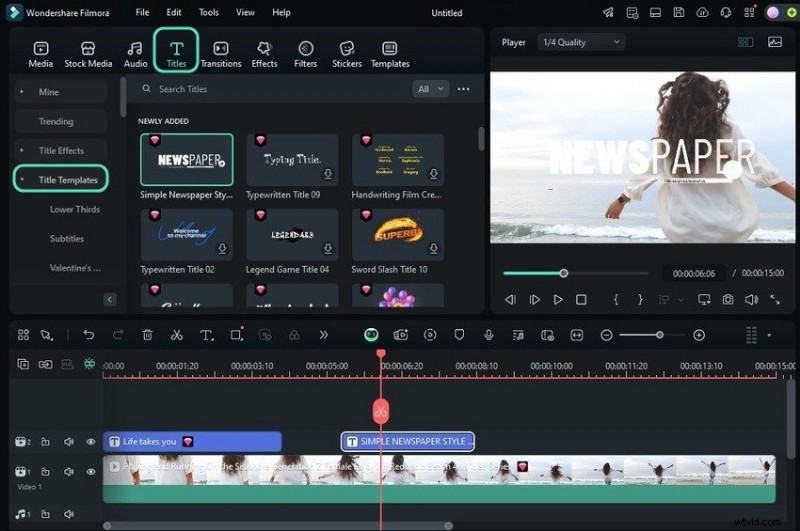
Krok 6:Przejdź do Tytuły> Szablony tytułów i przeciągnij jeden na oś czasu. Podobnie jak efekty tytułu, większość szablonów zawiera animacje początkowe (można je zmienić) i inne efekty, takie jak świecący tekst.
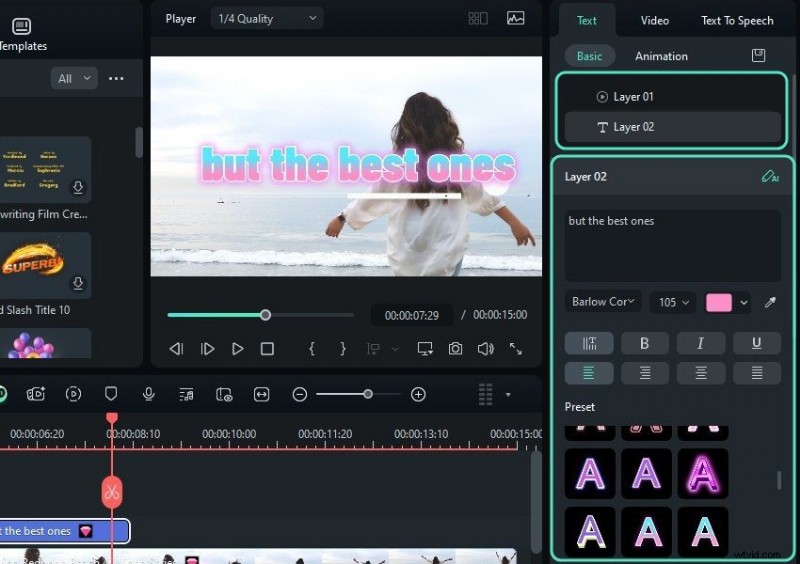
Krok 7:Niektóre szablony mają wiele warstw, więc wybierz jedną w obszarze Tekst> Podstawowy i wpisz i dostosuj tekst. Możesz usunąć niepotrzebne warstwy.
Krok 8:Wybierz ścieżkę tytułową na osi czasu i przejdź do Tekst> Animacja, aby animować tekst. Dodaj animację wejścia i przeciągnij suwak, aby ustawić czas trwania.
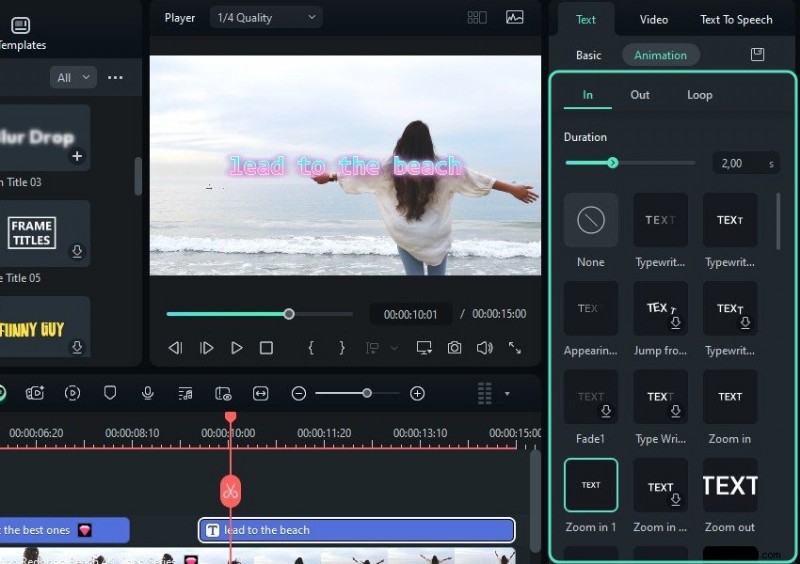
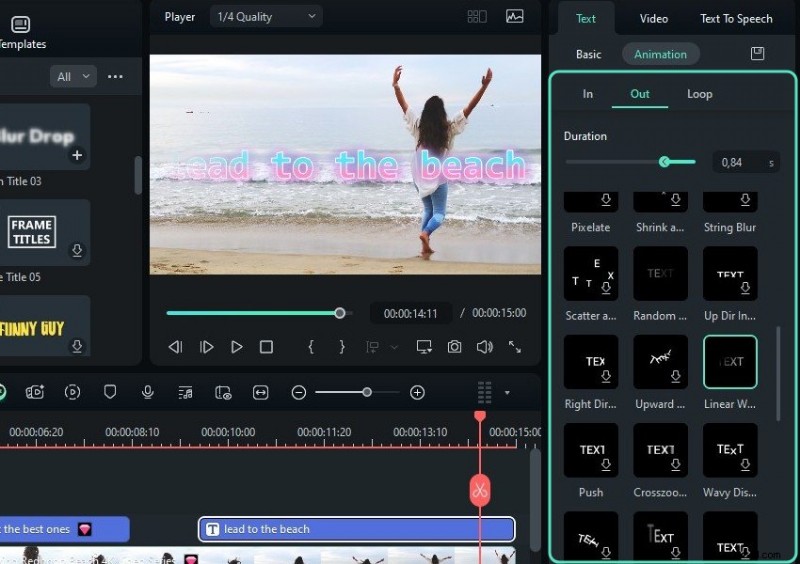
Krok 9:Przejdź do zakładki Out, aby stylowo zniknąć tekst, i przesuń suwak, aby ustawić czas odtwarzania animacji. Możesz wybrać jedną animację, aby odsłonić i ukryć tekst w obszarze Pętla.
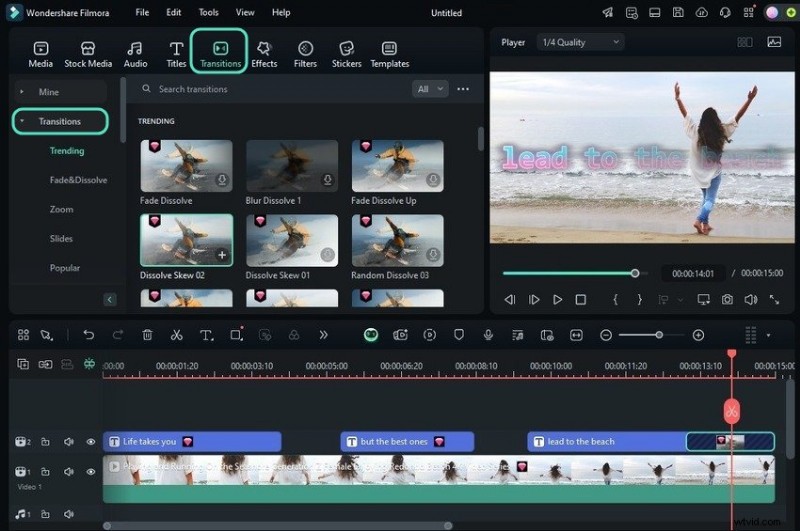
Krok 10:Przejścia to kolejny sposób na animację tekstu w Filmorze. Kliknij opcję Przejścia, a następnie przeciągnij i upuść je na ścieżce tytułowej. Możesz umieścić go na początku, w środku lub na końcu i modyfikować jego czas trwania, przeciągając jego krawędzie.
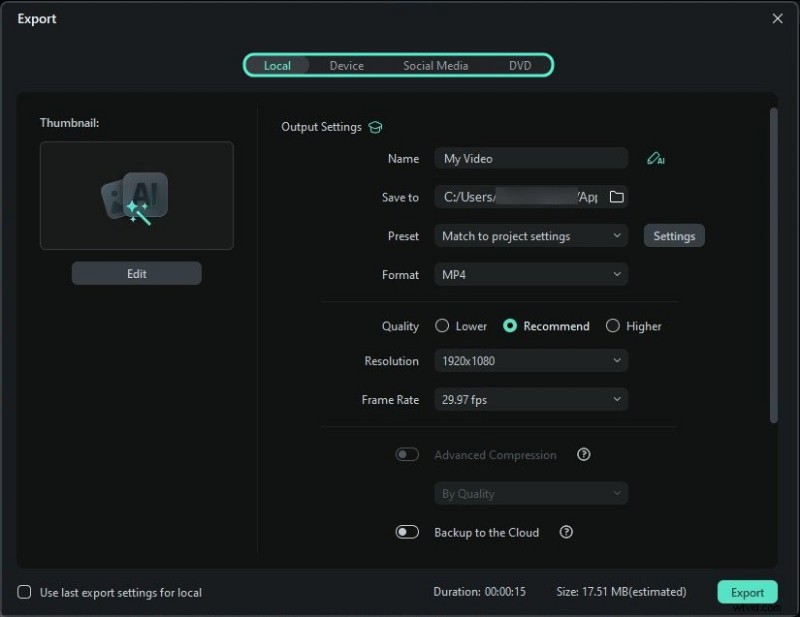
Krok 11:Kliknij Eksportuj, aby zapisać wideo.

Krok 12:Dostosuj ustawienia wyjściowe w obszarze Lokalne, Urządzenie (np. aby wysłać wideo do telefonu), Media społecznościowe lub DVD i kliknij Eksportuj. Możesz udostępnić swój film na Instagramie, Facebooku, YouTube, Vimeo lub TikTok i zaplanować swoje posty.
Wniosek
Każda aplikacja do efektów tekstowych jest wyjątkowa. Niektóre, jak Textro i Text Animation w Video Maker, specjalizują się wyłącznie w animacjach tekstu. Inne, takie jak Filmora, Adobe Express i PowerDirector, mają więcej opcji edycji, aby dopracować filmy.
Filmora specjalizuje się w animacjach tekstu i wyróżnia się łatwym w obsłudze interfejsem na urządzeniach mobilnych i stacjonarnych. Błyszczy także w dziale AI, pomagając użytkownikom bez wysiłku realizować każdą wizję. Pobierz go na swój telefon i komputer i zarejestruj się, aby skorzystać z trzydniowego bezpłatnego okresu próbnego, aby doświadczyć go w całej okazałości.