
Przyspieszanie filmów jest częstym zadaniem podczas edycji wideo. Jako użytkownik Apple zajmujący się edycją wideo często używasz iMovie do polerowania swoich filmów. iMovie to darmowy program do edycji wideo dostępny dla użytkowników komputerów Mac. Mimo że nie jest to najbardziej zaawansowane oprogramowanie do edycji wideo dla użytkowników komputerów Mac, radzi sobie nieźle.
Co więcej, jest bezpłatny i wielu średnio zaawansowanych użytkowników używa go do wykonywania różnych zadań, w tym do przyspieszania filmów. iMovie może skutecznie przyspieszać i spowalniać filmy, ale w tym poście skupimy się na przyspieszaniu filmów.
Niezależnie od tego, czy chcesz dodać efekty specjalne do określonych fragmentów wideo, utworzyć film poklatkowy czy uzyskać bardziej dynamiczny efekt, możesz użyć iMovie. Dziś udostępnimy szczegółowe instrukcje krok po kroku dotyczące przyspieszania klipów w iMovie na różnych urządzeniach Apple.
W tym artykule
-
- Jak przyspieszyć klip w iMovie 9 i 11
Jak przyspieszyć klip w iMovie na komputerze Mac
Używanie iMovie na Macu do przyspieszania klipów zapewnia większą elastyczność. Należy jednak wspomnieć, że obecnie używane są różne wersje iMovie. Wielu użytkowników Apple korzysta z iMovie 9, 10 lub 11. Dziwne jest w nich to, że kroki są podobne w iMovie 9 i iMovie 11, podczas gdy iMovie 10 ma inny sposób przyspieszania wideo.
Niezależnie od tego, którą z tych wersji masz na komputerze Mac, udostępnimy wszystkie kroki, które musisz wykonać. Jedną z kluczowych różnic między iMovie 10 jest nowy system plików bibliotek, który bardziej przypomina ten z Final Cut Pro X, ale o tym innym razem.
Nowsze wersje są także bardziej intuicyjne i przyjazne dla użytkownika. Użytkownicy mogą łatwo zmieniać prędkość klipu w różnych częściach. Mimo to jest to to samo oprogramowanie i szybko odnajdziesz się we wszystkich wersjach.
Możesz zmienić prędkość wideo w iMovie na Macu, aby przyspieszyć klip. Ponadto iMovie umożliwia dostosowanie liczby klatek na sekundę za pomocą automatycznych elementów sterujących odtwarzaniem.
Oto kroki, jak przyspieszyć klip w iMovie :
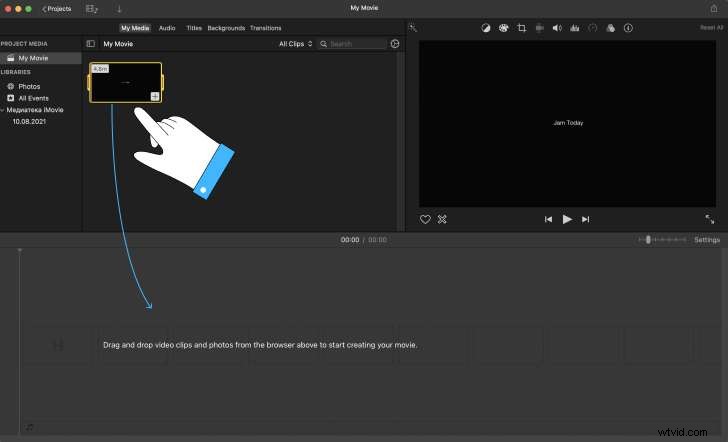
Krok 1:Uruchom aplikację iMovie na komputerze Mac i zaimportuj klip wideo;
Krok 2:Przeciągnij klip na oś czasu;
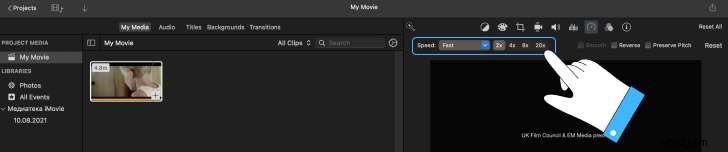
Krok 3:Kliknij przycisk Szybkość (ikona przypominająca zegar);

Krok 4:Uzyskaj dostęp do menu Kontrola prędkości i zmień ustawienie prędkości odtwarzania na Szybkie;
Krok 5:Ustaw żądaną prędkość, korzystając z dostępnych opcji (2x, 4x, 8x lub 20x normalna prędkość);
Krok 6:Kliknij Podgląd, aby sprawdzić zmiany.
Jak przyspieszyć klip w iMovie 9 i 11
Jeśli używasz komputera Mac z aplikacją iMovie 9/11, wykonaj poniższe czynności, aby przyspieszyć odtwarzanie filmów:
Krok 1:Uruchom iMovie 9/11 na komputerze Mac, przejdź do opcji Plik> Importuj, aby zaimportować wideo i przeciągnij je do projektu;
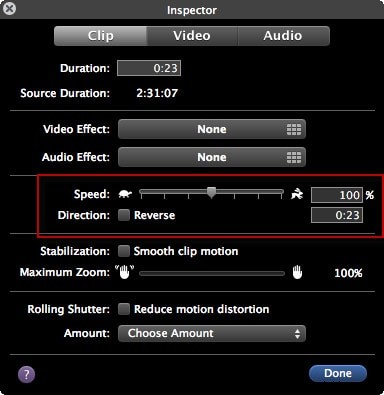
Krok 2:Kliknij dwukrotnie wideo, aby otworzyć panel Inspektor i wybierz zakładkę Klip;
Krok 3:Przejdź w Inspektorze do sekcji Szybkość i przeciągnij suwak Szybkość w prawo, aby przyspieszyć odtwarzanie wideo. Możesz także ustawić preferowany procent prędkości, aby przyspieszyć klip zgodnie z własnymi wymaganiami. Jeśli chcesz odtworzyć wideo od tyłu, zaznacz pole Odwróć.
Krok 4:Kliknij Gotowe, aby zapisać zmiany.
Jak przyspieszyć klip w iMovie na iPhonie/iPadzie
iPad i iPhone mają podobny interfejs do iMovie. Wykonamy te czynności, aby przyspieszyć klip w iMovie na iPhonie.
Oto jak:
Krok 1:Stuknij aplikację iMovie na swoim urządzeniu iPhone i wybierz Projekty;
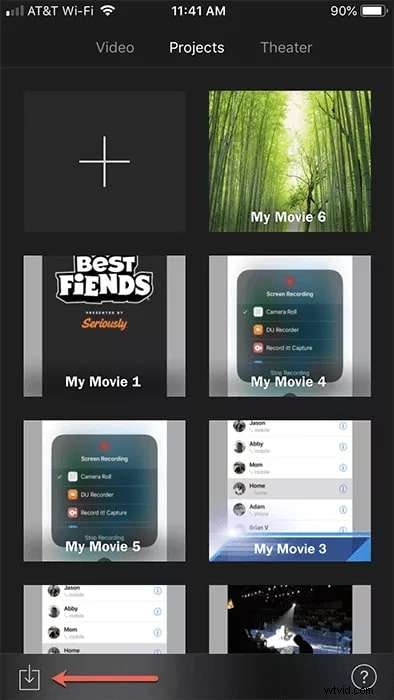
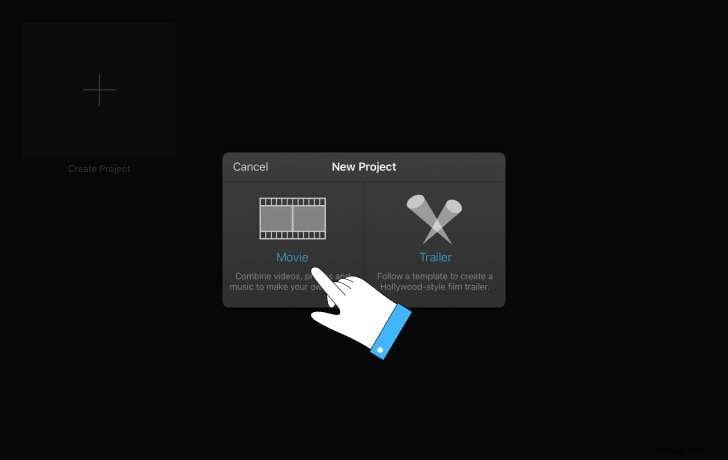
Krok 2:Wybierz opcję Utwórz projekt i w oknie Nowy projekt dotknij opcji Film;
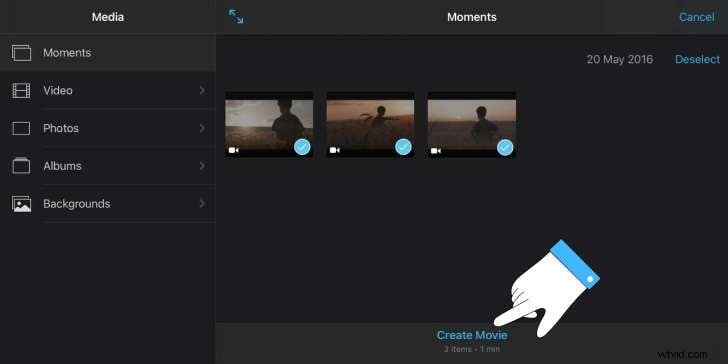
Krok 3:Wybierz klip, który chcesz przyspieszyć, i dotknij Utwórz film;
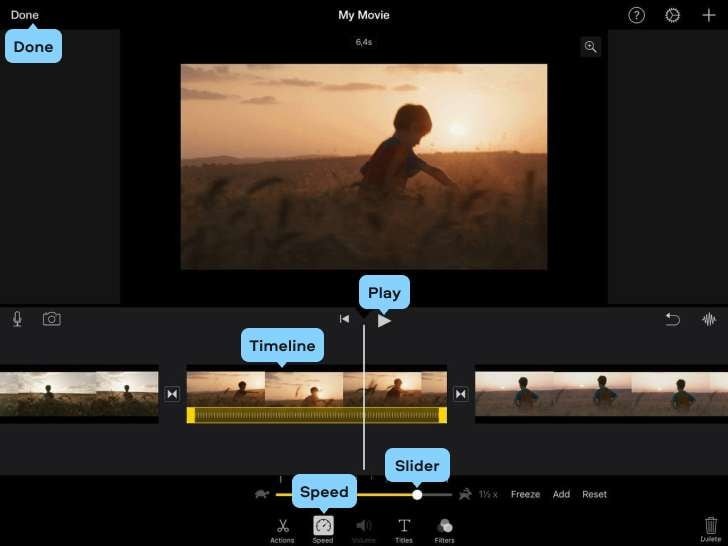
Krok 4:Stuknij wideo na osi czasu i wybierz ikonę Szybkość;
Krok 5:Przeciągnij suwak Szybkość w prawo, aby przyspieszyć klip, a następnie dotknij Gotowe, aby zapisać zmiany;
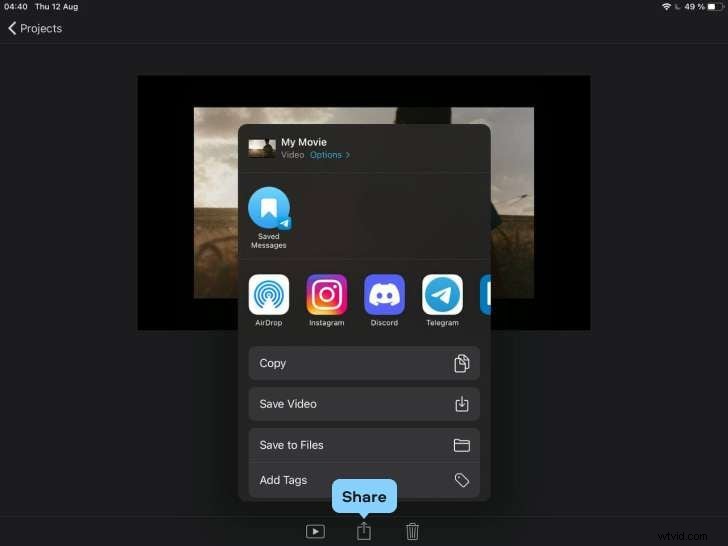
Krok 6:Kliknij Udostępnij> Zapisz wideo, aby zapisać przyspieszony klip na telefonie lub udostępnić go online.
Lepsza alternatywa:jak przyspieszyć klip w Filmorze
Jeśli potrzebujesz bardziej intuicyjnego, usprawnionego i wydajnego edytora wideo dla komputerów Mac, Wondershare Filmora powinien być na Twoim radarze. Filmora może zrobić wszystko, co iMovie, tylko lepiej i szybciej. Filmora pozwala przyspieszyć wideo na komputerze Mac za pomocą prostego suwaka, co pozwala śledzić szybkość odtwarzania klipu.
Możesz dostosować prędkość odtwarzania wideo, zamrozić określone klatki, aby utworzyć efekt poklatkowy, cofnąć prędkość, aby odtworzyć klip do tyłu, użyć przepływu optycznego AI i interpolacji klatek, aby stworzyć efekty superruchu w hollywoodzkim stylu, zwiększyć rozdzielczość wideo, zwiększyć liczbę klatek na sekundę i wiele więcej. Filmora umożliwia zmianę prędkości odtwarzania bez zmiany oryginalnej wysokości dźwięku.
Ponadto Filmora zapewnia dostęp do sześciu profesjonalnych ustawień i szablonów zwiększania prędkości, które pomogą Ci dostosować prędkość odtwarzania do Twoich konkretnych potrzeb.
Oto kroki, które pomogą Ci przyspieszyć wideo w Filmora:
Krok 1:Pobierz, zainstaluj i uruchom Filmorę na komputerze Mac;
Krok 2:Przejdź po menu głównym do opcji Utwórz projekt> Nowy projekt;
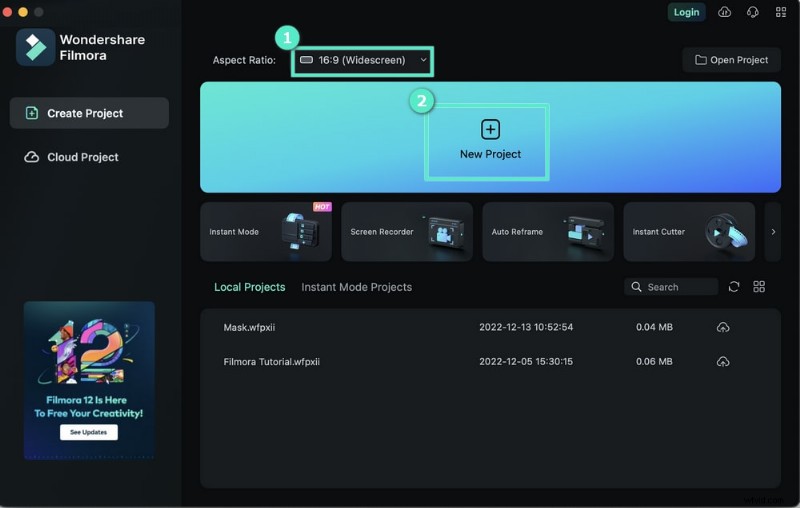
Krok 3:Przejdź do Plik
Krok 4:Przeciągnij wideo na oś czasu;
Krok 5:Kliknij klip na osi czasu i wybierz przycisk Szybkość (ikona przypominająca zegar);
Krok 6:Wybierz z menu opcję Jednolita prędkość;
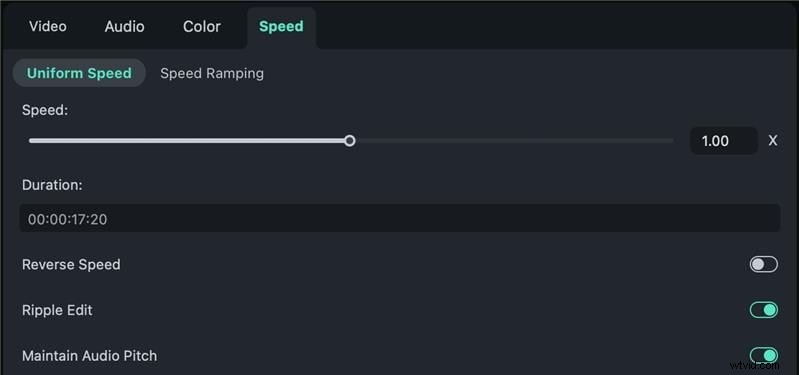
Krok 7:Przejdź do opcji Prędkość> Jednolita prędkość i przeciągnij suwak Szybkość w prawo, aby przyspieszyć klip. Możesz także wybrać wartość liczbową, aby zmienić prędkość odtwarzania lub wprowadzić preferowaną wartość w sekcji Czas trwania, aby uzyskać żądany wynik. Włącz prędkość wstecz, jeśli chcesz odtwarzać wideo do tyłu.
Oto kilka praktycznych wskazówek, które pomogą Ci przyspieszyć filmy jak profesjonalista:
W tym artykule przedstawiono najlepsze metody przyspieszania klipu wideo w iMovie na komputerach Mac, iPhone'ach i iPadach. Aplikacja do edycji wideo iMovie oferuje wiele opcji zmiany szybkości odtwarzania. Możesz przyspieszać i spowalniać materiał wideo bez zmiany oryginalnej wysokości dźwięku, aby tworzyć wciągające filmy poklatkowe, efekty szybkiego ruchu i wiele więcej.
Jeśli wolisz urządzenia mobilne, aplikacja iMovie na iPhone'a i iPada może pomóc Ci zmieniać prędkość odtwarzania, gdziekolwiek jesteś. Ponadto udostępniliśmy najlepszą alternatywę dla edytora wideo iMovie dla komputerów Mac.
Wondershare Filmora umożliwia przyspieszenie klipów na komputerze Mac przy użyciu trzech różnych trybów zmiany szybkości odtwarzania, co pozwala tworzyć profesjonalnej jakości treści, które można łatwo udostępniać.
Wykonaj poniższe kroki, aby spowolnić wideo w iMovie:
Krok 1:Uruchom iMovie na komputerze Mac i otwórz wideo, które chcesz spowolnić;
Krok 2:Kliknij przycisk Szybkość, aby otworzyć menu prędkości odtwarzania;
Krok 3:Wybierz opcję Wolno, aby spowolnić wideo w sekcji Szybkość.
Oto kroki:
Krok 1:Otwórz wideo, które chcesz przyspieszyć w iMovie;
Krok 2:Kliknij ikonę Szybkość;
Krok 3:Wybierz opcję Szybko z menu Szybkość.
Wondershare Filmora to najlepsze narzędzie do edycji wideo umożliwiające dostosowywanie szybkości odtwarzania na komputerach Mac i Windows.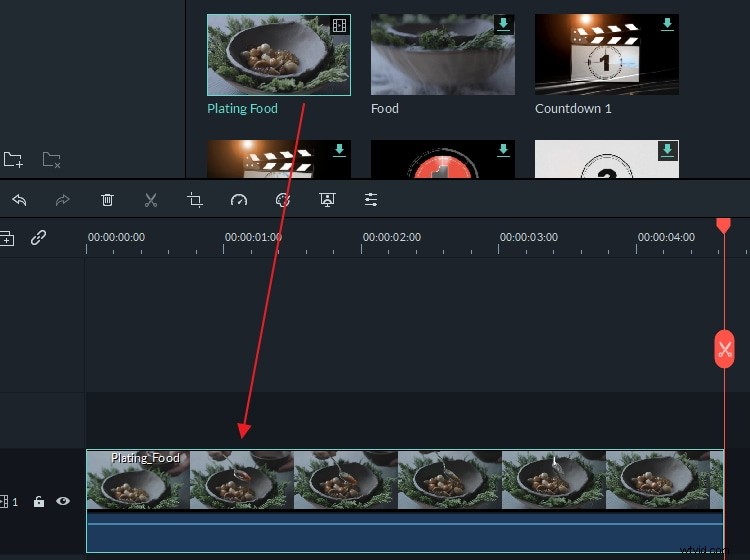
Wskazówki dotyczące przyspieszania filmów
Wniosek
Często zadawane pytania
Jak spowolnić wideo w iMovie?
Jak przyspieszyć klip w iMovie?
Jakie jest najlepsze oprogramowanie innej firmy do edycji szybkości wideo w systemie Mac/Windows?