
Przygotowanie
Co musisz przygotować:
- Komputer (Windows lub macOS)
- Twoje materiały wideo.
- Edytor wideo Filmora
Krok 1
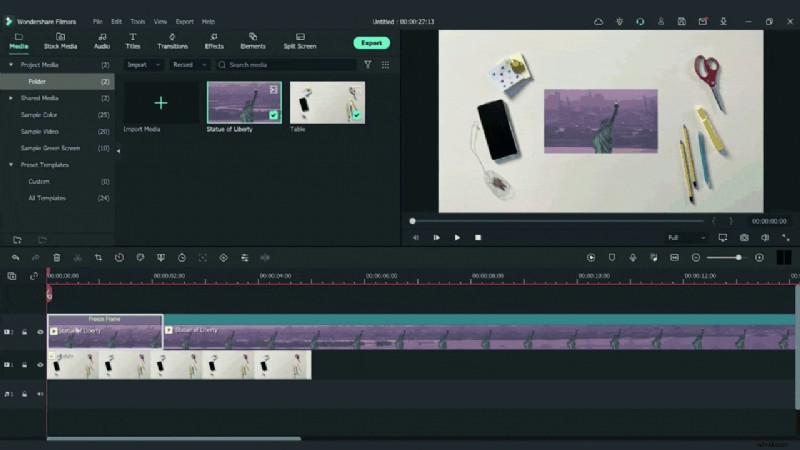
Rozpocznij od przeciągnięcia zdjęcia z góry na dół na pierwszą ścieżkę wideo na osi czasu. Następnie przenieś główny materiał filmowy – na przykład klip ze Statuą Wolności – na drugą ścieżkę.
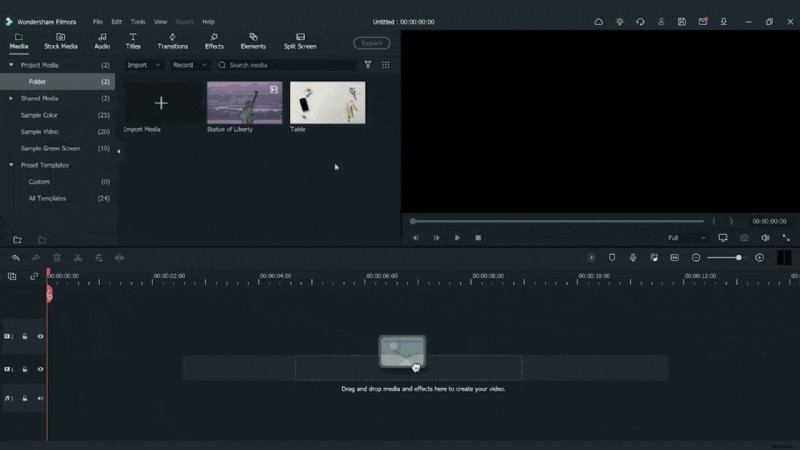
Krok 2
Otwórz Animację>> Dostosuj menu i ustaw skalę na 35% .

Krok 3
Znajdź dokładnie klatkę, w której chcesz rozpocząć przejście, kliknij ją i kliknij prawym przyciskiem myszy ścieżkę wideo. Z menu kontekstowego wybierz Prędkość> Dodaj stopklatkę .

Krok 4
Podziel oś czasu w punkcie początkowym stop-klatki i usuń część po lewej stronie.
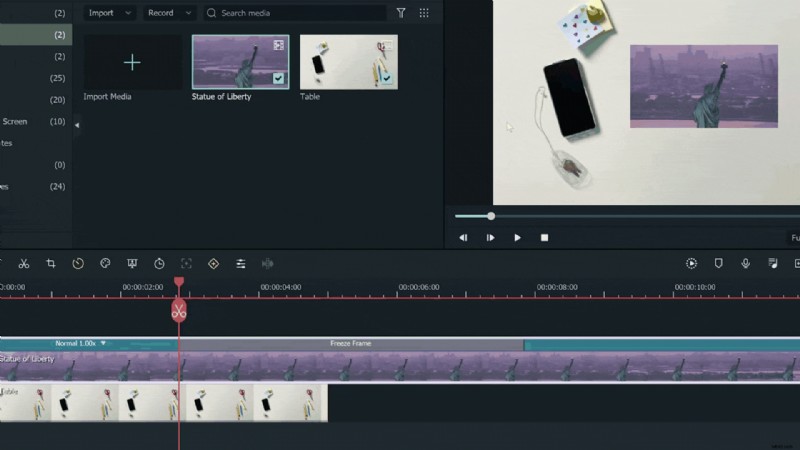
Krok 5
W razie potrzeby użyj narzędzia do wycinania lub zmiany rozmiaru, aby skrócić czas trwania stop-klatki.
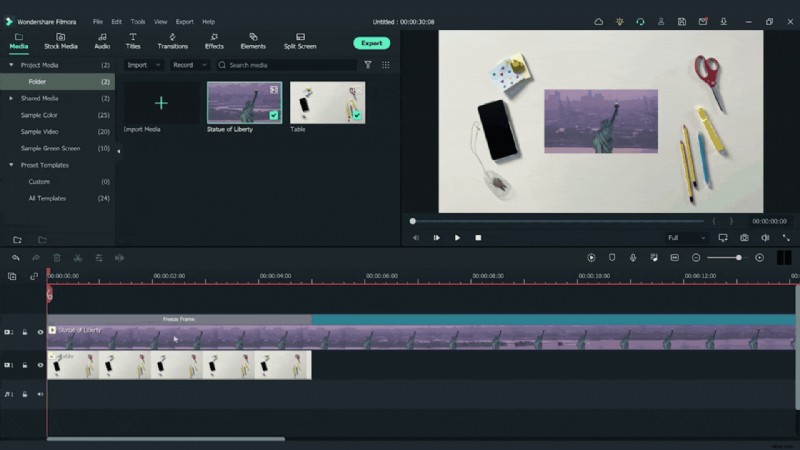
Uwaga: Aby podzielić klip, przeciągnij głowicę odtwarzania w żądane położenie, a następnie kliknij ikonę czerwonych nożyczek, aby utworzyć cięcie.
Krok 6
Przytnij segment pomiędzy zamrożoną klatką a resztą klipu.
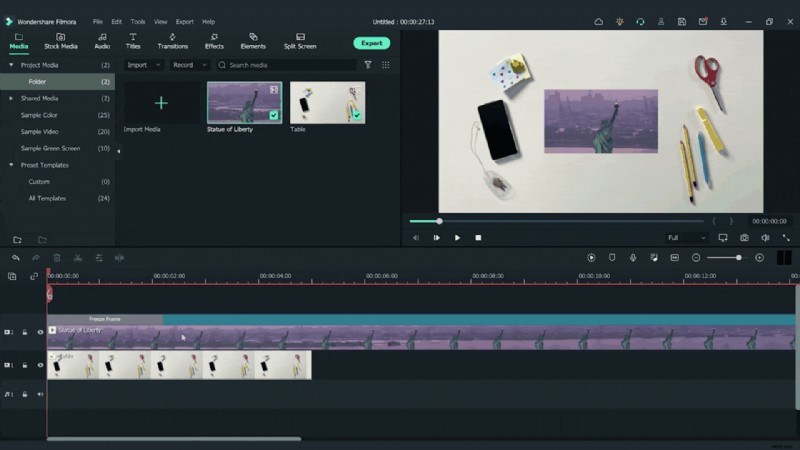
Krok 7
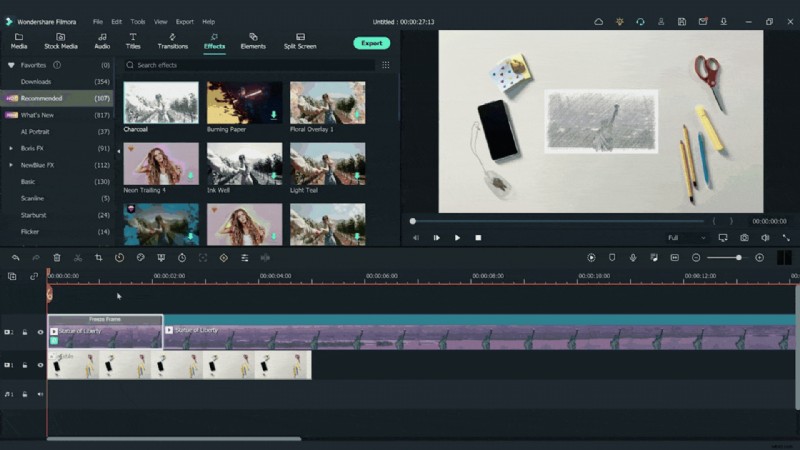
Przejdź do Efekty znajdź efekt „węgla” i przeciągnij go na klip ze stop-klatką.
Krok 8
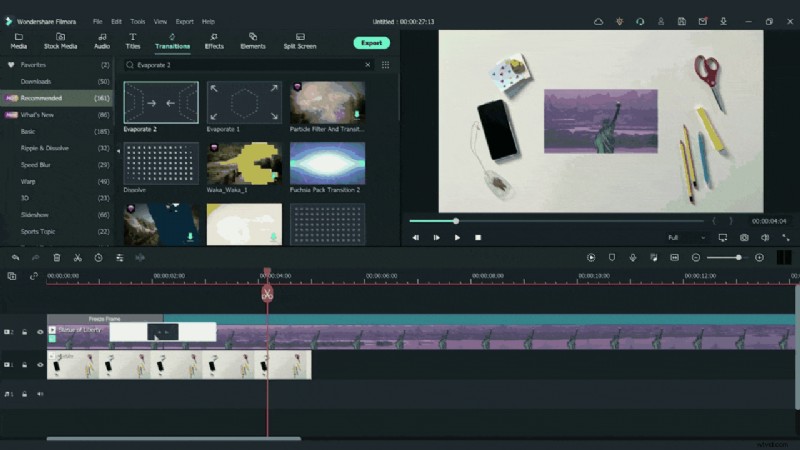
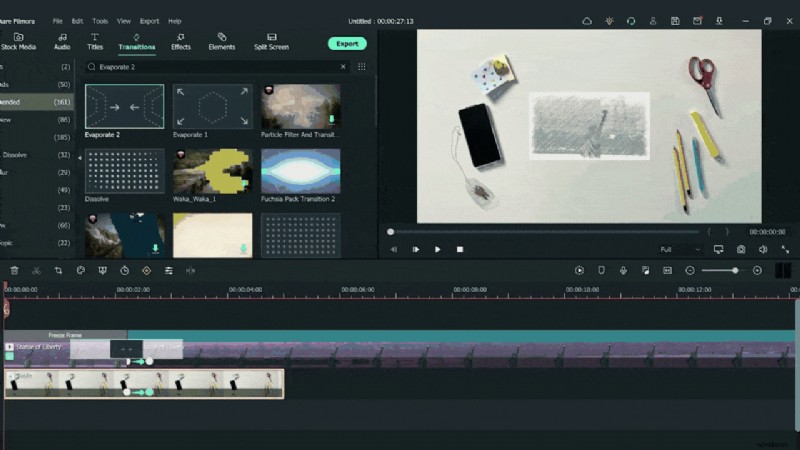
Z Przejścia znajdź „Evaporate 2” i upuść go pomiędzy stop-klatką a kolejnym nagraniem.
Krok 9
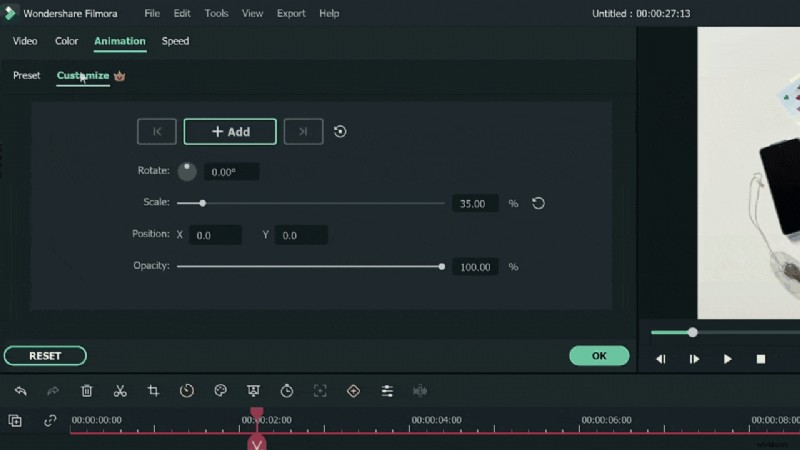
Aby uzyskać efekt powiększenia po przejściu, umieść głowicę odtwarzania na początku klipu, po stopklatce. Kliknij dwukrotnie klip i przejdź do Animacja i wybierz Dostosuj .
Krok 10
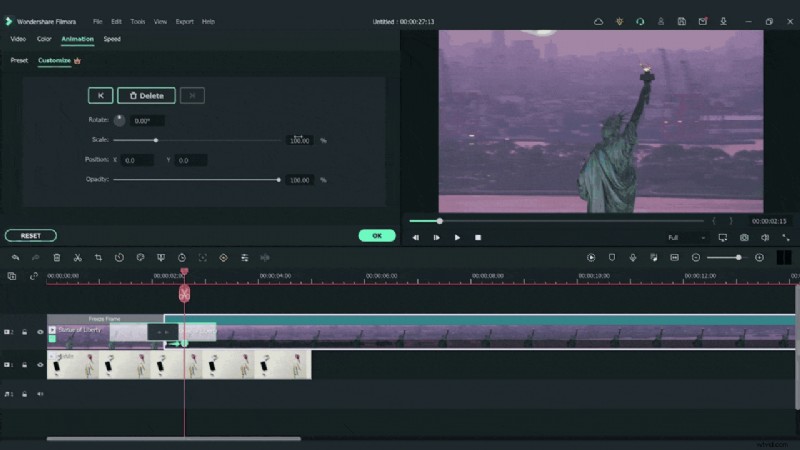
Dodaj klatkę kluczową w bieżącej pozycji, następnie przesuń głowicę odtwarzania o jedną klatkę w prawo i wstaw drugą klatkę kluczową. Zmień skalę z 35% do 100% pomiędzy tymi dwoma punktami.
Krok 11
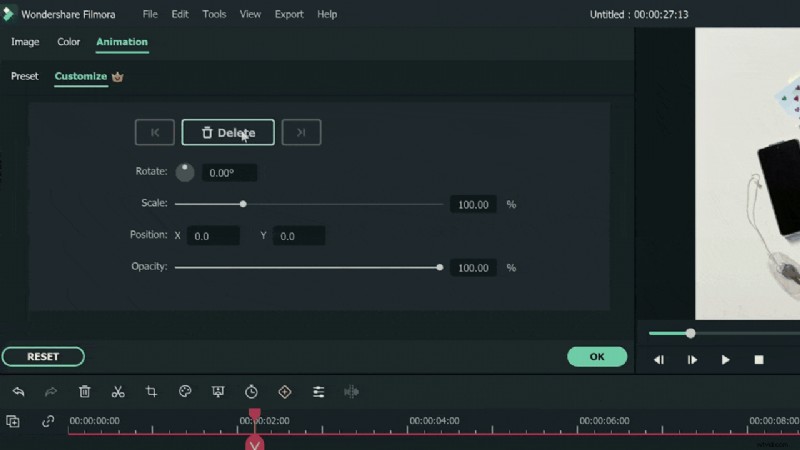
Wróć do pierwszej klatki kluczowej, wybierz zdjęcie od góry do dołu na pierwszej ścieżce i dodaj klatkę kluczową za pomocą opcji Animacja>> Dostosuj pozostawiając istniejące ustawienia bez zmian.
Krok 12
Przejdź do drugiej klatki kluczowej, kliknij ponownie zdjęcie od góry do dołu i wstaw kolejną klatkę kluczową. Ustaw skalę na 400% w tym momencie.
Krok 13
Gratulacje! Twój vlog zawiera teraz dopracowane przejście wykonane w Filmora 11.
Podsumowanie
Czego się nauczyłeś:
- Jak zaprojektować dynamiczne przejście do vloga.
- Praktyczne wykorzystanie stop-klatek, klatek kluczowych i efektów w Filmorze.