
Opanowanie skrótu wyboru kolorów w Photoshopie jest niezbędny dla każdego artysty cyfrowego. Niezależnie od tego, czy poprawiasz zdjęcie, czy projektujesz złożoną grafikę, znajomość odpowiedniego selektora kolorów w Photoshopie techniki, takie jak używanie selektora kolorów HUD lub Photoshop HSL tryb — może radykalnie przyspieszyć przepływ pracy. W tym przewodniku omówiono wszystko, od podstawowych skrótów klawiszowych po zaawansowaną korekcję kolorów wideo.
Część 1. Co to jest próbnik kolorów w Photoshopie i dlaczego ma to znaczenie?
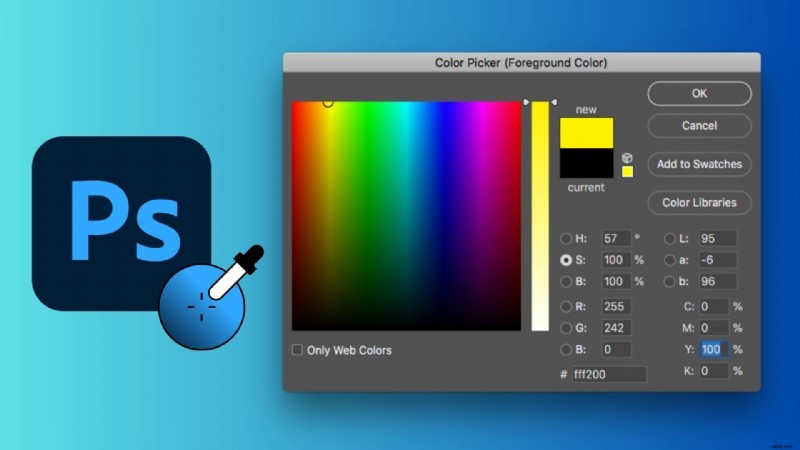
Za każdym razem, gdy klikniesz kolor pierwszego planu lub tła, otworzysz Próbnik kolorów Photoshopa . Zasadniczo jest to główny panel sterowania służący do wybierania i dostosowywania kolorów. Możesz wybrać kolor wizualnie, dostosować go za pomocą suwaków lub wpisać dokładne wartości, takie jak RGB, HEX lub HSL, jeśli potrzebujesz czegoś precyzyjnego.
Dlaczego to ma znaczenie?
Kolor tak naprawdę wpływa na wszystko. Retusz zdjęć, ilustracje cyfrowe, projektowanie interfejsu użytkownika i grafika w mediach społecznościowych wyglądają lepiej, gdy kolory są odpowiednie. Odpowiednie odcienie mogą sprawić, że Twoja praca będzie wyglądać bardziej spójnie i profesjonalnie.
Próbnika kolorów programu Photoshop można używać do:
- Uchwyć kolory na obrazie referencyjnym
- Łatwiejsze dopasowywanie kolorów marki
- Twórz i zapisuj własne odcienie w swoich próbkach
- Zachowuj spójność swoich projektów w różnych projektach
Umiejętność korzystania z Próbnika kolorów w programie Photoshop wraz ze skrótem może zaoszczędzić czas i poprawić dokładność zamiast zgadywać kolory.
Część 2. Lista skrótów niezbędnego selektora kolorów programu Photoshop:Pro HUD i kroplomierz
Kiedy już zrozumiesz, czym jest Próbnik kolorów, następnym krokiem będzie szybkość. Opanowanie właściwych skrótów całkowicie zmienia sposób pracy w Photoshopie, zwłaszcza gdy często dostosowujesz kolory.
Podstawowy skrót:narzędzie Kroplomierz (I)
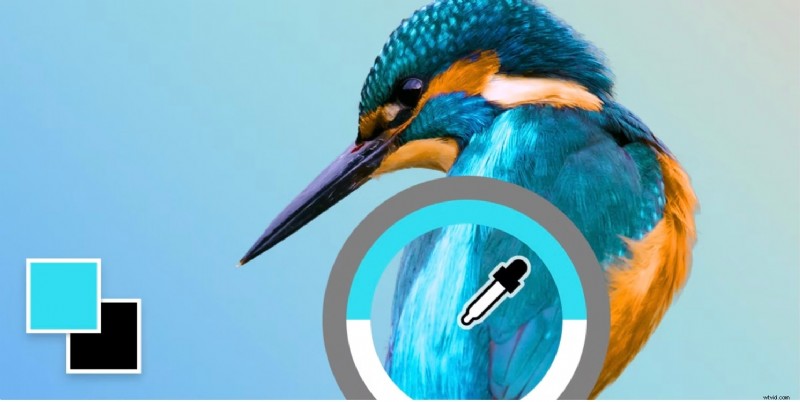
Najpopularniejszy skrót wyboru kolorów w Photoshopie to narzędzie Kroplomierz (I) . Aby uzyskać bardziej zaawansowaną pracę, wielu profesjonalistów woli Photoshop z próbnikiem kolorów HUD skrót. Naciskając Shift + Alt + kliknięcie prawym przyciskiem myszy (Windows) , możesz uzyskać dostęp do koła kolorów na żywo, które umożliwia natychmiastowe wybieranie kolorów HSL w programie Photoshop korekty bez opuszczania płótna.
Skrót Pro:Próbnik kolorów HUD (wyświetlacz przezierny)
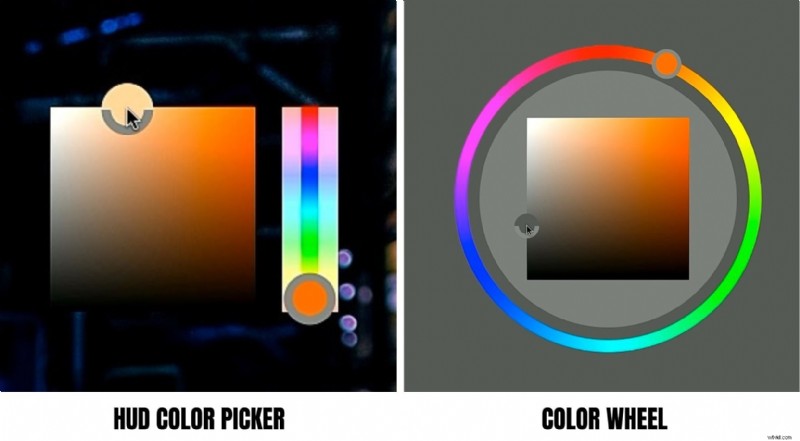
Aby uzyskać szybszą i bardziej intuicyjną kontrolę, użyj Próbnika kolorów HUD.
- W systemie Windows:przytrzymaj Shift + Alt + kliknięcie prawym przyciskiem myszy , a następnie przeciągnij myszą.
- W systemie macOS:naciśnij Control + Opcja + Command + Kliknij z wybranym narzędziem do malowania (np. Pędzlem)
Ten skrót otwiera okrągły selektor, w którym można wizualnie dostosować odcień i nasycenie, co idealnie nadaje się do szybkiego dostrajania HSL programu Photoshop bez zakłócania przepływu pracy twórczej.
Jak zmienić próbnik kolorów w Photoshopie
Jeśli wolisz inny układ, Photoshop umożliwia dostosowanie samego Próbnika kolorów.
- Wybierz Edycja> Preferencje> Ogólne
- Przełącz się na tradycyjny pasek odcienia do Koła odcieni .
Część 3. Zagłęb się w selektor kolorów HSL programu Photoshop
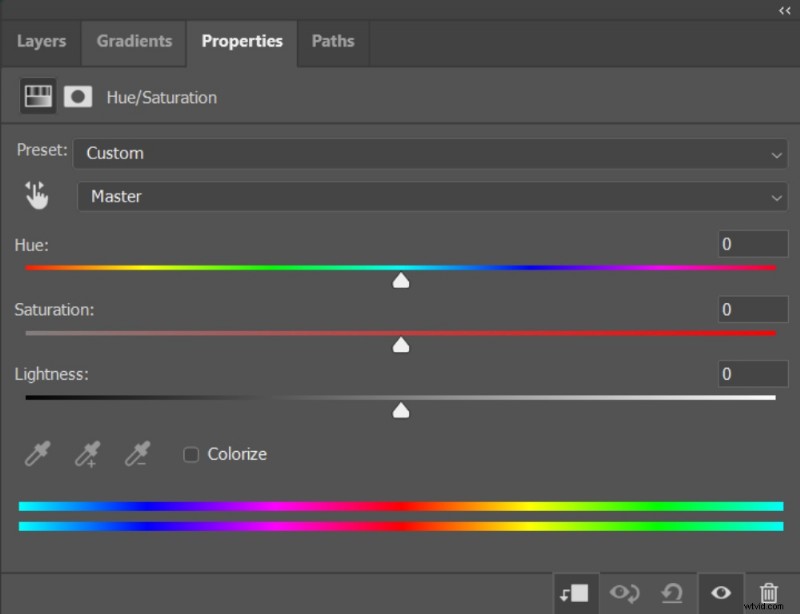
Jeśli chcesz mieć pełną kontrolę nad kolorami bez zgadywania, selektor kolorów Photoshop HSL jest rozwiązaniem, w którym wszystko staje się potężne. W przeciwieństwie do RGB, który koncentruje się na technicznych wartościach kolorów, HSL odzwierciedla sposób, w jaki ludzkie oko postrzega kolor.
Co oznacza każdy suwak HSL?
- Odcień: Kontroluje rzeczywistą rodzinę kolorów, taką jak czerwony, żółty lub niebieski. Niewielkie zmiany odcieni doskonale nadają się do korygowania przebarwień kolorystycznych skóry bez zmiany jasności i nasycenia.
- Nasycenie: Reguluje intensywność kolorów. Obniżenie nasycenia pomaga zmniejszyć zaczerwienienie skóry, a zwiększenie go sprawia, że kolory są wyraziste, bez wpływu na ekspozycję.
- Lekkość: Zarządza jasnością lub ciemnością koloru. Umożliwia to precyzyjną regulację jasności bez rozmycia szczegółów.
Ponieważ każdy element jest dostosowywany niezależnie, tryb Photoshop HSL jest bardziej efektywny niż RGB w przypadku subtelnej edycji. Ten tryb zapewnia lepszą kontrolę, płynniejsze przejścia i bardziej naturalne rezultaty w przypadku takich zadań, jak retusz skóry, gradacja kolorów i kreatywna korekcja kolorów.
Część 4. Nowy trend:wydajność wykraczająca poza obrazy statyczne
W miarę jak tworzenie treści przechodzi ze statycznych wizualizacji na dynamiczne formaty oparte na ruchu, wydajność stała się najwyższym priorytetem. Zrozumienie sposobu korzystania z próbnika kolorów nie polega już tylko na dokładności, ale także na szybkości i kontroli w czasie rzeczywistym.
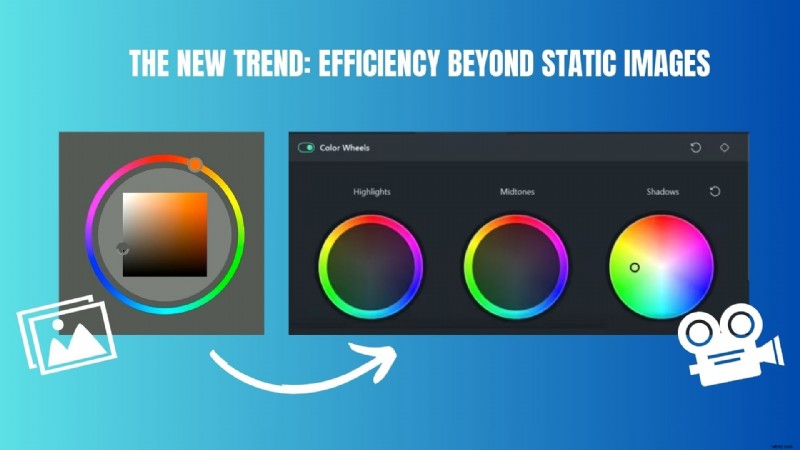
Ta zmiana odzwierciedla wymagania użytkowników, którzy chcą narzędzi, które można dostosować do szybkich przepływów pracy z wideo, a jednocześnie zapewniać profesjonalne rezultaty kolorystyczne. Poniższe porównanie podkreśla różnice między tradycyjnym doborem kolorów w programie Photoshop a nowoczesnym oprogramowaniem do edycji wideo w odpowiedzi na te nowe wymagania.
Porównanie:Próbnik kolorów Photoshopa i oprogramowania do edycji wideo
| Aspekt | Photoshop (przebieg pracy z obrazem statycznym) | Oprogramowanie do edycji wideo (przepływ pracy w czasie rzeczywistym) | |
| Jak korzystać z próbnika kolorów | Ręczny wybór kolorów na panelu | Interaktywna regulacja kolorów w czasie rzeczywistym | |
| Etapy przepływu pracy | Proces wieloetapowy:otwórz selektor, dostosuj wartości, zastosuj, podgląd | Bezpośrednia regulacja z natychmiastową wizualną informacją zwrotną | |
| Podgląd kolorów | Podgląd statyczny po zastosowaniu zmian | Podgląd na żywo podczas odtwarzania wideo | |
| Najlepsze przypadki użycia | Edycja zdjęć, ilustracje i projekty graficzne | Edycja wideo, animacja, krótkie treści | |
| Poziom wydajności | Wysoka precyzja, wolniejsze wykonanie | Szybsza realizacja dzięki elastycznym eksperymentom | |
| Doświadczenie użytkownika | Techniczne i oparte na wartościach | Wizualne, intuicyjne i oparte na osi czasu | |
| Pokaż więcej Pokaż mniej |
 Bezpieczne pobieranie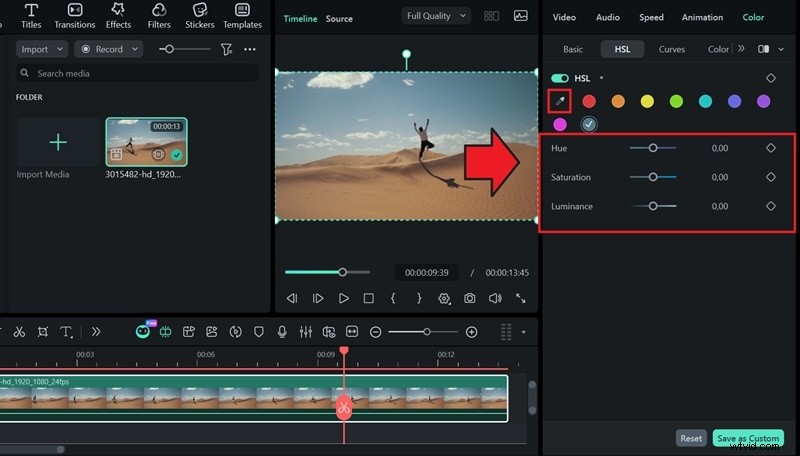

| Narzędzie/funkcja | Skrót lub akcja | Styl interakcji | Najlepsze przypadki użycia |
| Pipa Photoshop | Ja | Kliknij próbny kolor z obszaru roboczego | Dopasowywanie kolorów w obrazach statycznych |
| Próbnik kolorów HUD Photoshopa | Shift + Alt + kliknięcie prawym przyciskiem myszy (Windows) | Wizualny wybór kolorów oparty na przeciąganiu | Szybkie korekty HSL w Photoshopie |
| Panel wyboru kolorów w Photoshopie | Kliknij Kolor pierwszego planu | Oparte na menu, wieloetapowe | Precyzyjne wprowadzanie kolorów oparte na wartościach |
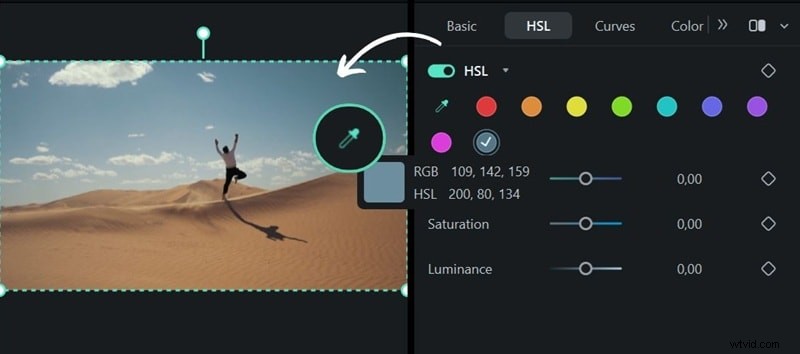
| Zakraplacz Filmora HSL | Jednym kliknięciem w oknie podglądu | Bezpośrednia interakcja w czasie rzeczywistym | Kinowa korekcja kolorów wideo |
| Pokaż więcej Pokaż mniej |
